Чистая установка Windows 10 22H2 с флешки с обновлениями по Сентябрь 2026
В этой инструкции подробно разберём процесс чистой установки Windows 10 с USB-накопителя - от подготовки образа до финальной проверки активации и обновлений. Подойдёт, если старая система не запускается, перегружена или заражена. Ставим актуальную Windows 10 22H2 - сборка 19045.7725, с обновлениями по сентябрь 2026 (KB5122878).
Учтите: основная поддержка Windows 10 завершилась 14 октября 2025 года. Накопительные пакеты через Центр обновления система больше не получает - поэтому важно ставить свежий образ, в который патчи уже вшиты, и повторять установку из обновлённого ISO раз в несколько месяцев. Если железо позволяет, стоит рассмотреть переход на Windows 11 или чистую установку Windows 11.
Что понадобится
- Компьютер с доступом в интернет
- USB-флешка минимум 8 ГБ
- ISO-образ Windows 10 x64 сборки 19045.7725
- ~30-60 минут свободного времени
1
Скачайте ISO-образ и создайте загрузочную флешку1
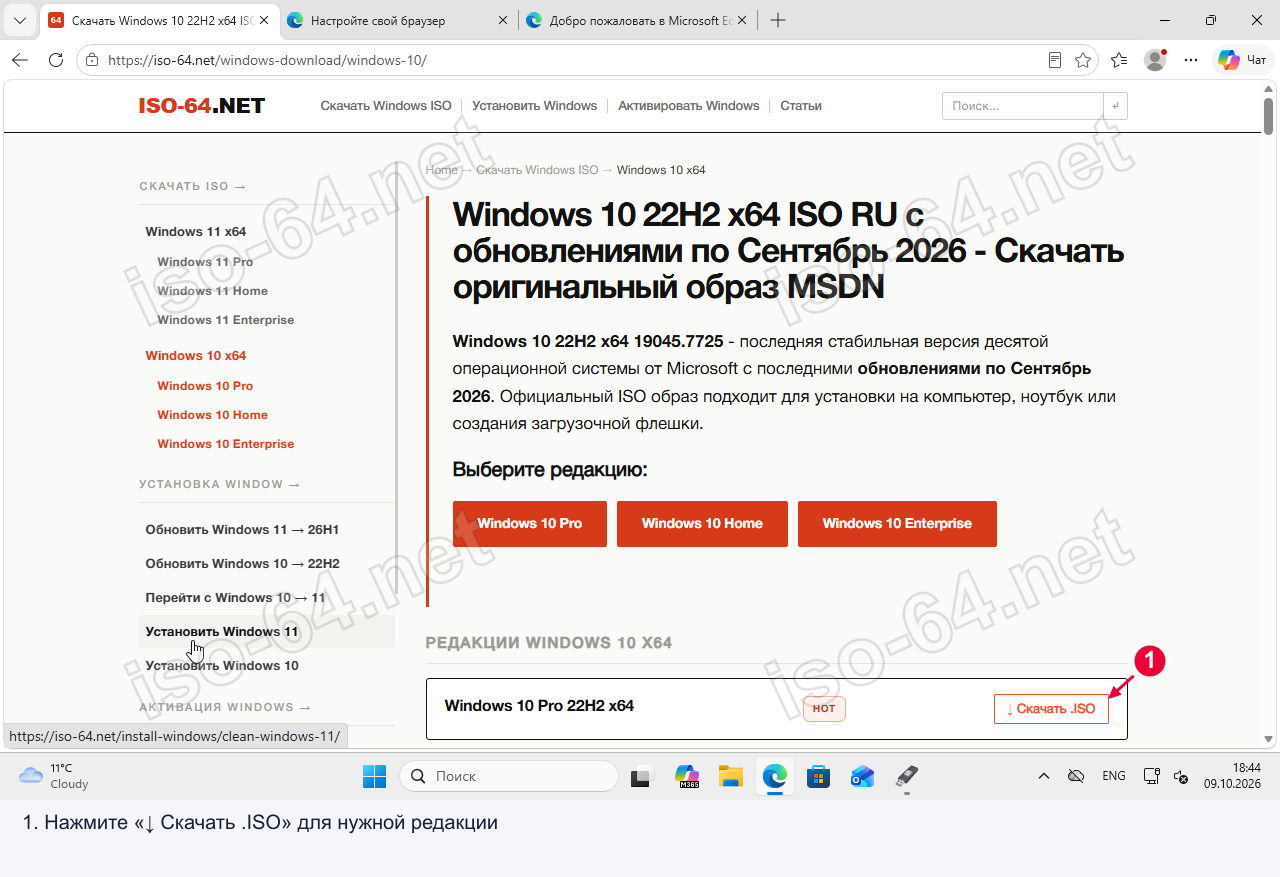
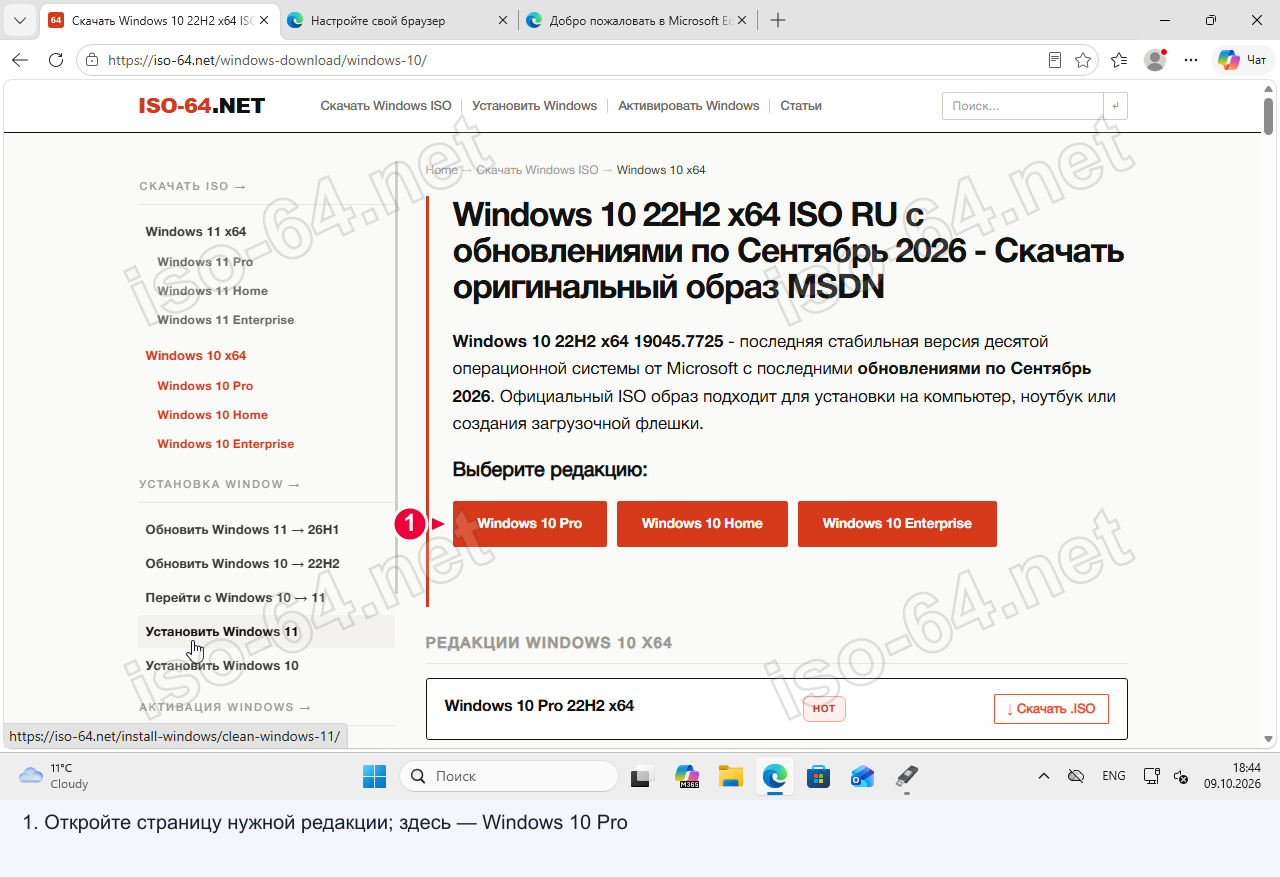
Скачайте ISO-файл Windows 10 последней версии - текущая сборка образа 19045.7725, с обновлениями по сентябрь 2026 (KB5122878).
2
3
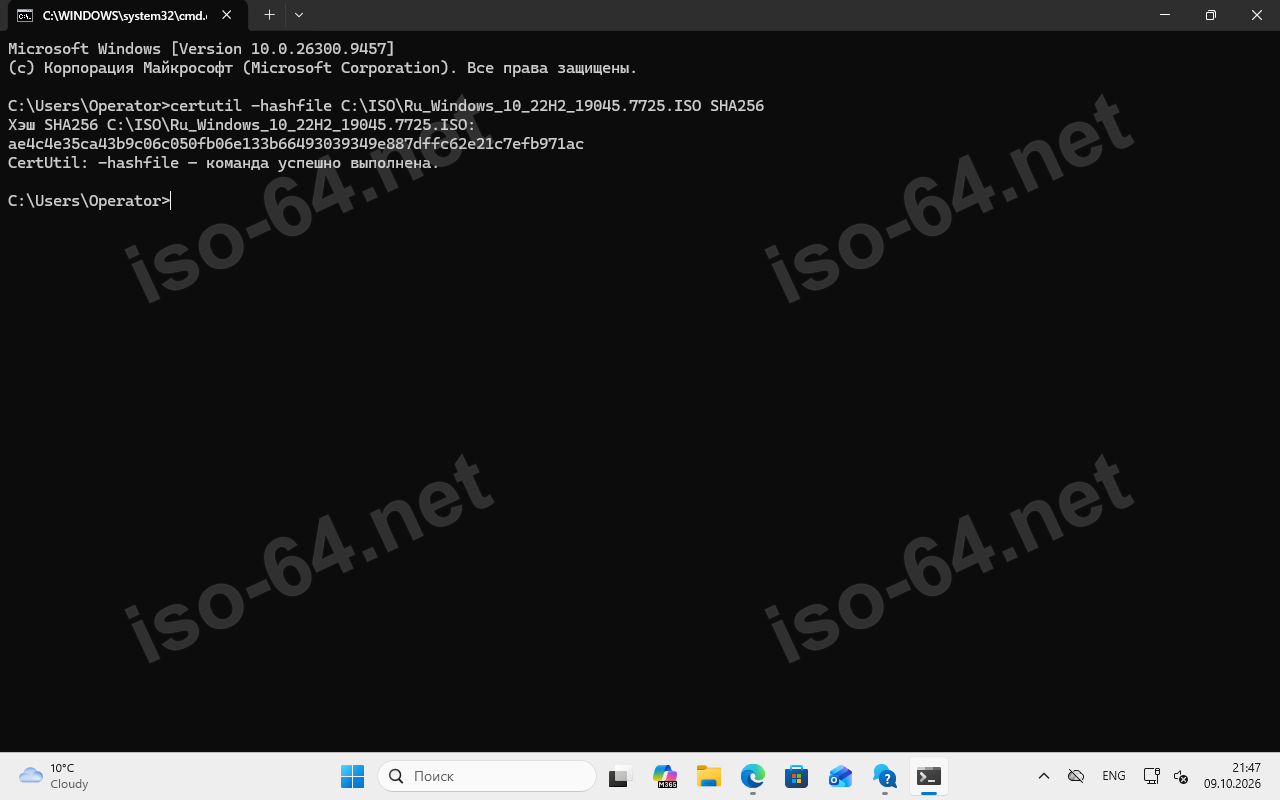
Сверьте контрольную сумму скачанного файла - проверка ISO по SHA-256 занимает минуту и страхует от обрыва установки на середине.
4
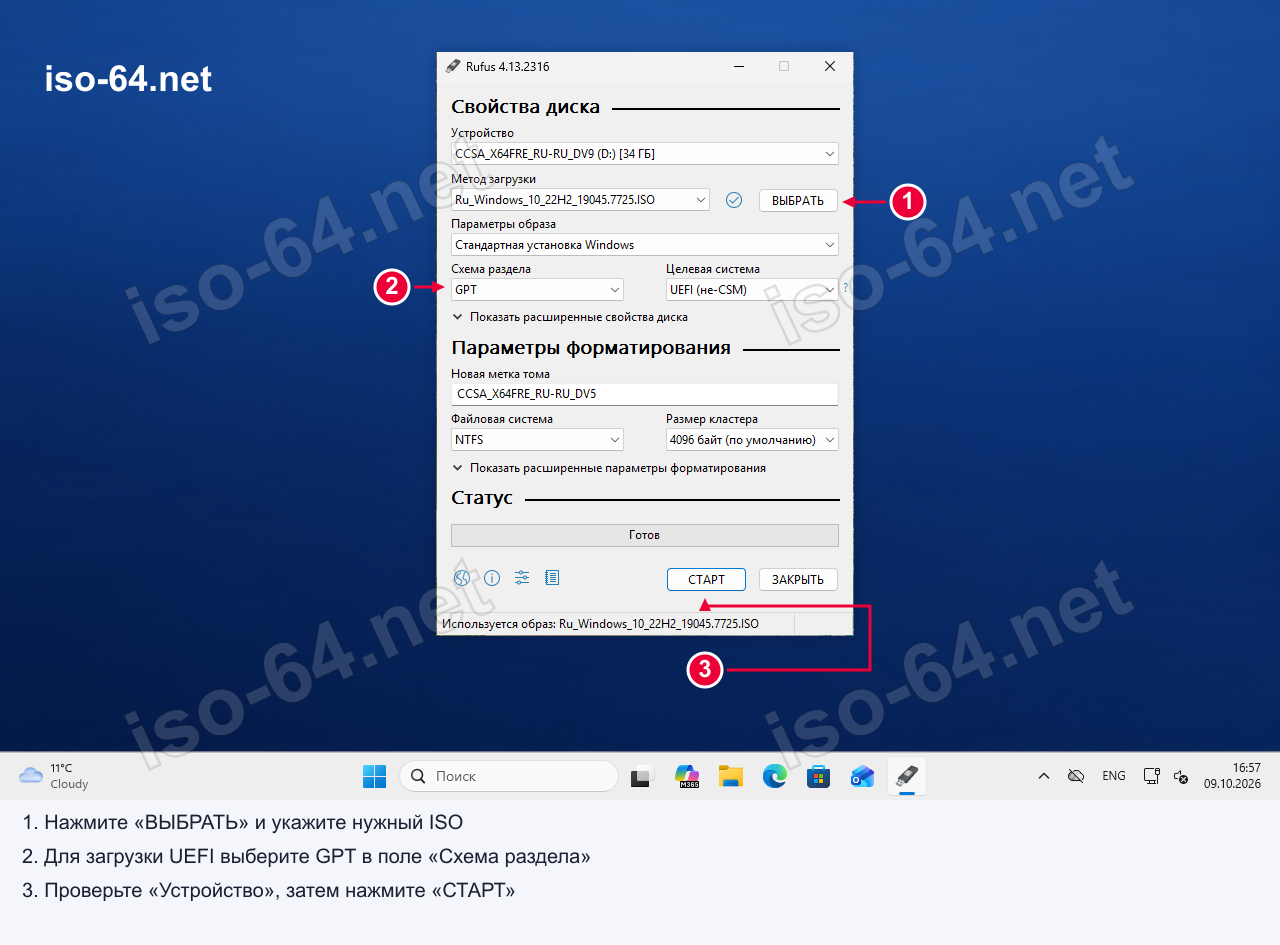
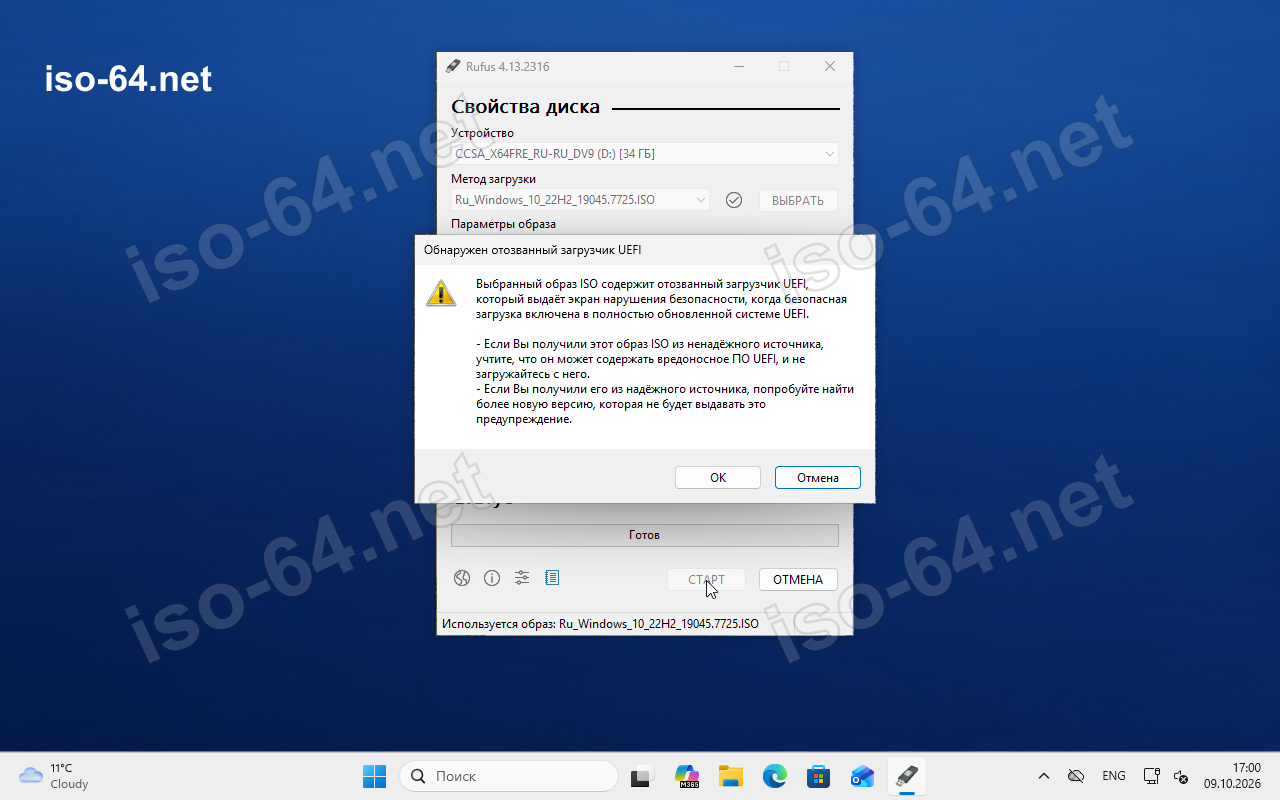
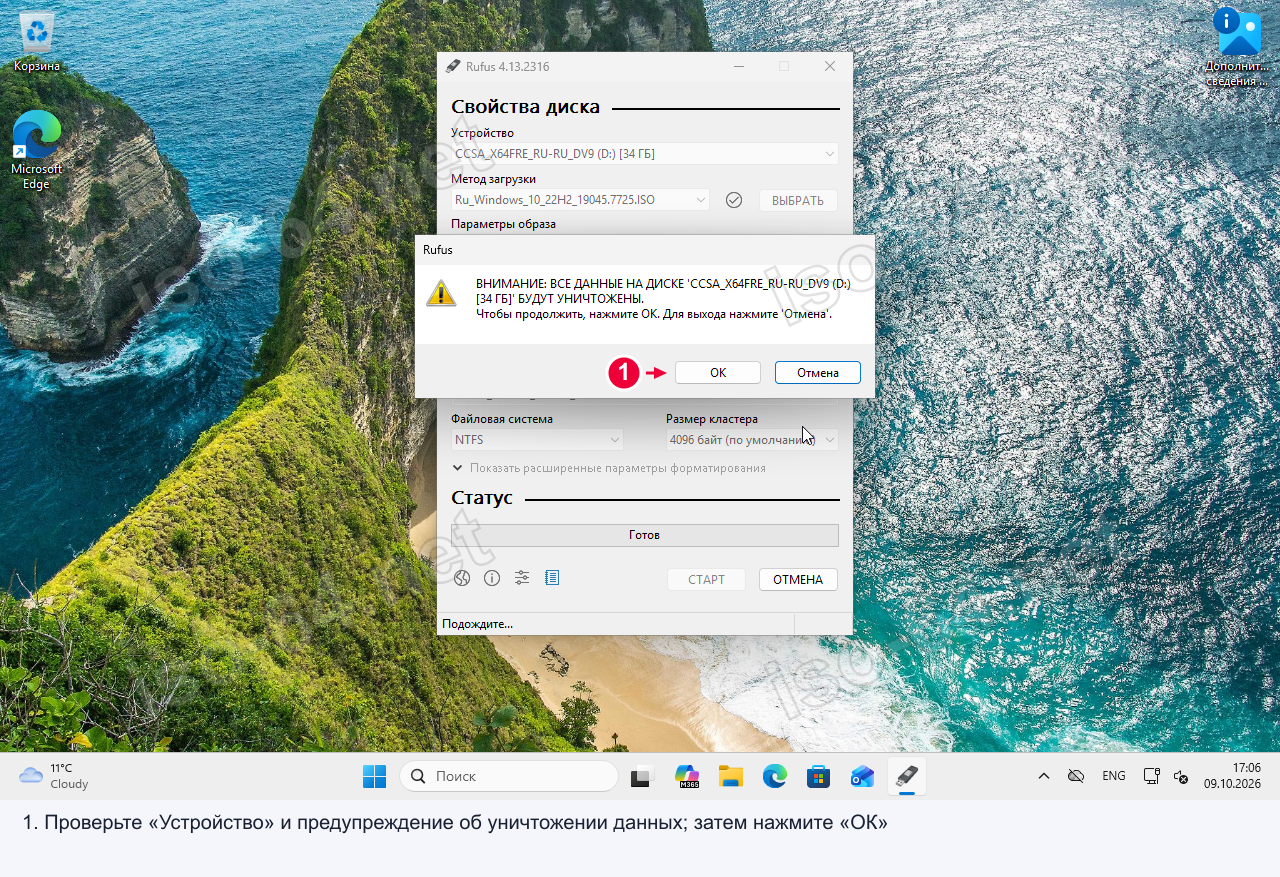
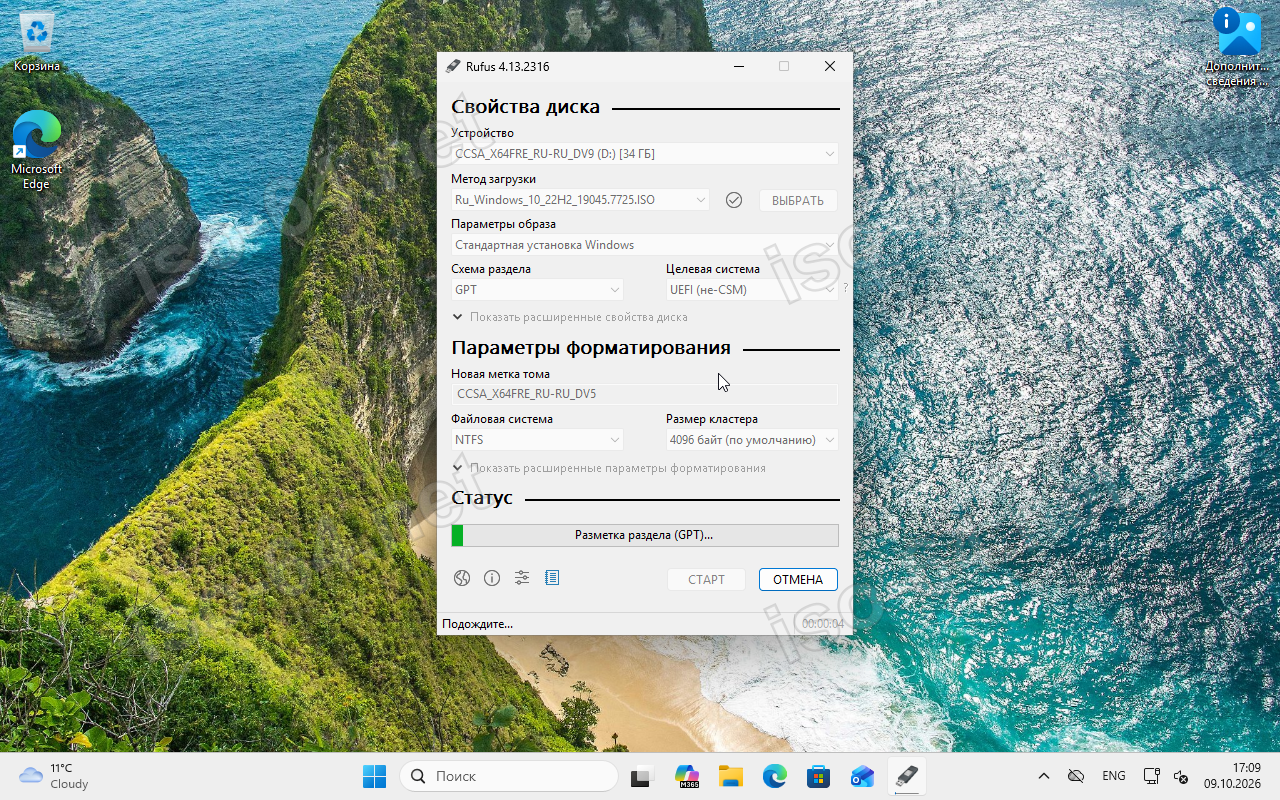
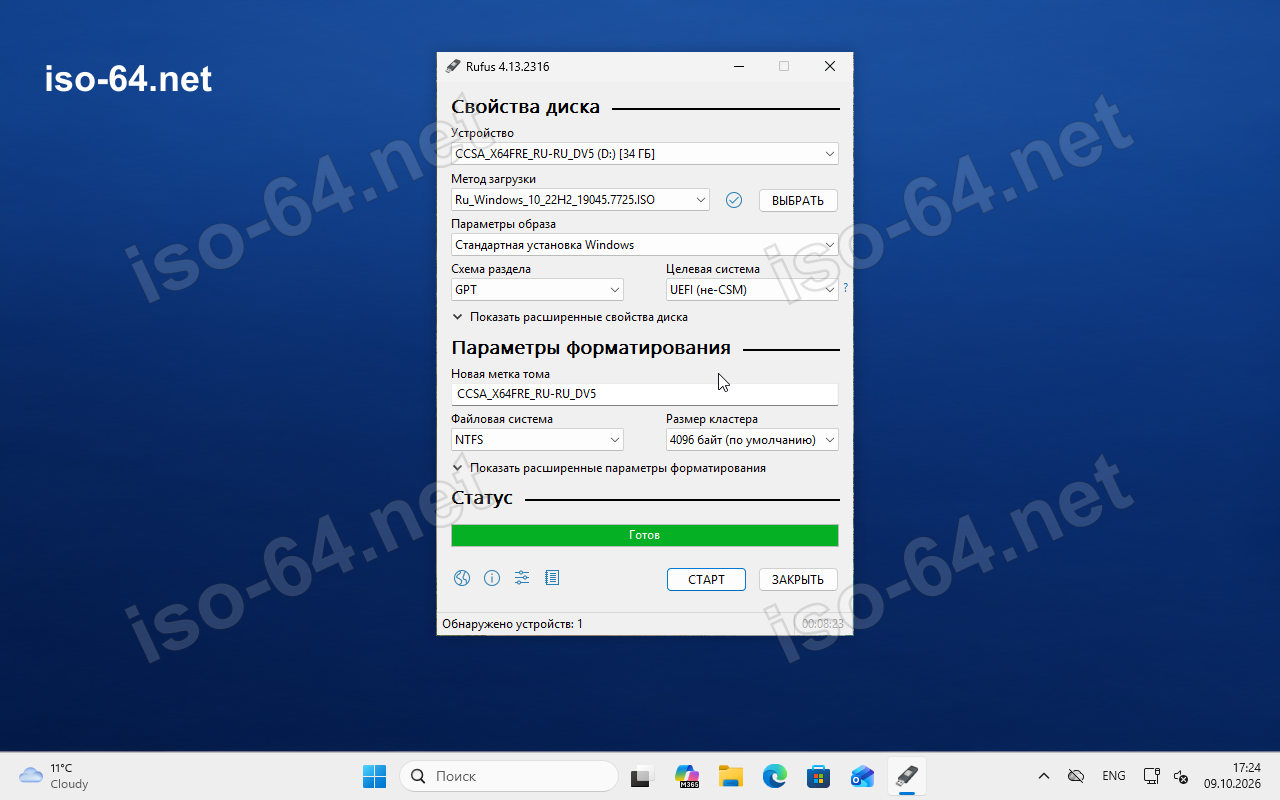
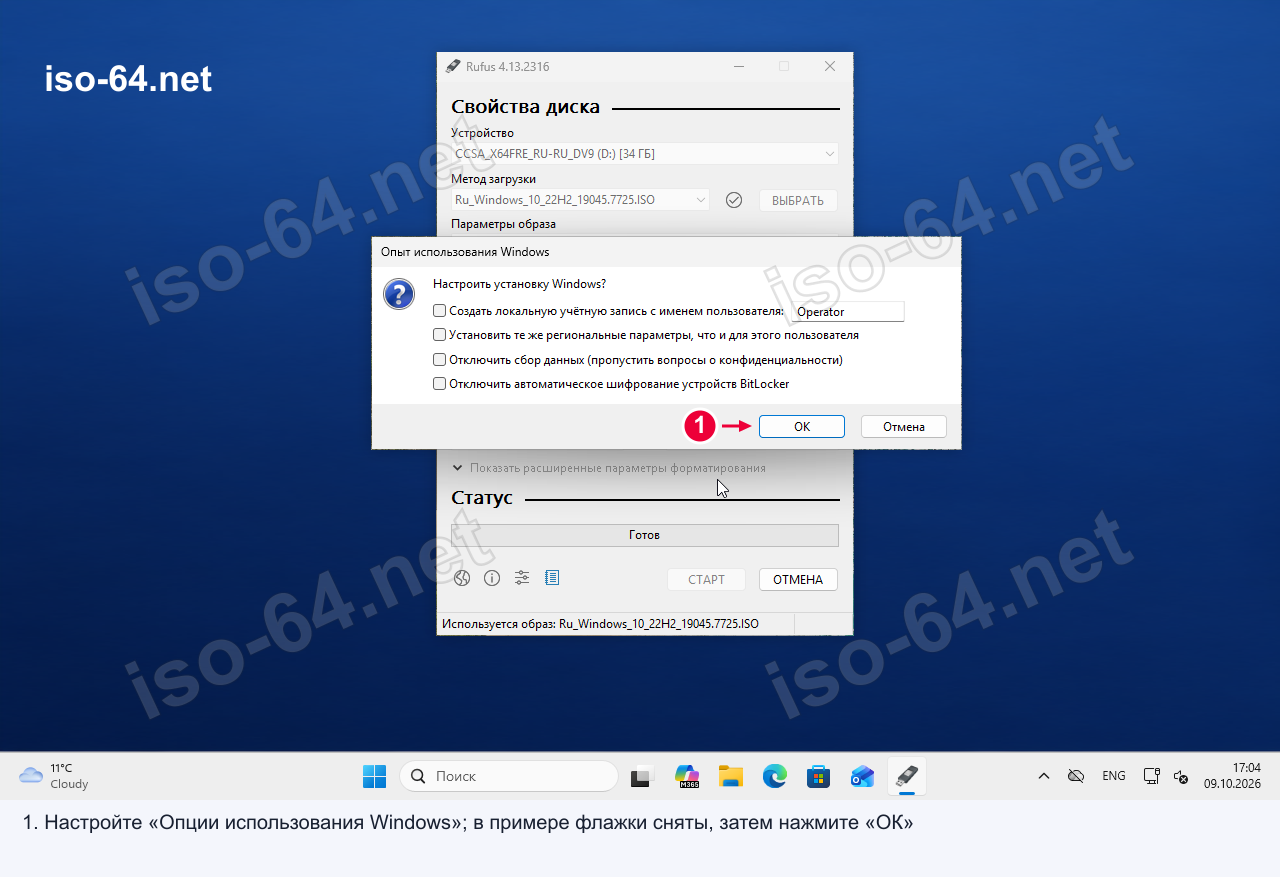
Подключите флешку к компьютеру и запишите образ через Rufus. Все файлы на флешке будут стёрты в процессе записи.
2
Загрузитесь с флешки1
Подключите флешку к компьютеру и выполните перезагрузку.
2
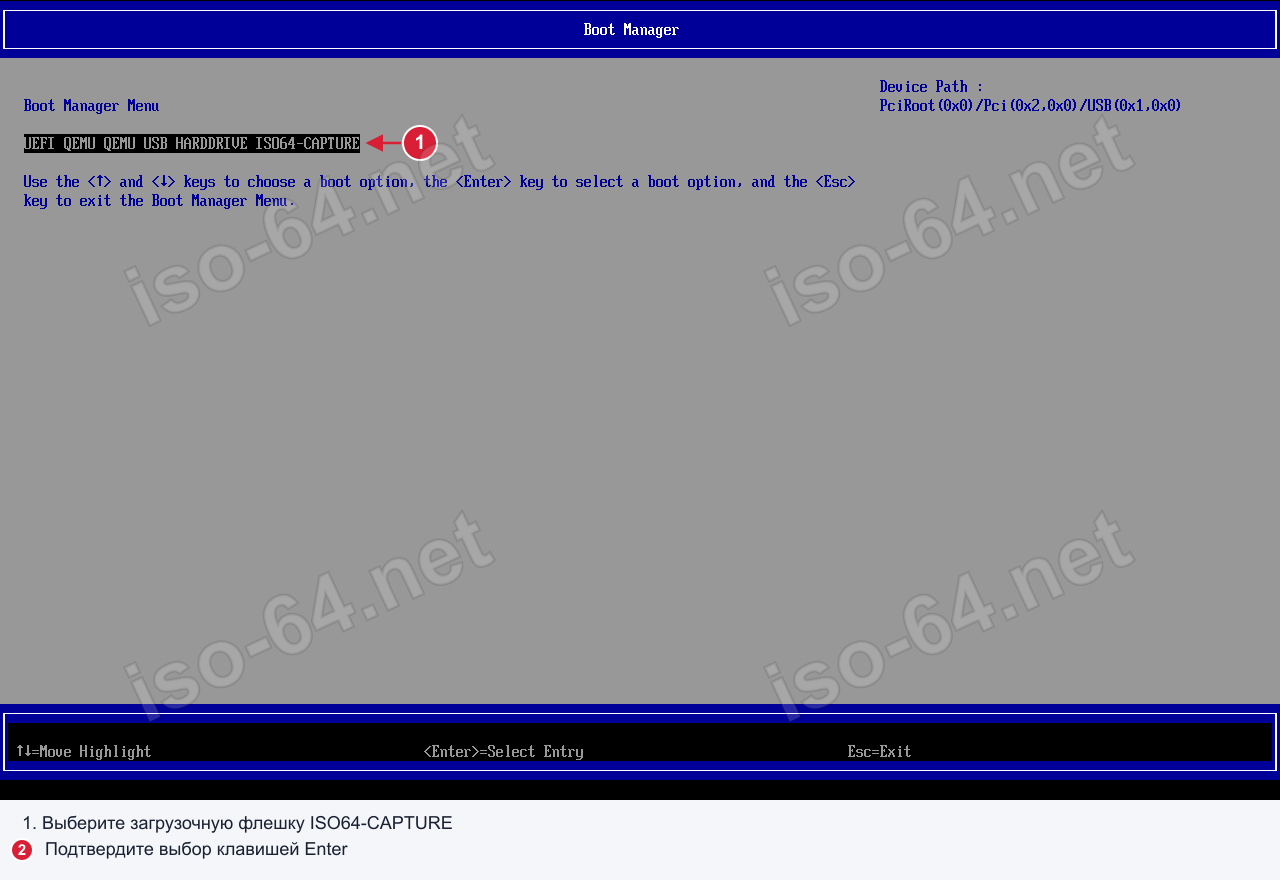
Как только экран погаснет - сразу нажимайте клавишу Boot Menu. В открывшемся меню найдите флешку и подтвердите выбор клавишей Enter.
3
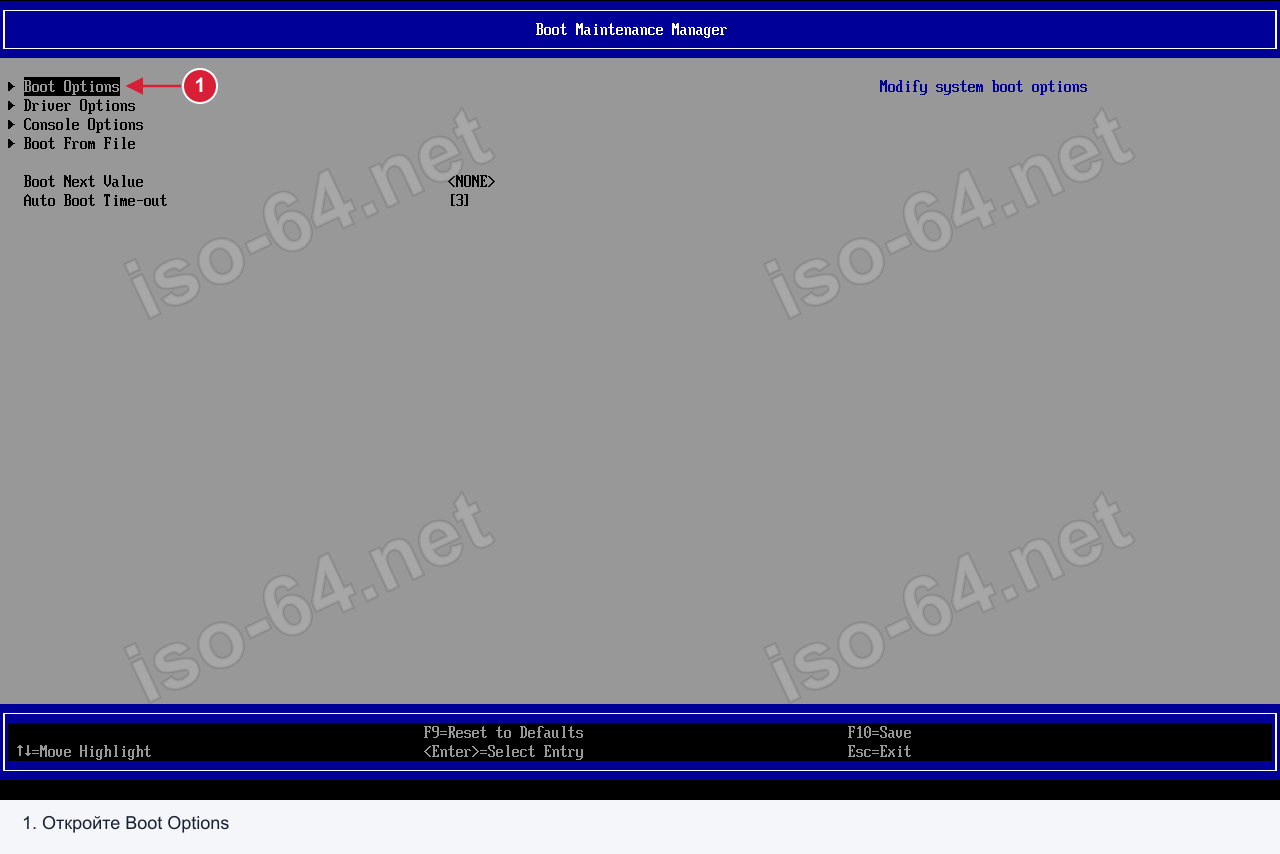
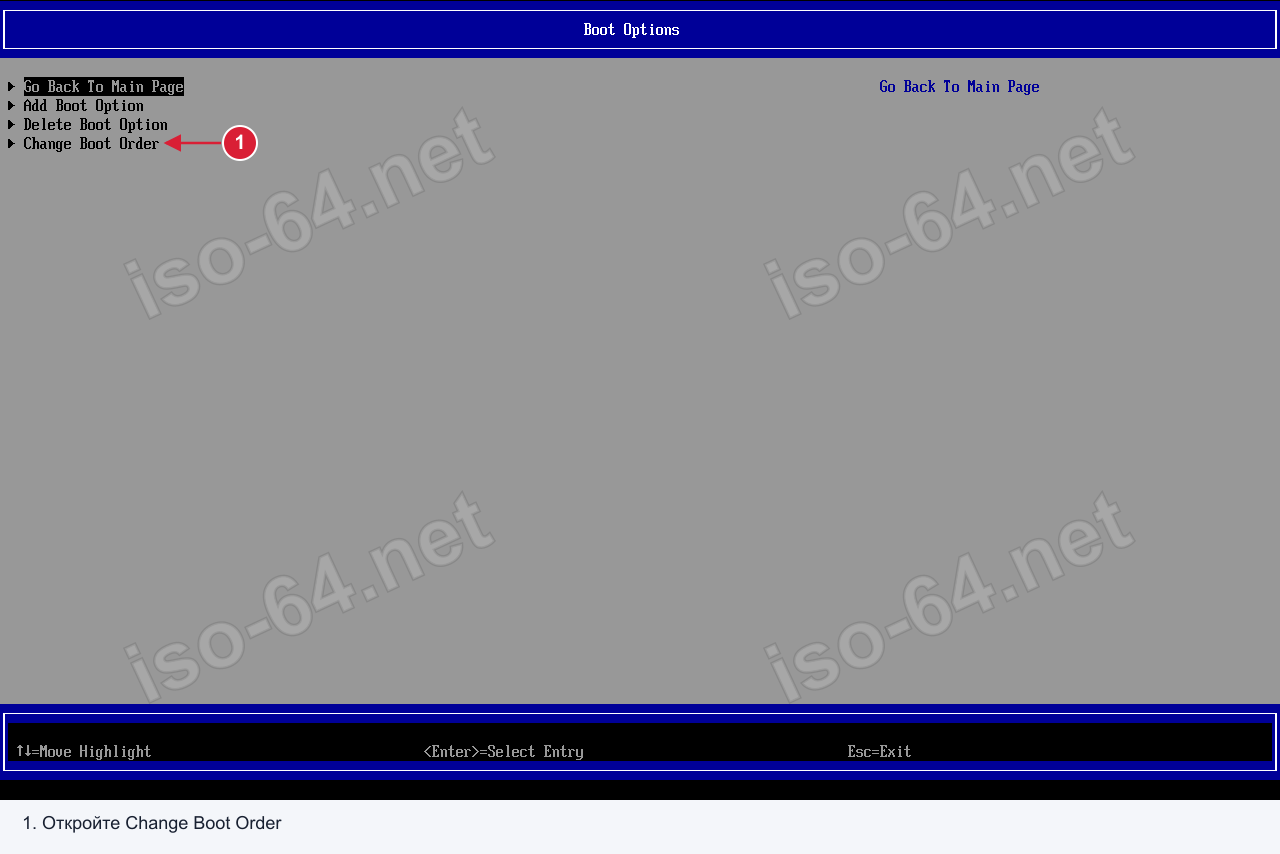
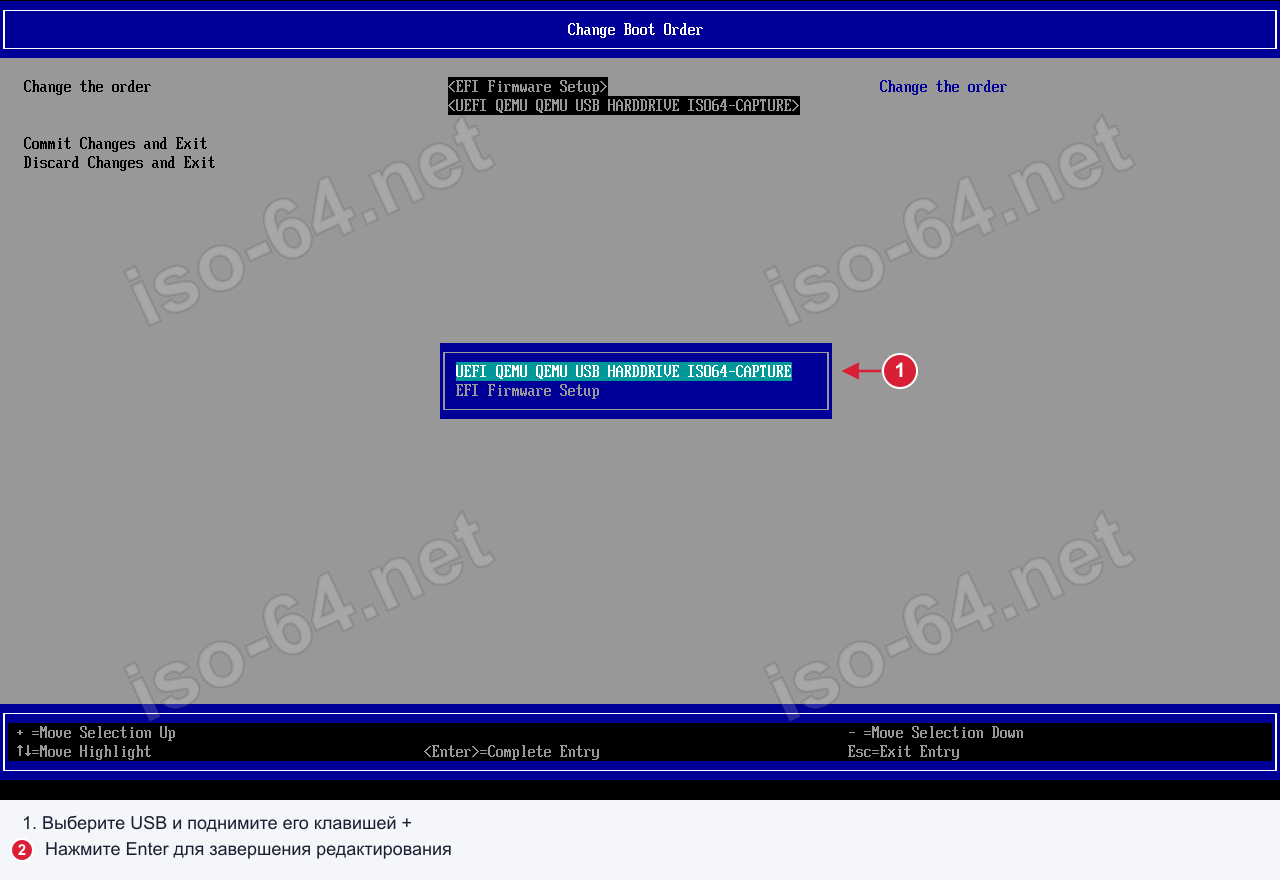
Если Boot Menu не запускается или компьютер игнорирует флешку - зайдите в BIOS и проверьте:
Тип загрузки - UEFI (Legacy и CSM отключить)
Флешка стоит первой в перечне загрузочных носителей
В отличие от Windows 11, десятке Secure Boot и TPM 2.0 не требуются - на старом железе она встанет без обходных приёмов.
3
Установка Windows 101
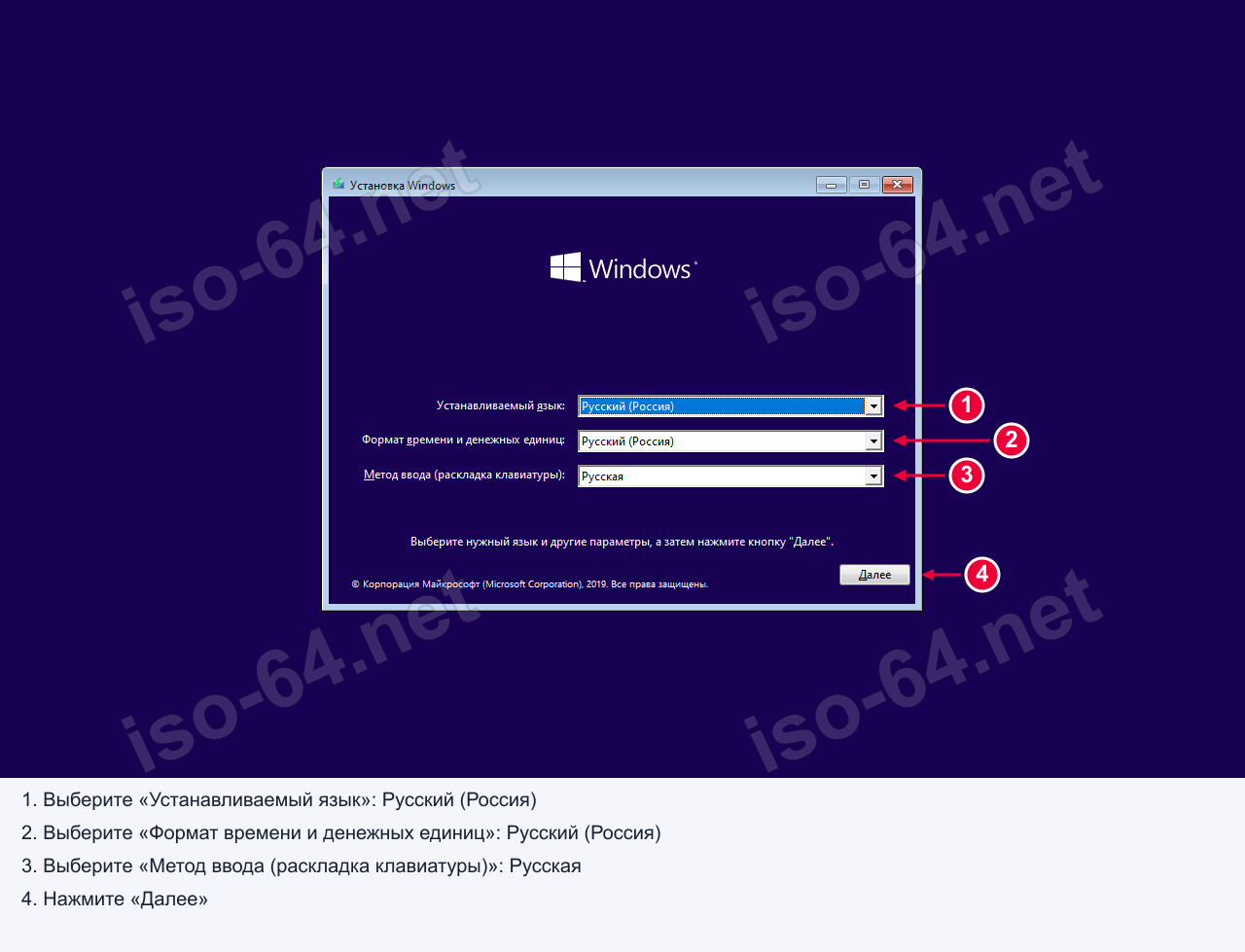
Задайте язык интерфейса, региональный формат и язык ввода → Далее.
2
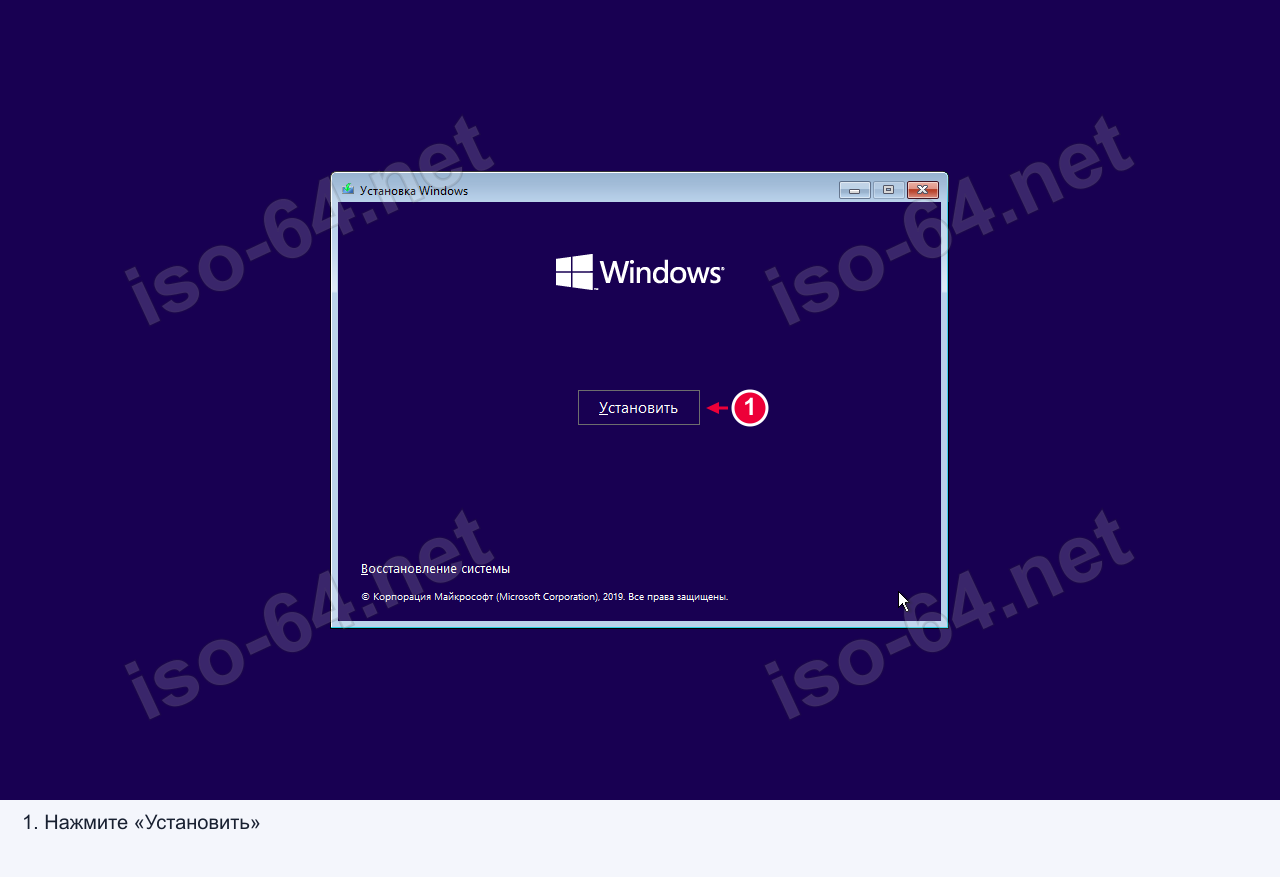
Нажмите «Установить».
3
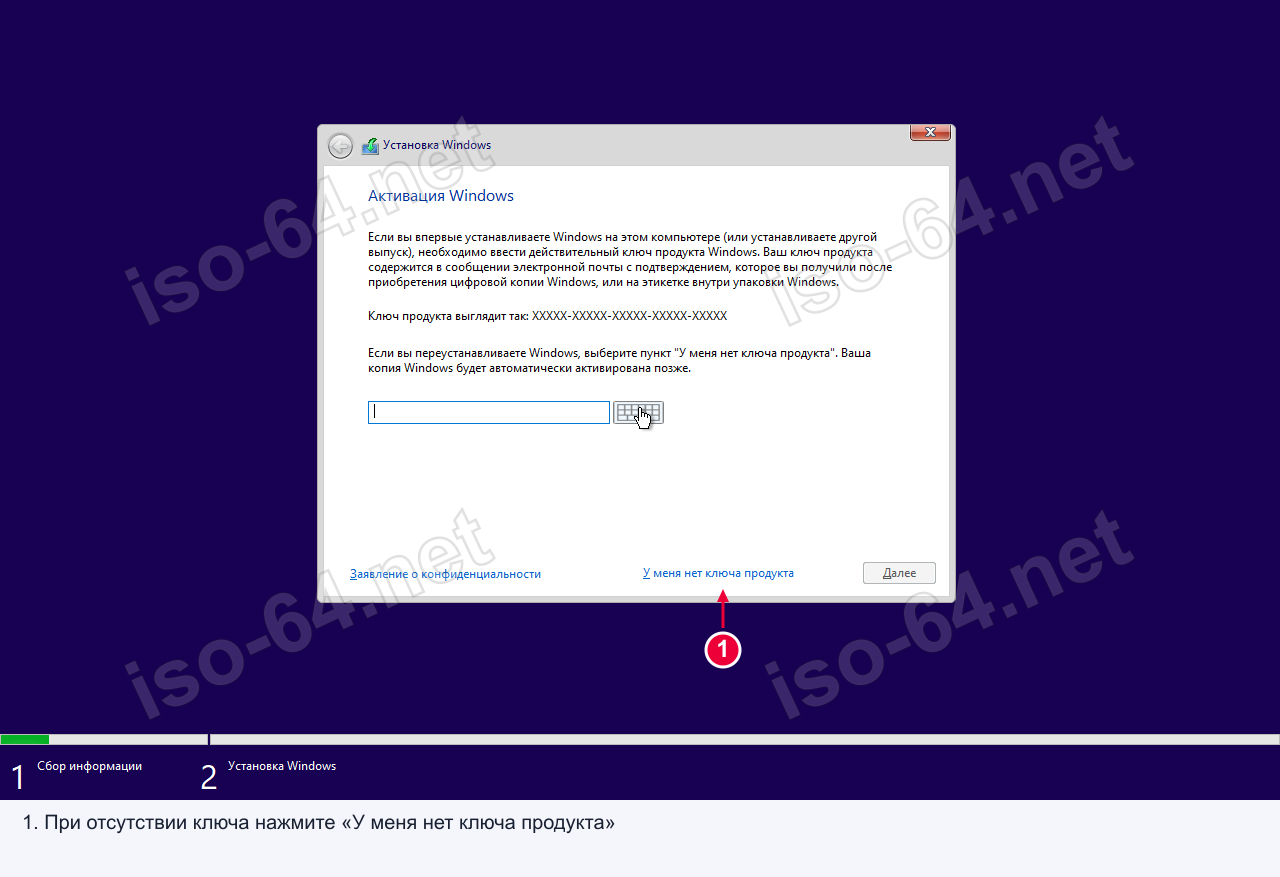
На запрос ключа нажмите «У меня нет ключа продукта» - введёте после завершения установки.
4
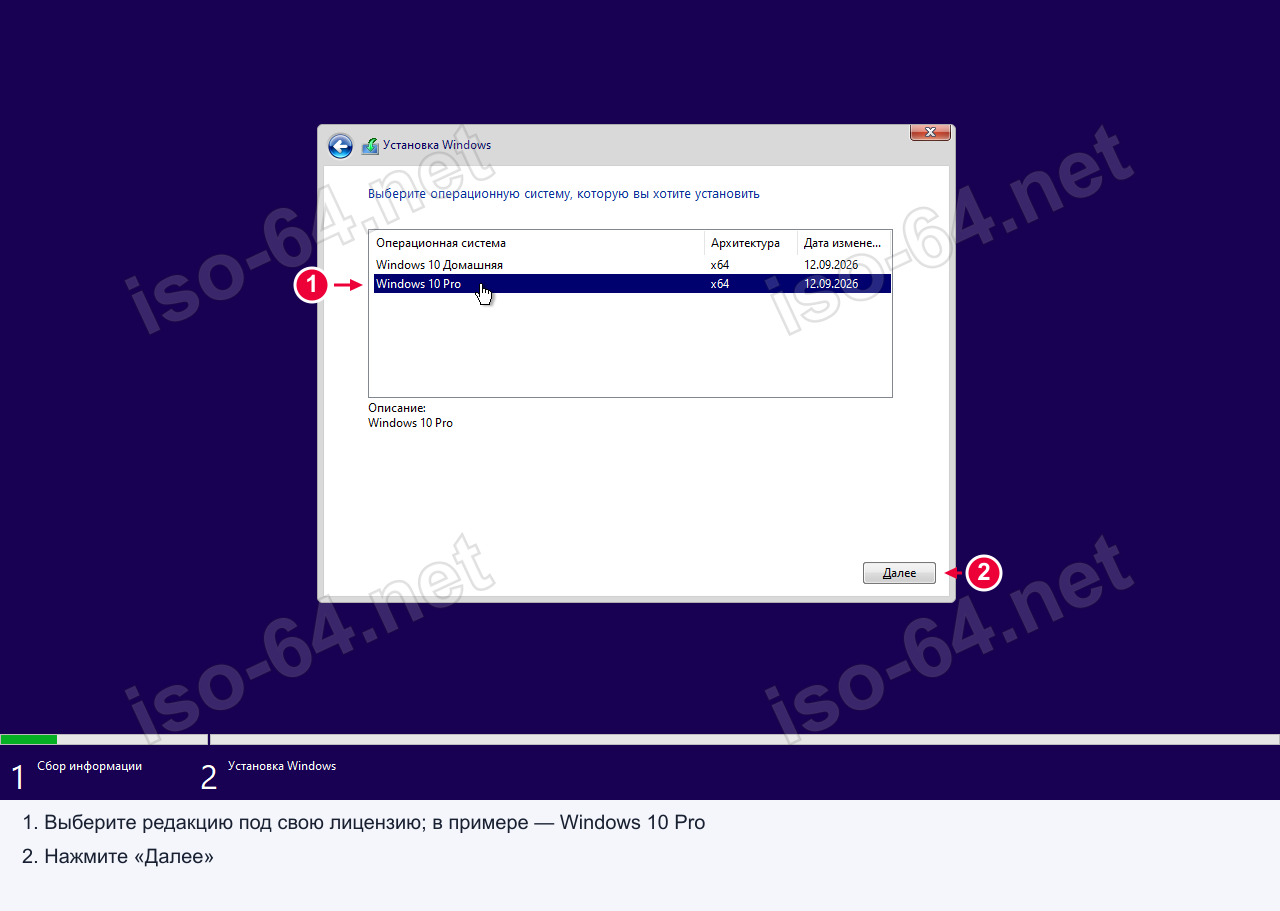
Выберите редакцию - например Windows 10 Pro - и нажмите Далее. Групповые политики, удалённый рабочий стол и BitLocker доступны начиная с Pro. Если есть ключ, выбирайте редакцию под него; сменить её потом можно без переустановки.
5
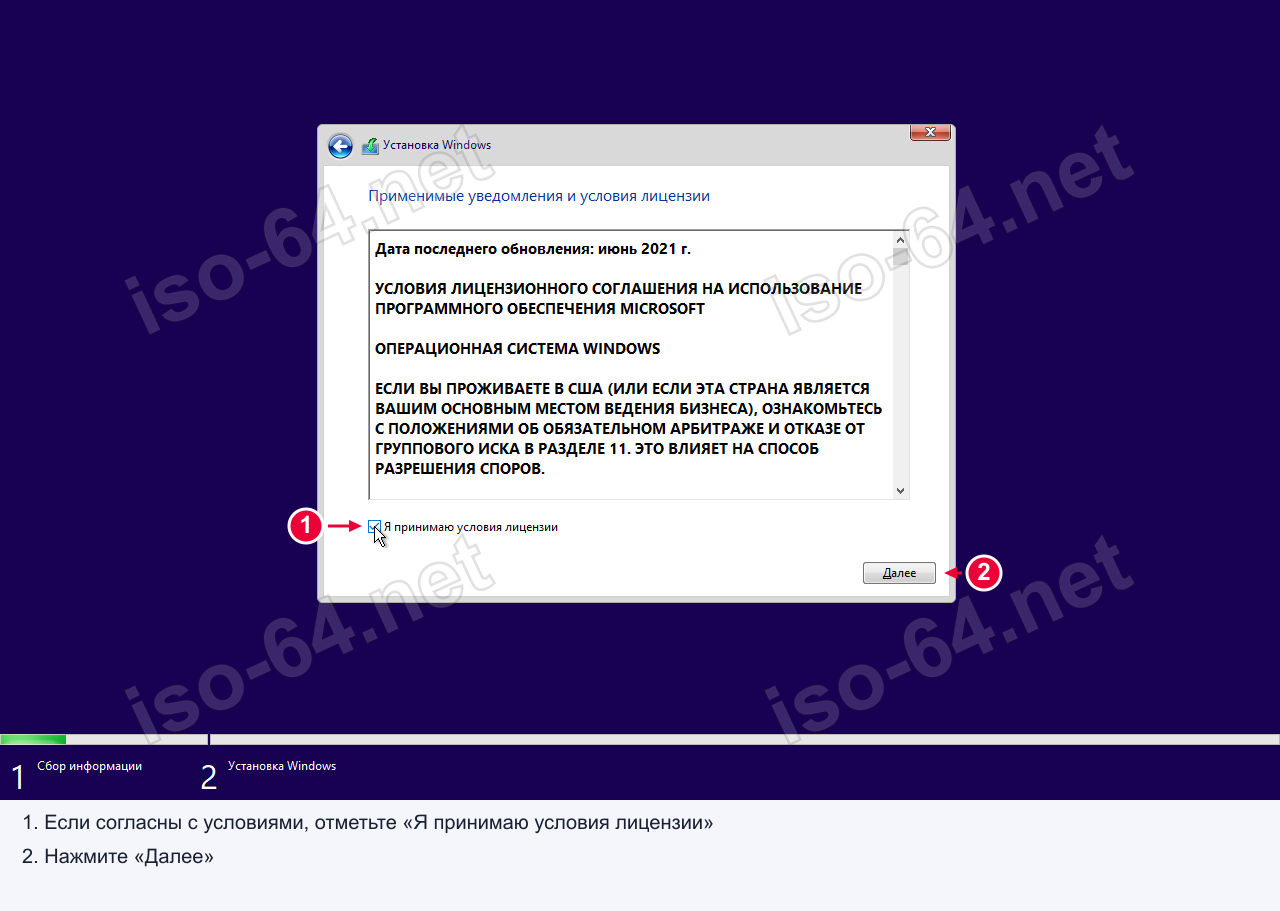
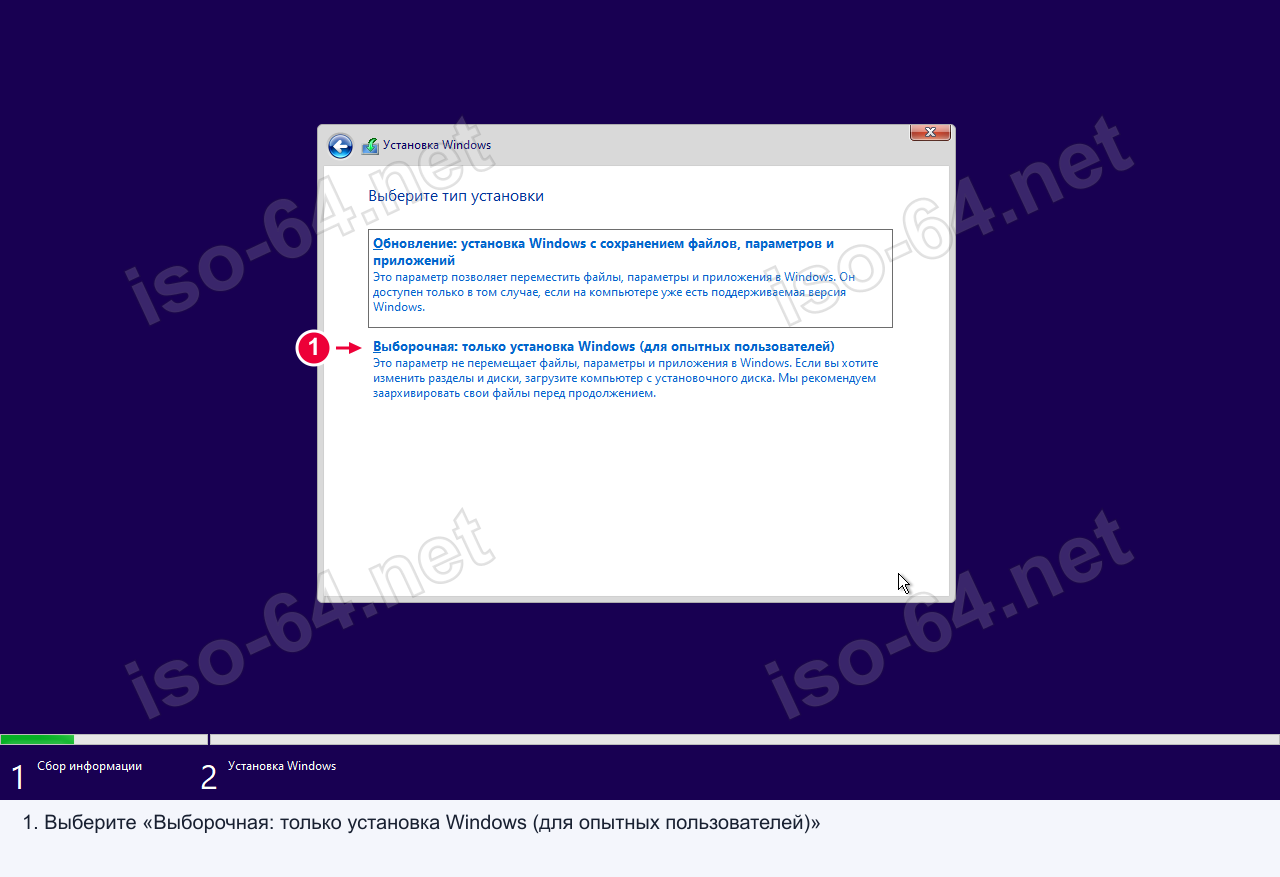
Примите лицензионное соглашение → выберите «Выборочная: только установка Windows».
6
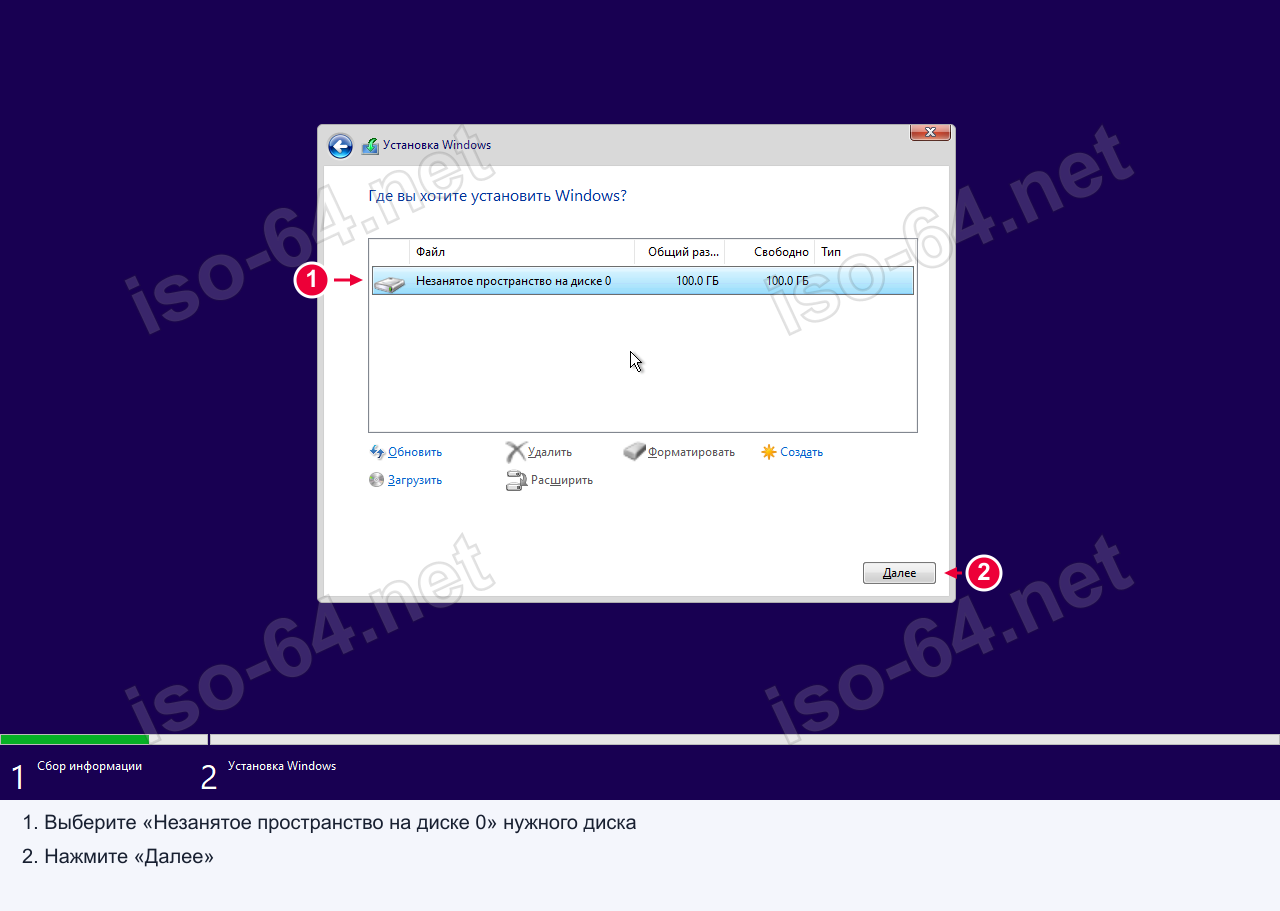
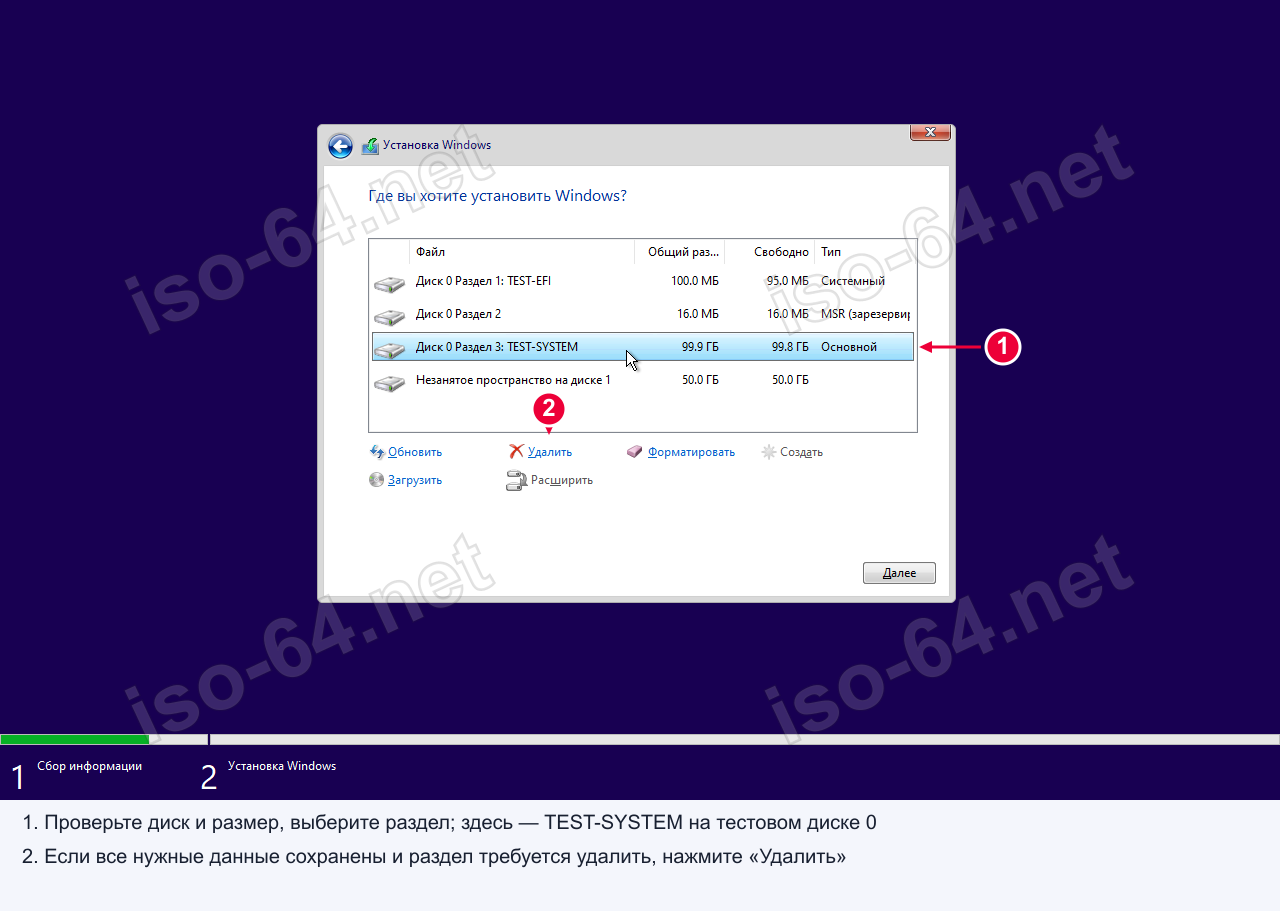
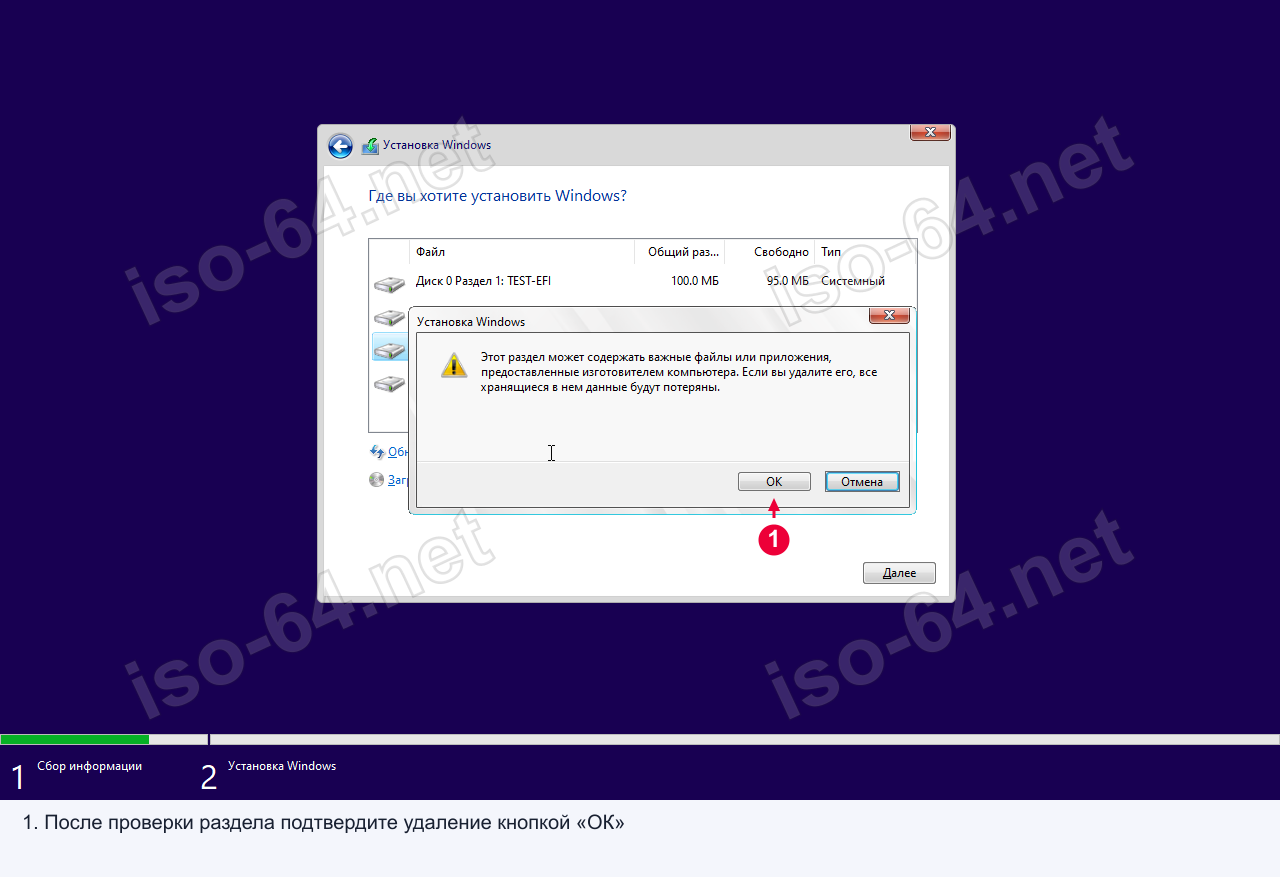
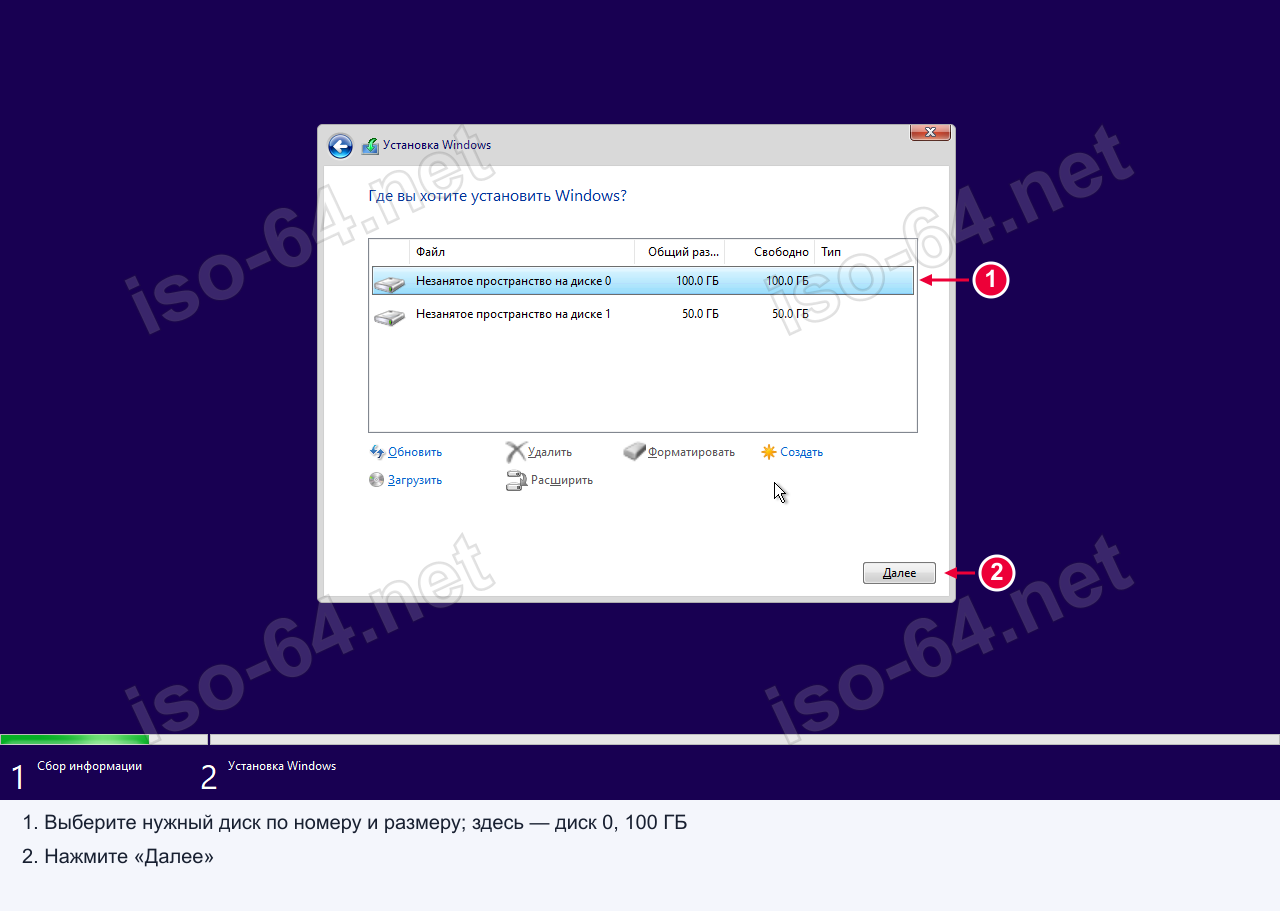
Выберите раздел для установки - это самый ответственный шаг:
Чистый диск без разделов - выделите нераспределённую область → Далее, система создаст разделы сама.
Диск с существующими разделами - поочерёдно удалите каждый кнопкой «Удалить», затем выберите нераспределённую область → Далее.
Несколько физических дисков - сопоставьте диски по объёму, чтобы не ошибиться. Метки «Диск 0», «Диск 1» присваиваются автоматически.
Если диск менее 32 ГБ - установщик выдаст предупреждение. Минимум для стабильной работы - 32 ГБ, оптимум - от 64 ГБ.
После удаления разделов данные восстановить не получится. Заблаговременно скопируйте всё важное на внешний носитель.
7
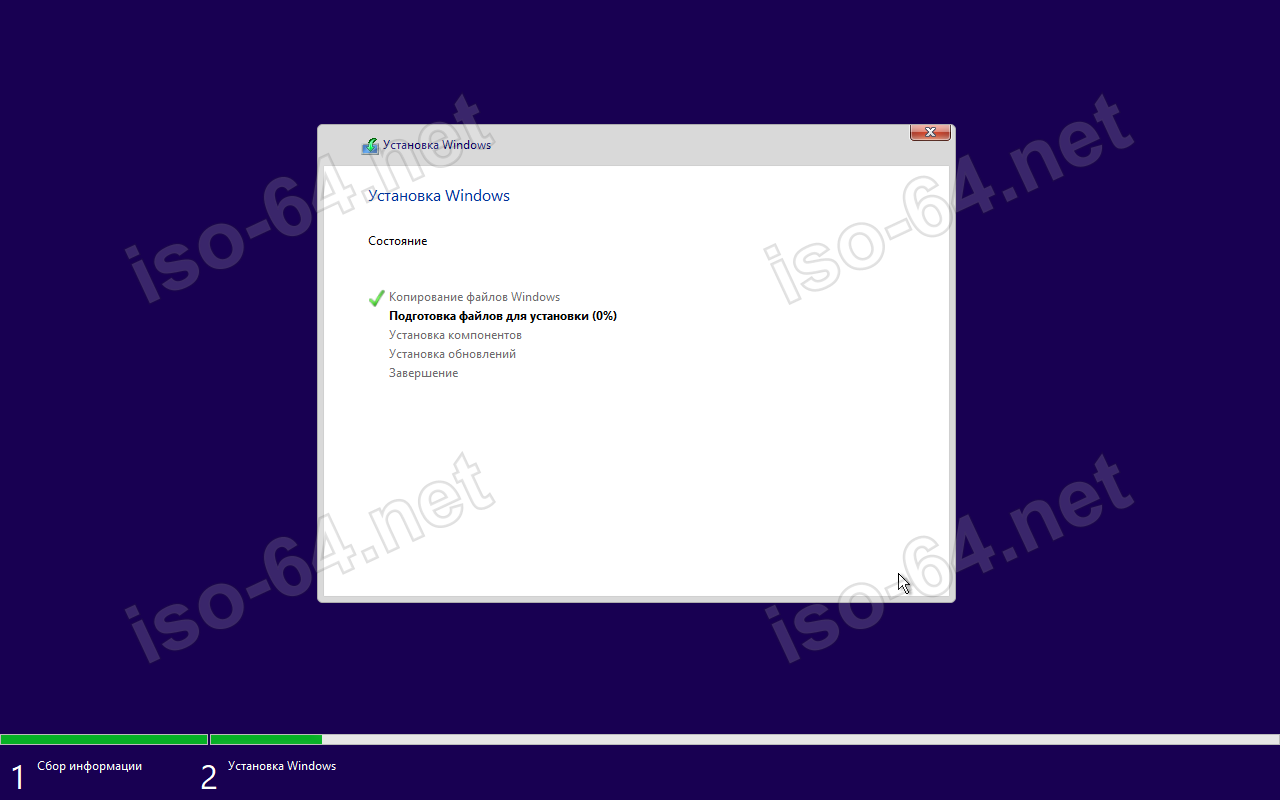
Нажмите Далее - начнётся копирование файлов. ПК перезагрузится 2-3 раза автоматически. Обычно занимает 15-25 минут. Флешку можно забрать после финальной загрузки.
Не прерывайте питание и не извлекайте флешку до завершения установки.
4
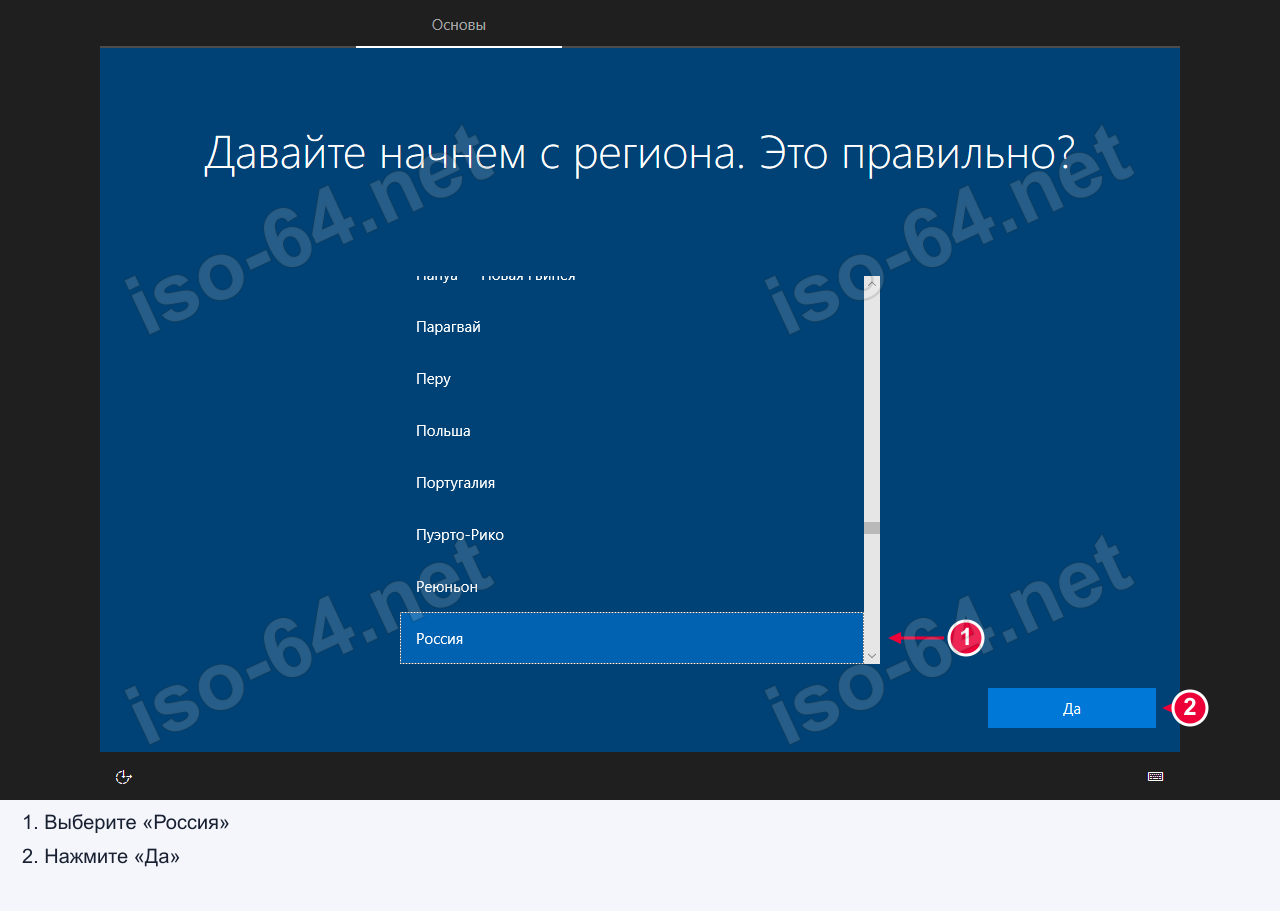
Первоначальная настройка1
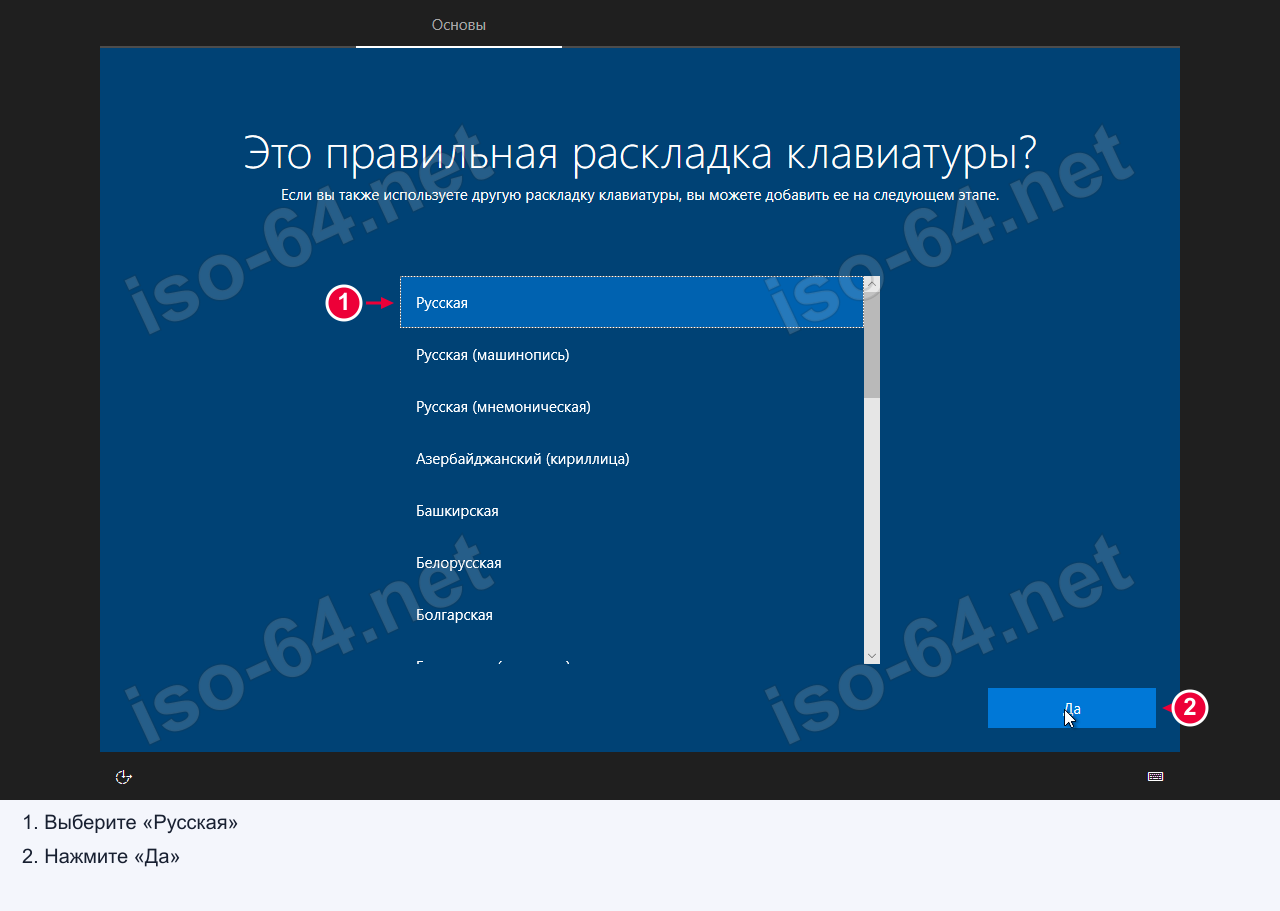
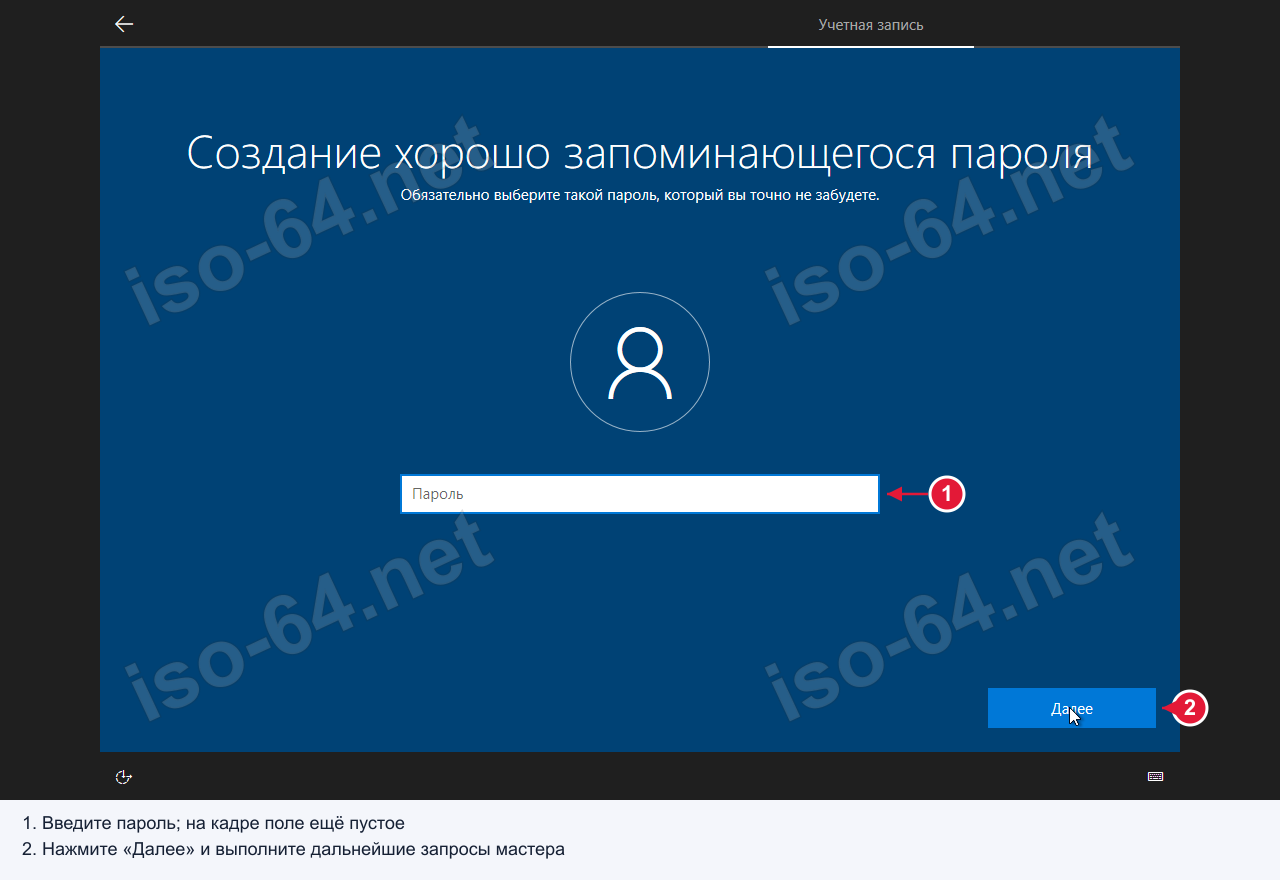
Регион и язык - укажите Россия / Русский.
2
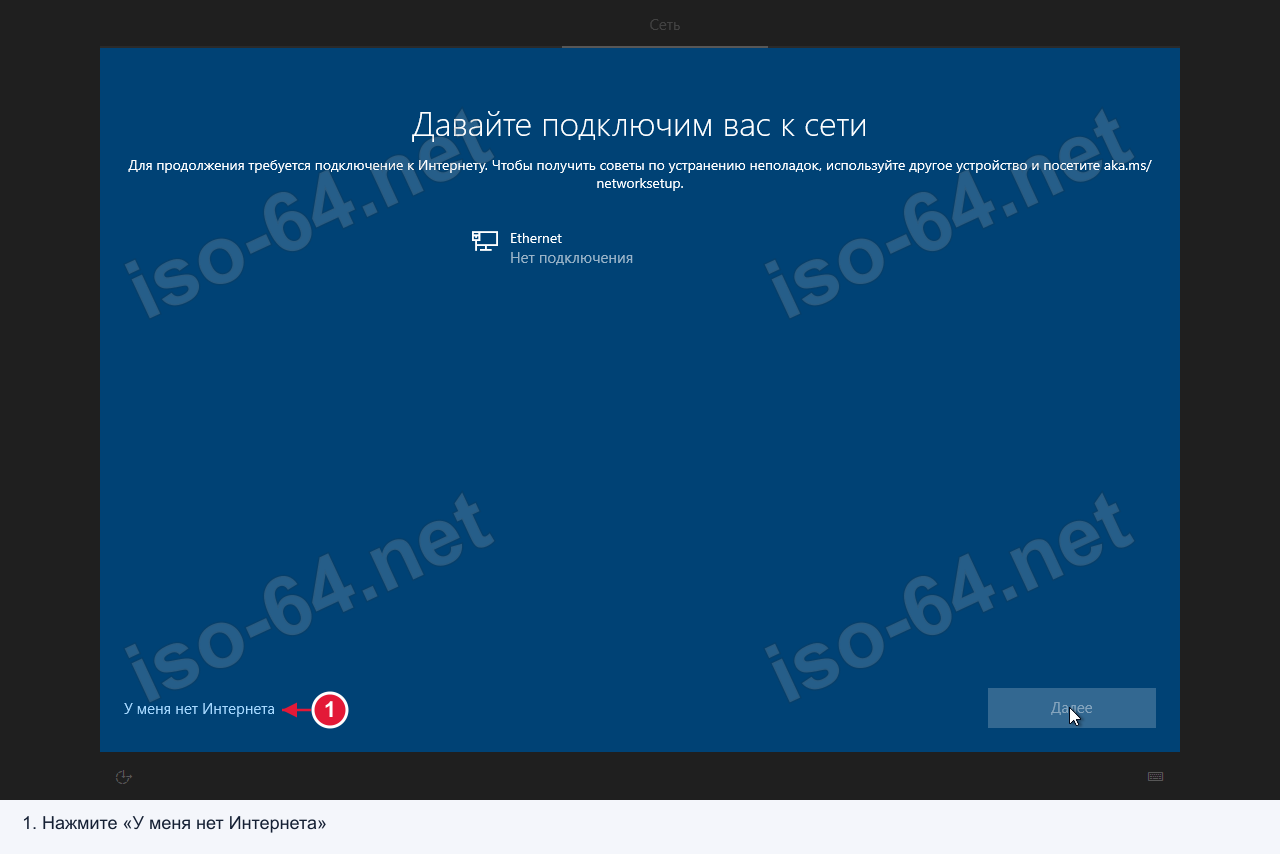
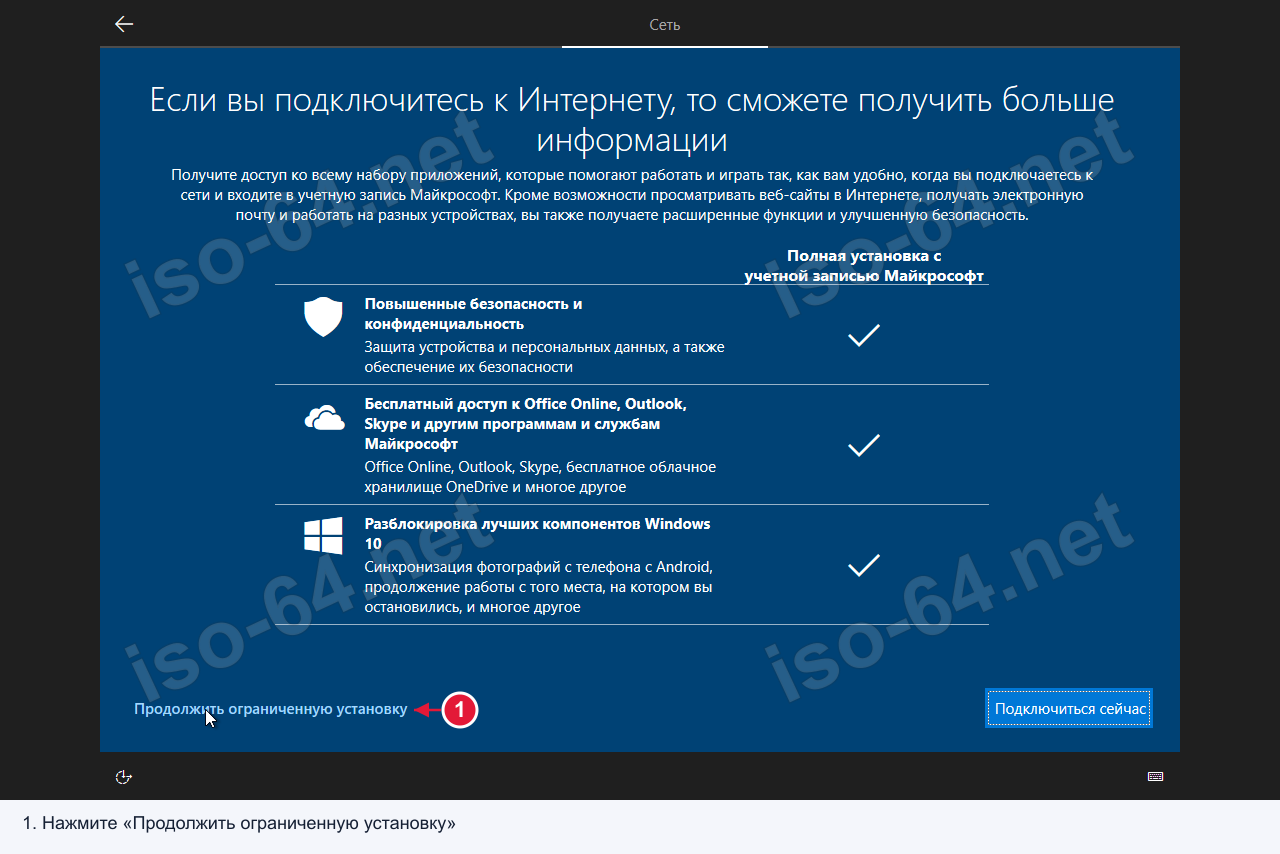
Сетевое подключение - Pro допускает пропуск этого шага. Для создания локальной учётной записи нажмите «У меня нет интернета» → «Продолжить с ограниченной настройкой». Либо войдите в учётную запись Microsoft или создайте её прямо на этом экране.
В редакции Home эта кнопка может не отображаться - физически отключите кабель или деактивируйте Wi-Fi до запуска установки, тогда мастер автоматически перейдёт к локальному профилю.
3
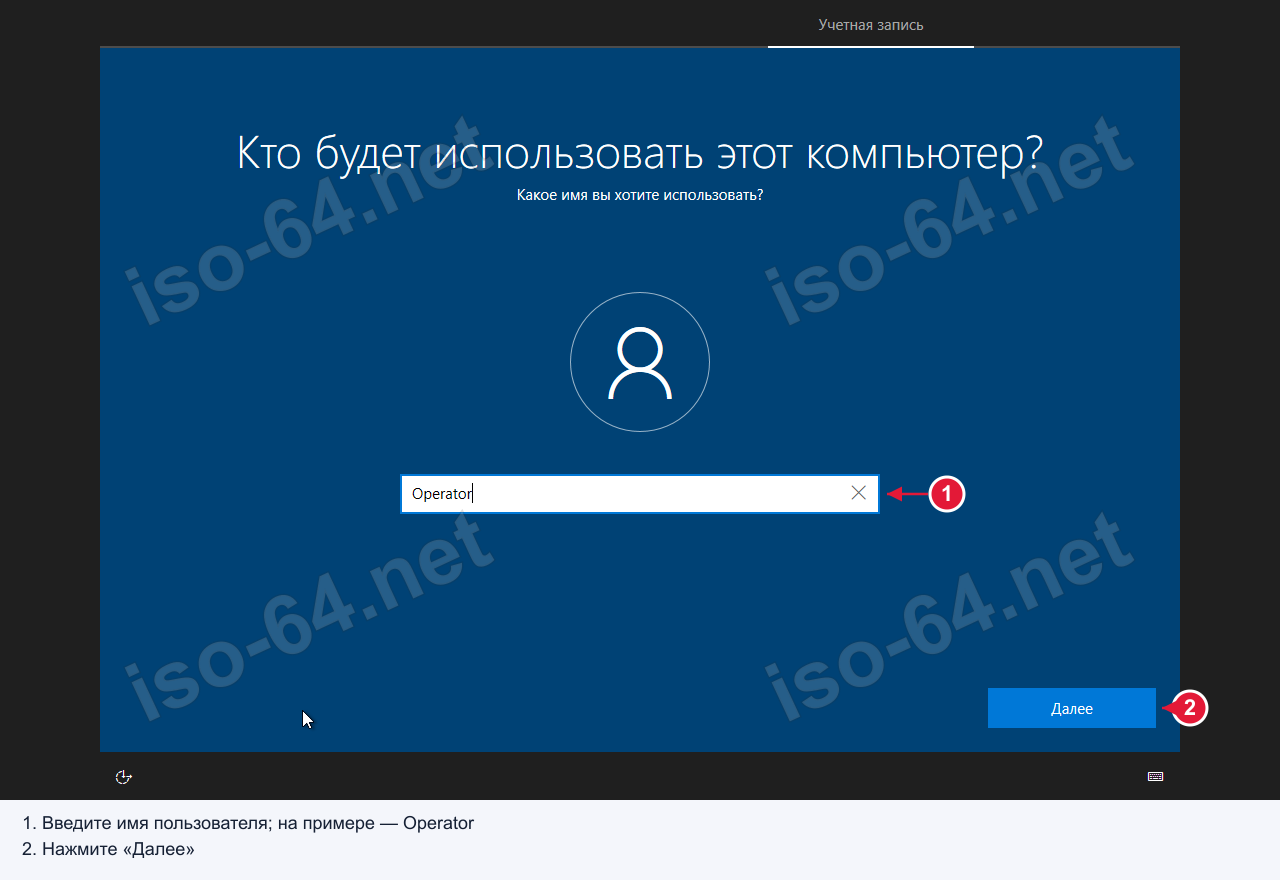
Имя компьютера - произвольное.
4
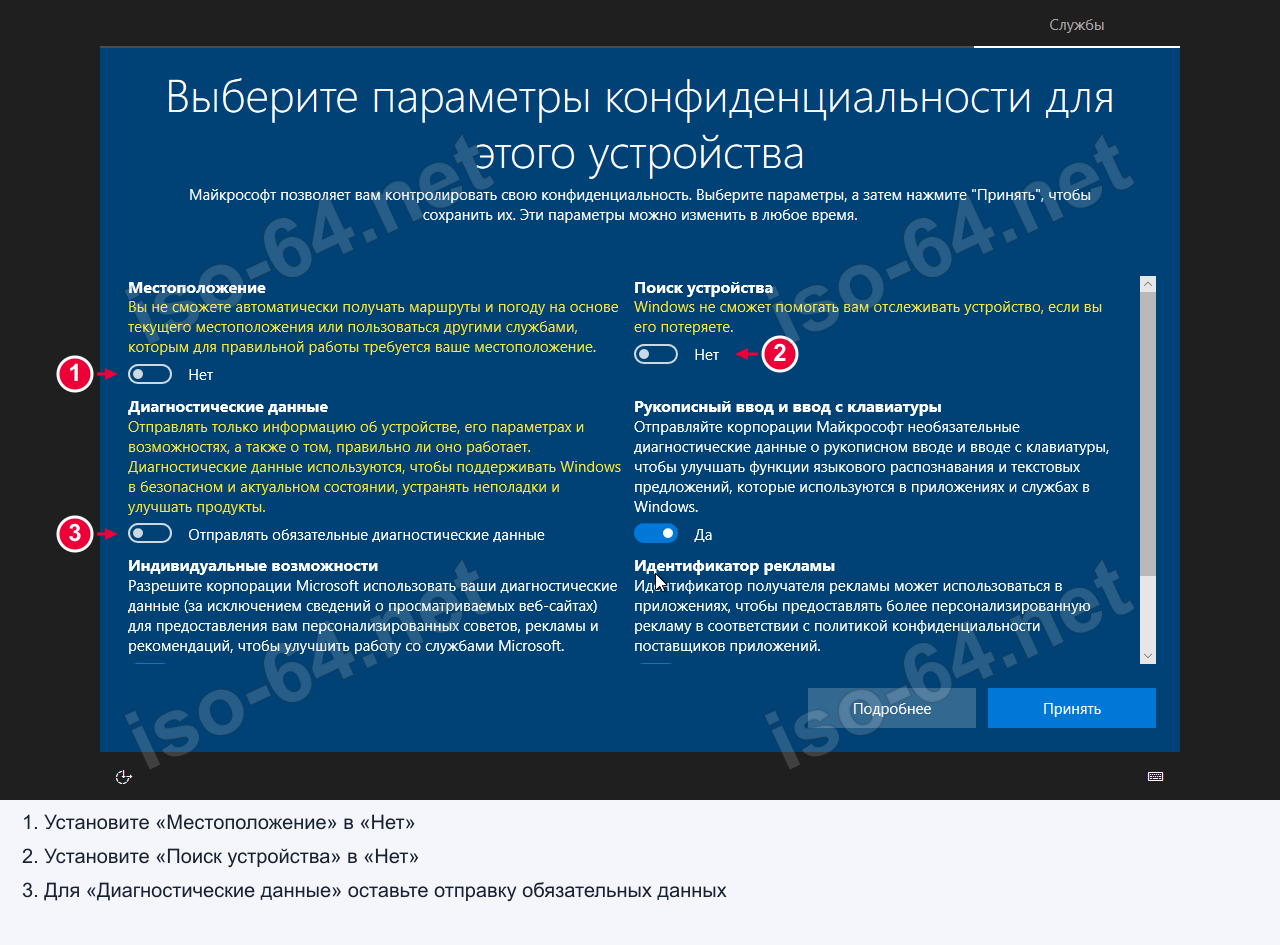
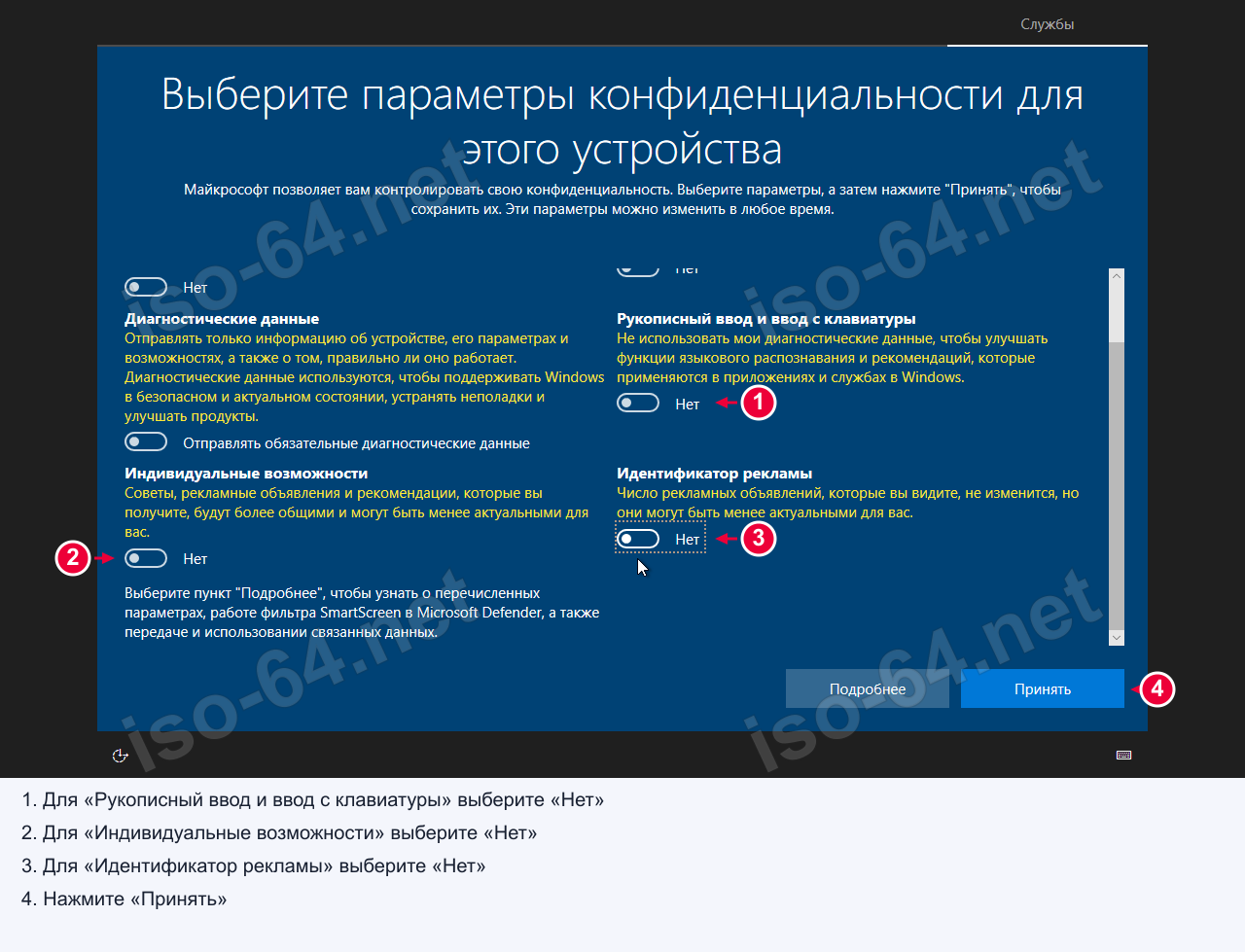
Параметры конфиденциальности - рекомендуется деактивировать сбор диагностики, геолокацию и передачу данных для персонализации рекламы.
5
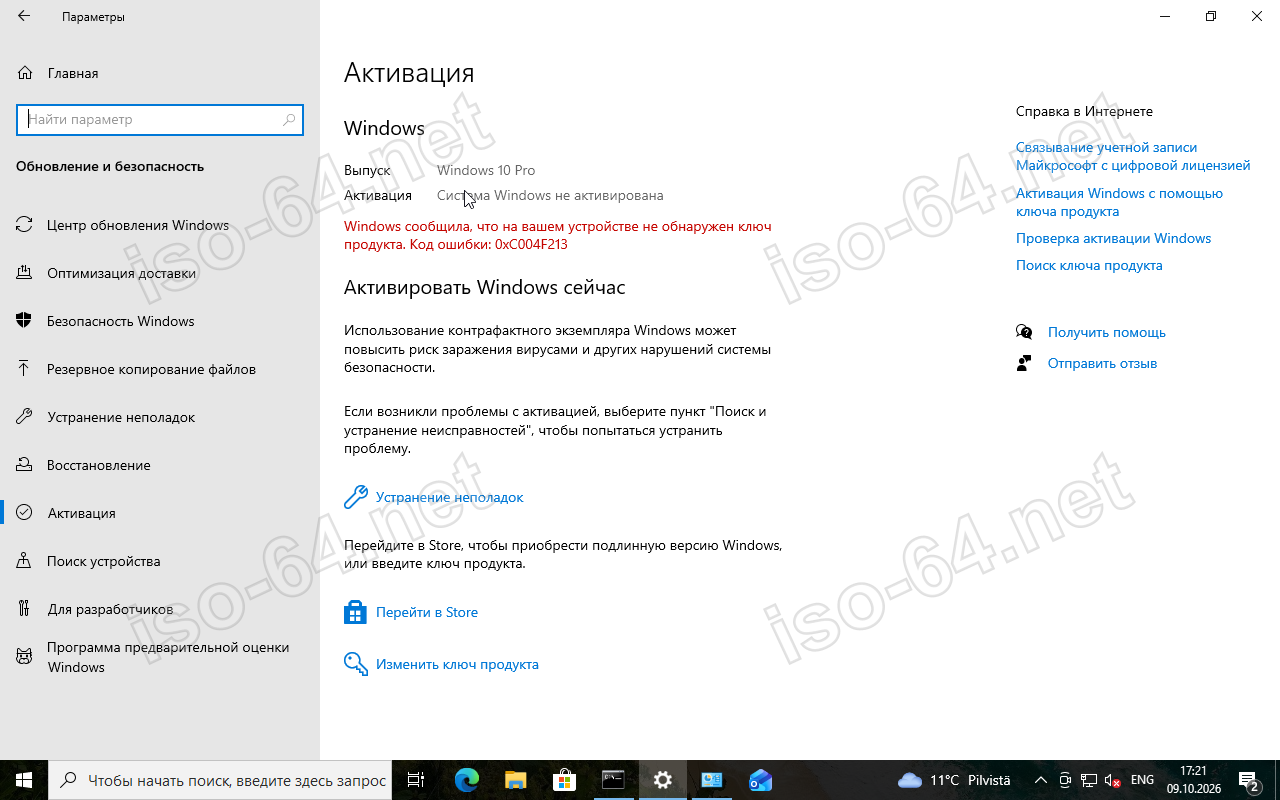
Активация Windows 10Проверьте: Параметры → Обновление и безопасность → Активация. Если на этом ПК ранее была активирована Windows 10 - система активируется сама. Цифровая лицензия от бесплатного обновления с Windows 7/8.1 также восстановится автоматически.
Как активировать Windows 10 - доступные способы:
Бесплатно через KMSAuto · Цифровой лицензией · Офлайн · Лицензионным ключом · Через поддержку MS
6
Установка драйверов1
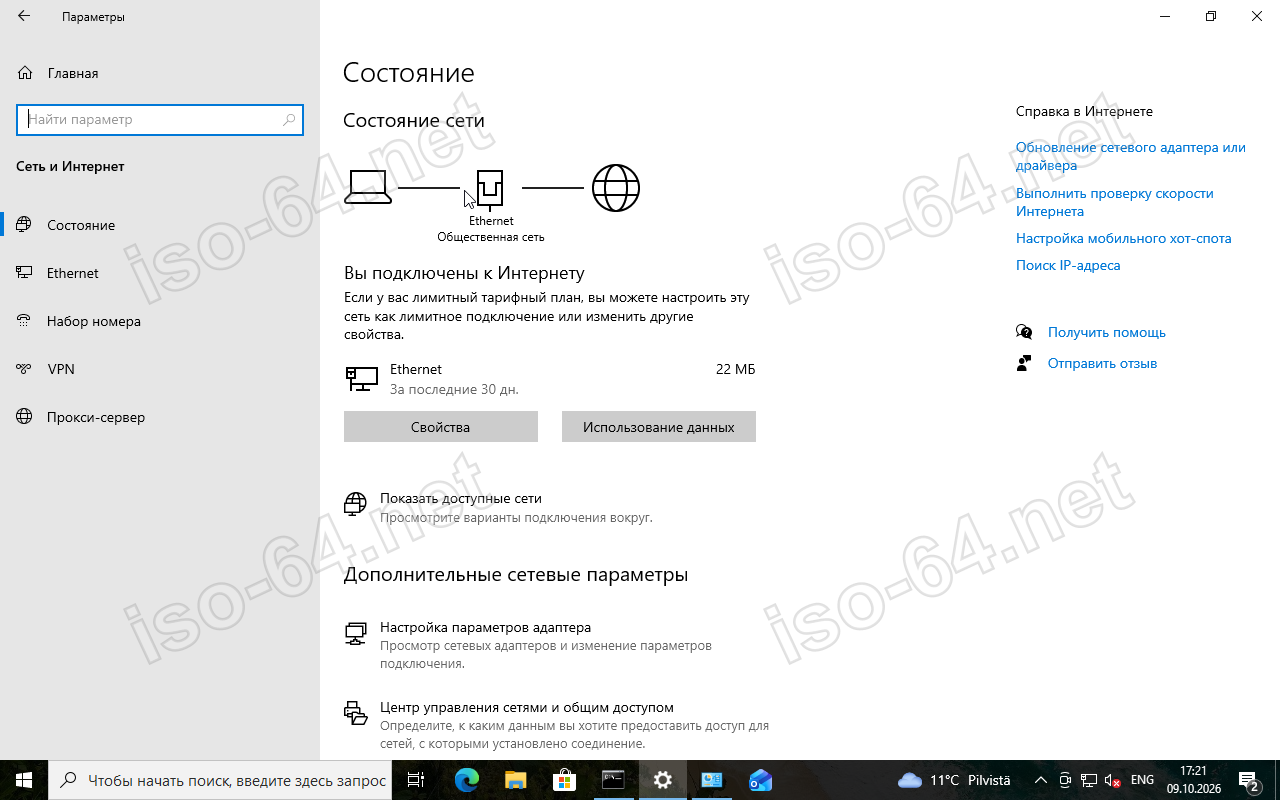
Подключитесь к интернету - через кабель, если Wi-Fi ещё не работает.
2
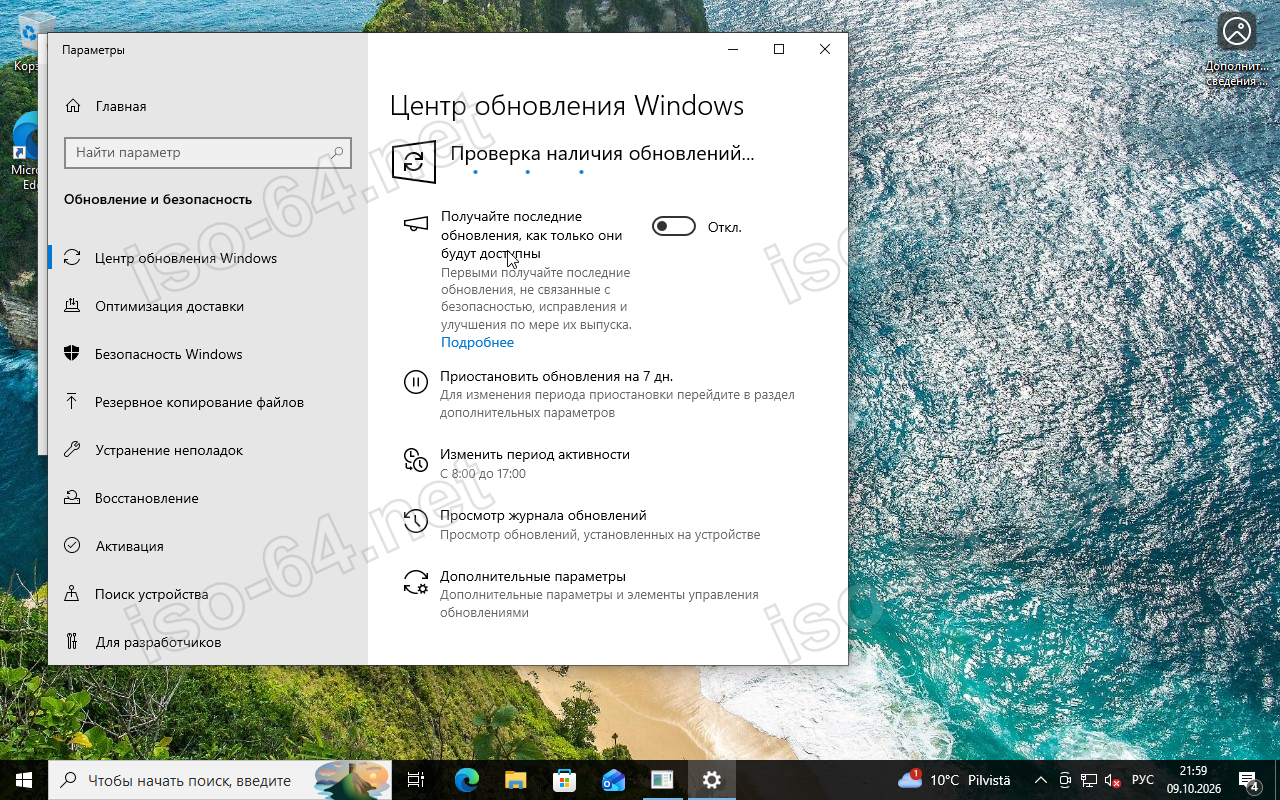
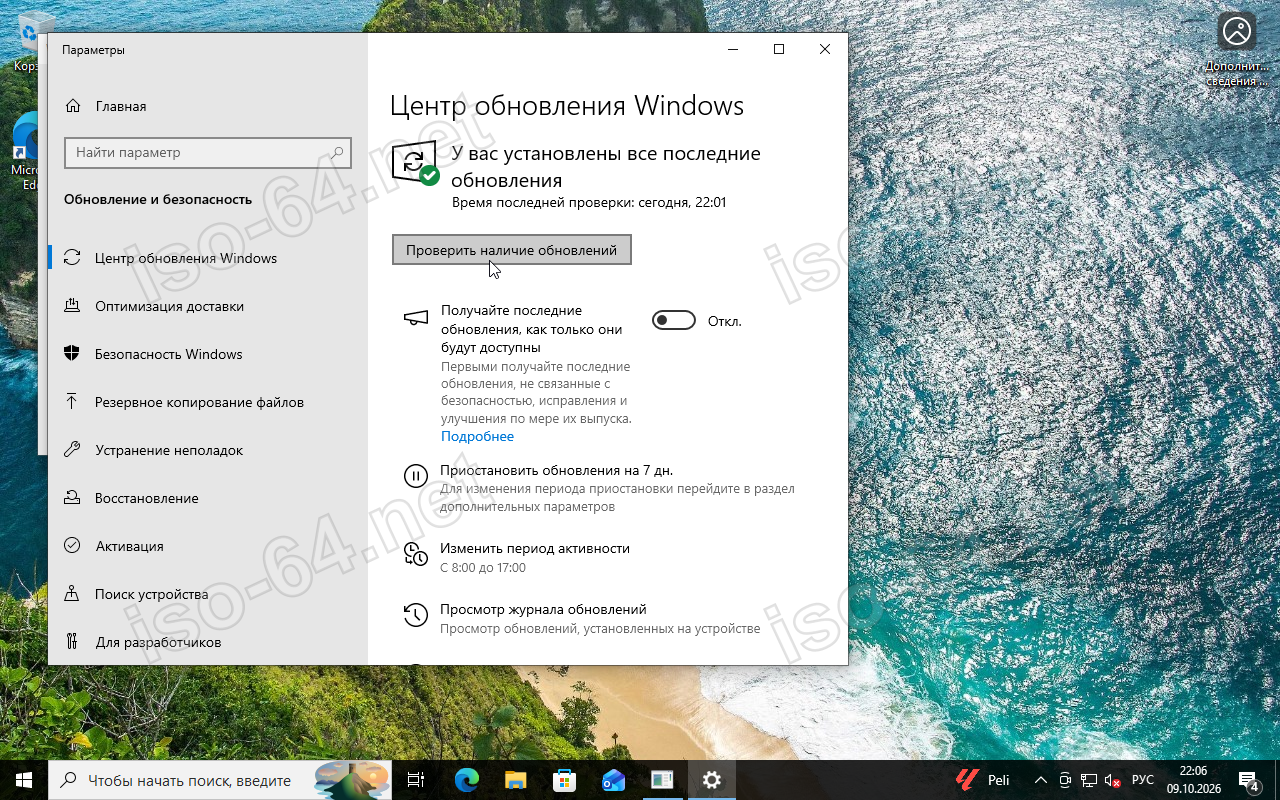
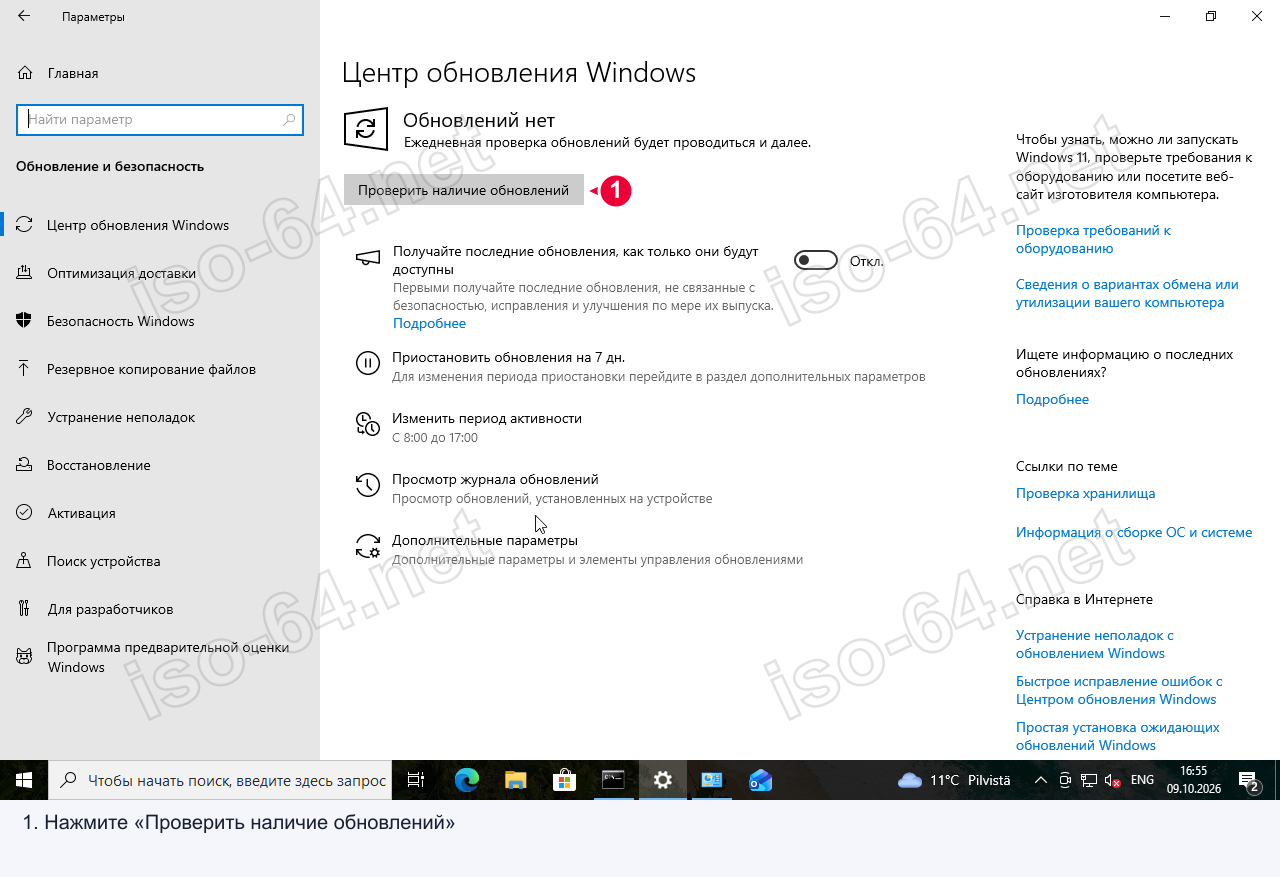
Откройте Параметры → Обновление и безопасность → Центр обновления Windows → проверьте обновления. Драйверы Центр обновления по-прежнему приносит: сеть, звук, чипсет.
3
Для видеокарты обязательно скачайте драйвер с официального сайта производителя - Центр обновления ставит урезанную версию.
На ПК старше 2015 года Windows 10 может не найти драйверы автоматически - скачайте их с сайта производителя материнской платы или ноутбука вручную.
7
Финальная проверка1
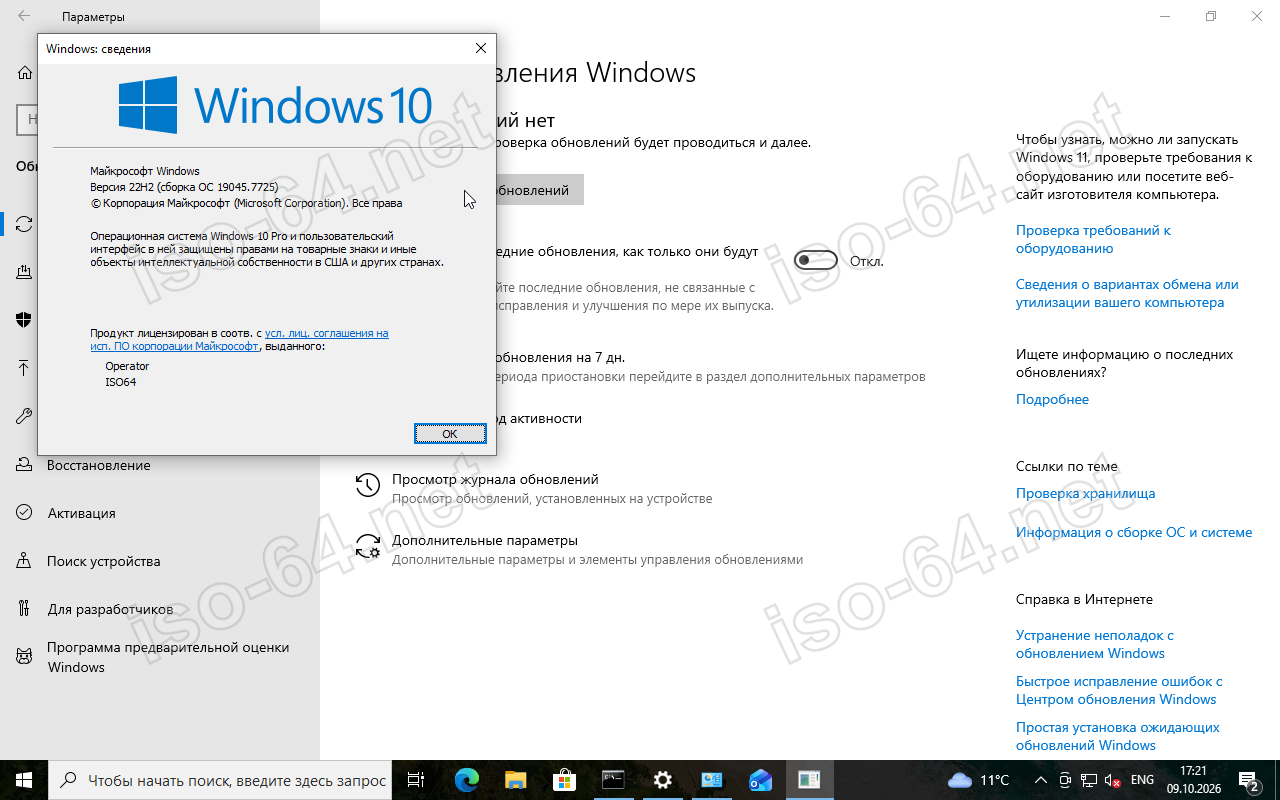
Версия: Win+R →
winver - должна быть Версия 22H2, сборка 19045.7725 и выбранная на шаге 3 редакция.2
Активация: Параметры → Обновление и безопасность → Активация - «Windows активирована».
3
Центр обновления - прогоните пару раз для драйверов. Накопительных пакетов он десятке уже не отдаёт: в образе они вшиты по сентябрь 2026, а следующие придут только с пересобранным ISO.
Чистая установка Windows 10 завершена - система работает на сборке 19045.7725 с обновлениями по сентябрь 2026, драйверы подключены, Windows активирована. Чтобы догнать сборку позже, повторите установку из свежего образа или используйте обновление поверх системы.
Написать комментарий
Комментарии: 1