Обновление Windows 11 26H2 до последней версии через ISO - Октябрь 2026
Обновление работающей Windows 11 до 26H2 через ISO: подготовка, запуск установщика из Windows и проверка сохранения файлов и приложений. Текущий образ сайта — 26300.9807, KB5127936. Для 24H2 и 25H2 сначала проверьте предложение в Windows Update.
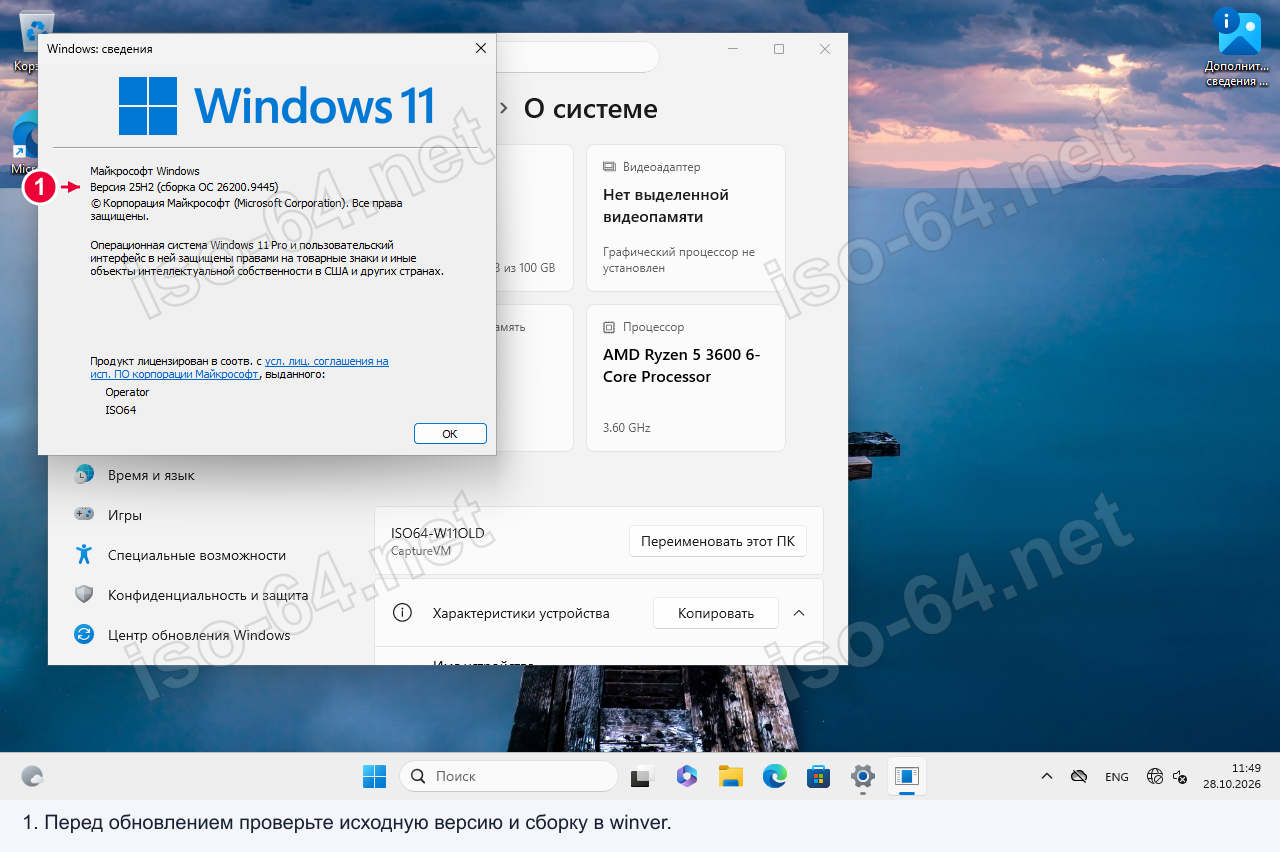
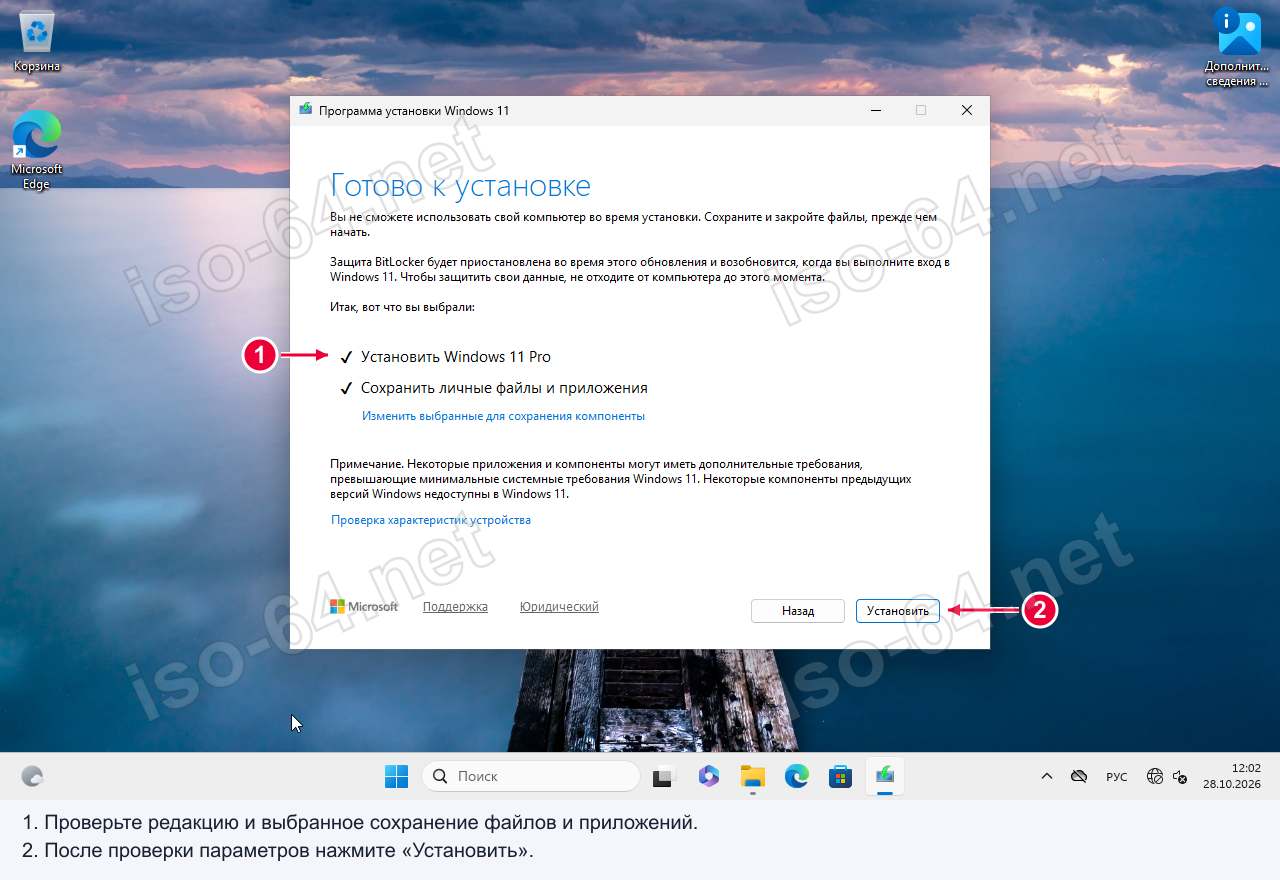
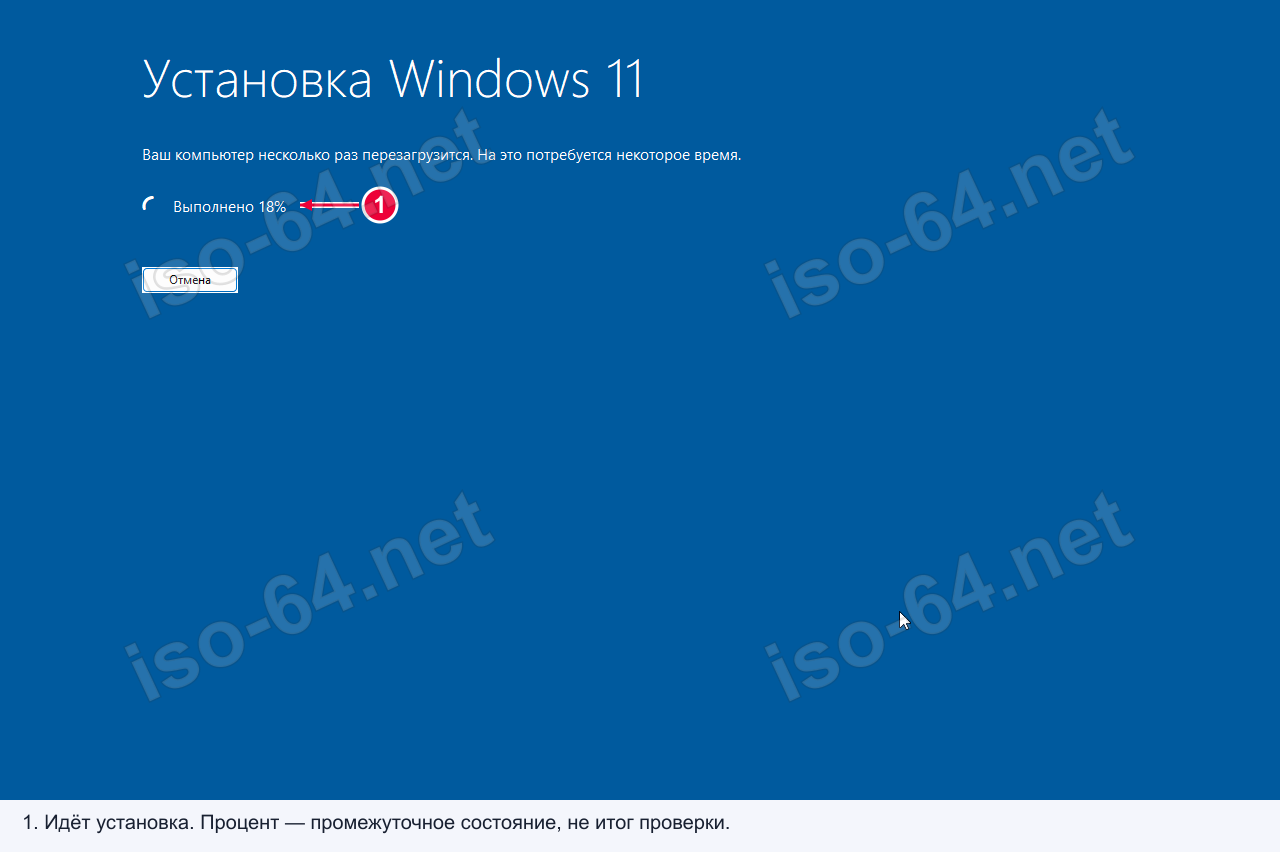
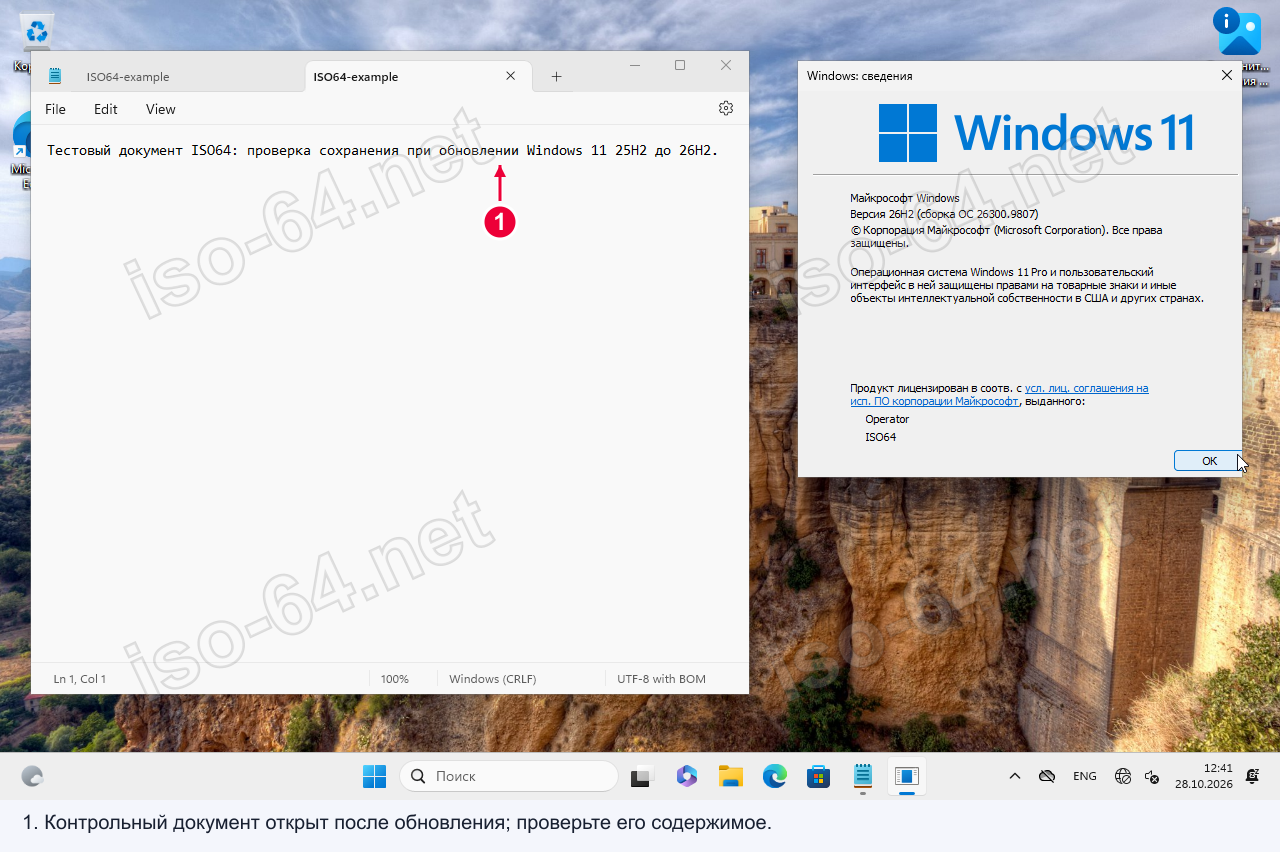
Новые иллюстрации показывают реальный переход Windows 11 Pro 25H2 26200.9445 → Pro 26H2 26300.9807 с выбранным сохранением личных файлов и приложений. После обновления проверены версия системы и совпадение SHA-256 одного тестового документа.
Как перейти на Windows 11 26H2
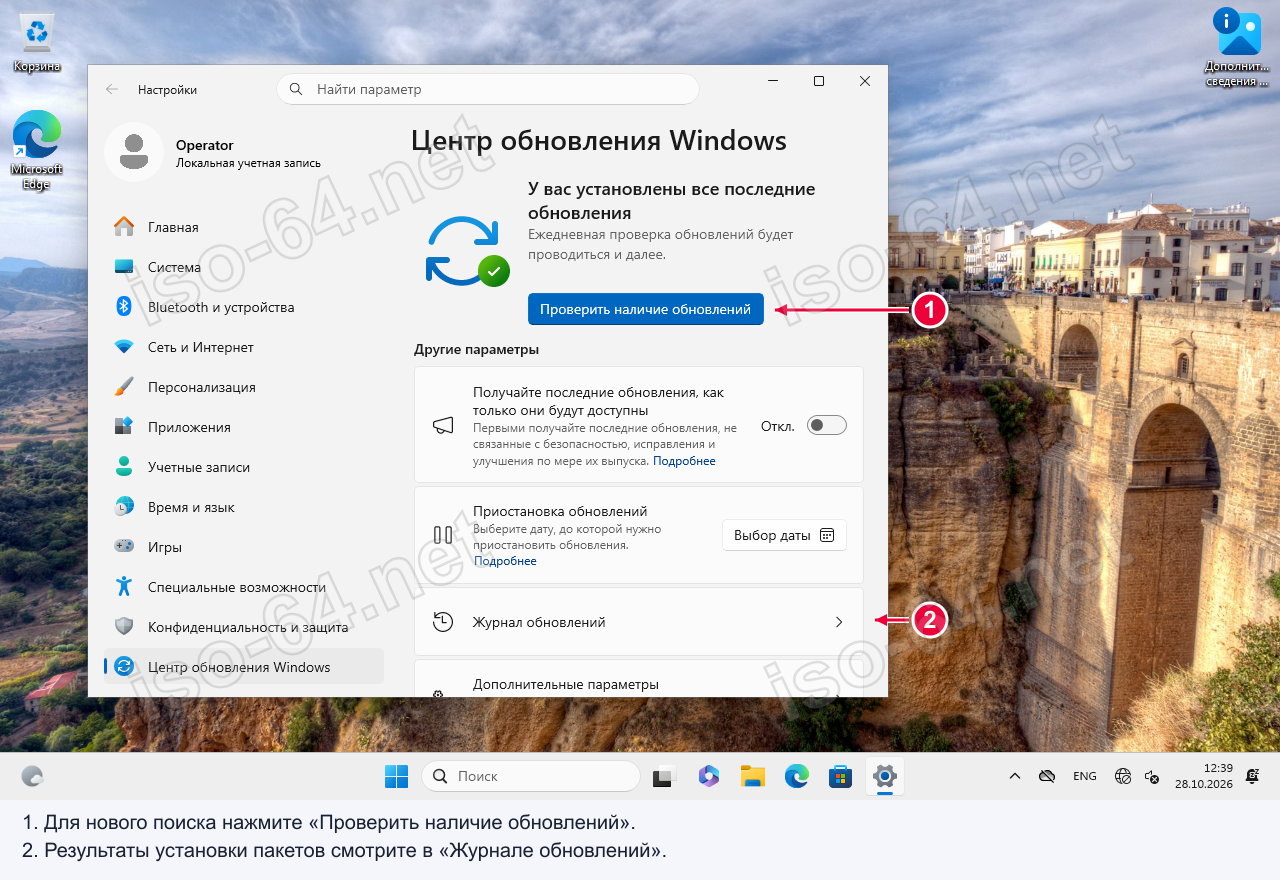
Сначала откройте «Параметры» → «Центр обновления Windows» → «Проверить наличие обновлений». На совместимых компьютерах с 24H2 и 25H2 Microsoft предлагает 26H2 через этот раздел. Если предложение доступно, используйте его; отсутствие предложения сначала проверьте по совместимости устройства и известным ограничениям в сведениях Microsoft о 26H2.
Переходы с предыдущих версий Windows 11
| Что установлено | Переход / действия |
|---|---|
| Windows 11 25H2 | Windows 11 26H2 |
| Windows 11 24H2 | Windows 11 26H2 |
| Windows 11 23H2 | Windows 11 26H2 |
| Windows 11 22H2 | Windows 11 26H2 |
| Windows 11 21H2 | Windows 11 26H2 |
| Windows 11 26H2 уже установлена | для обычных накопительных обновлений используйте Windows Update. Повторная установка через ISO — отдельный сценарий восстановления; заранее проверьте версию ISO и вариант сохранения приложений. |
| Windows 11 26H1 | это отдельная аппаратная ветка. Не рассматривайте эту инструкцию как обычный переход с 26H1 на 26H2; сверьте поддерживаемый путь для устройства. О версии 26H1. |
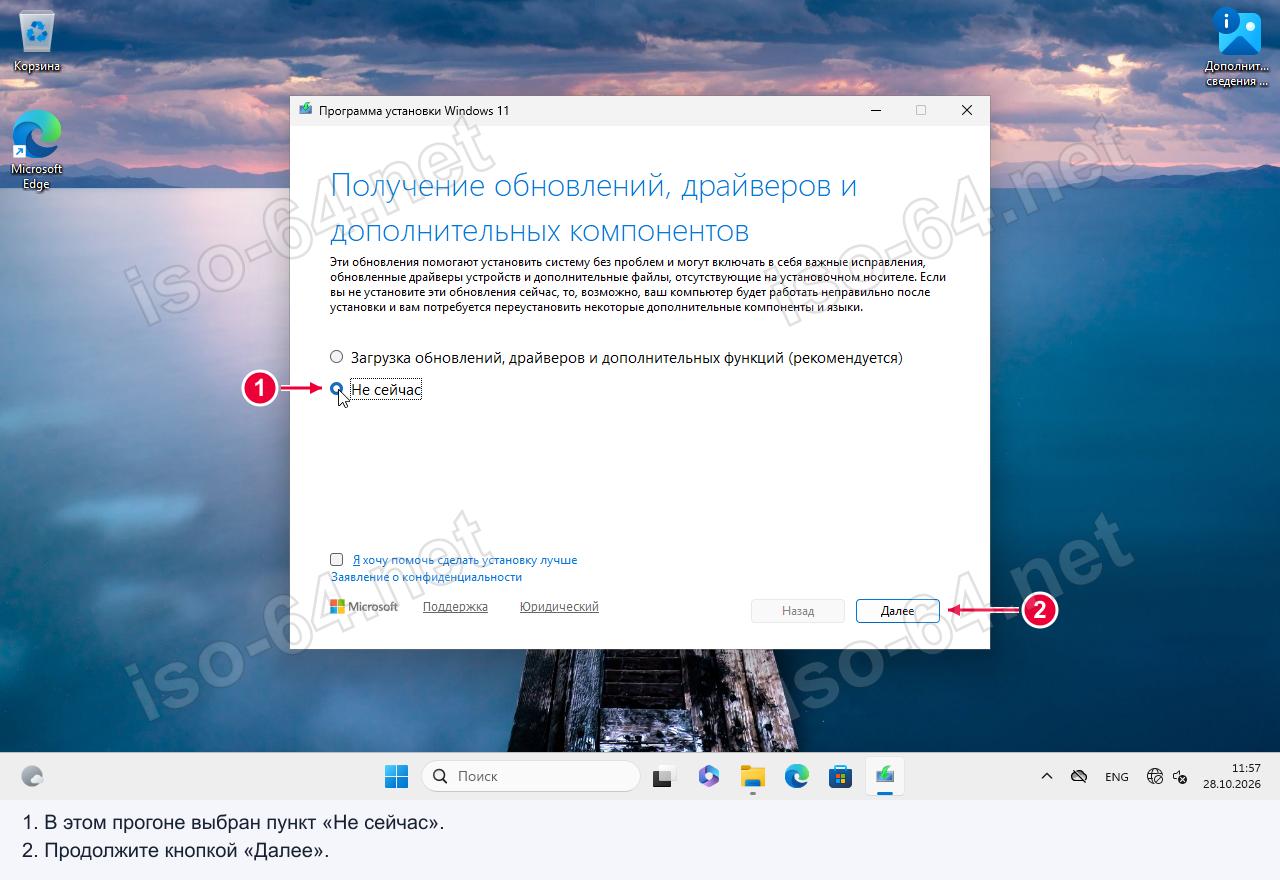
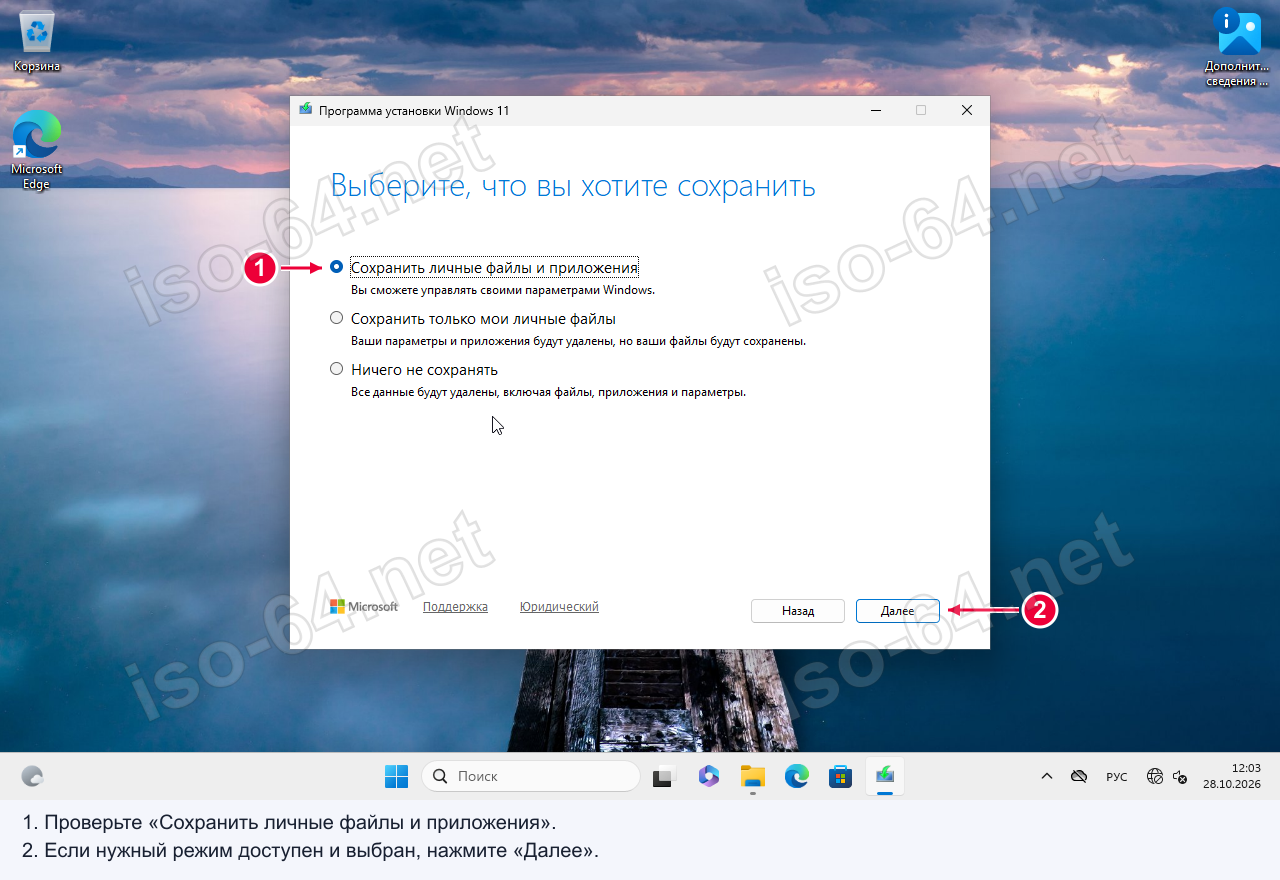
Перед запуском проверьте совместимость компьютера, редакцию, исходный язык и архитектуру системы. Для 24H2/25H2 сначала проверьте Windows Update. Для более ранних выпусков дополнительно уточните применимость выбранного ISO и путь обновления. Сохранение приложений проверяется в установщике до нажатия «Установить».
ISO на сайте: 26H2, 26300.9807, KB5127936, ru-RU, x64. Конкретная сборка опубликована в канале Release Preview; это нужно учитывать отдельно от выпуска самой версии 26H2.
Для сохранения приложений запускайте setup.exe из работающей Windows. Загрузка с флешки используется для чистой установки. Перед запуском скопируйте важные данные и сохраните ключ восстановления BitLocker, если он используется.
Ru_Windows_11_26H2_7editions_x64_26300.9807.iso. Выберите Home, Pro или Enterprise по установленной системе и лицензии. Основной сервер и зеркало содержат один файл. После скачивания выполните проверку SHA-256. На новом скриншоте показана страница ISO 26H2 26300.9807.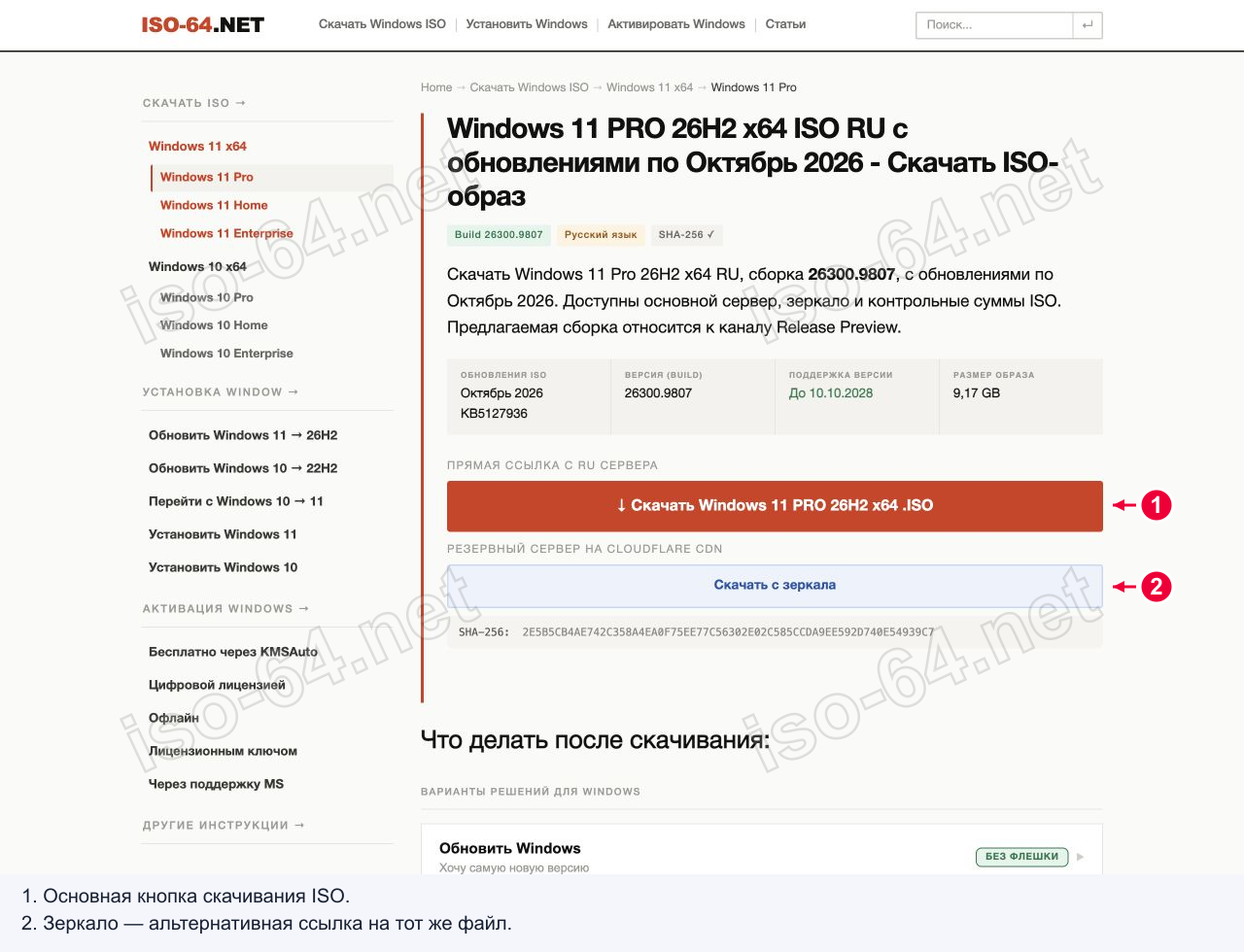
Get-FileHash "C:\ISO\Ru_Windows_11_26H2_7editions_x64_26300.9807.iso" -Algorithm SHA256 | Format-List. Если папка другая, укажите свой путь. На новом кадре показаны имя текущего ISO 26H2 и эталонные суммы на странице скачивания. Совпадение подтверждает целостность относительно этого файла, но не гарантирует успешную установку.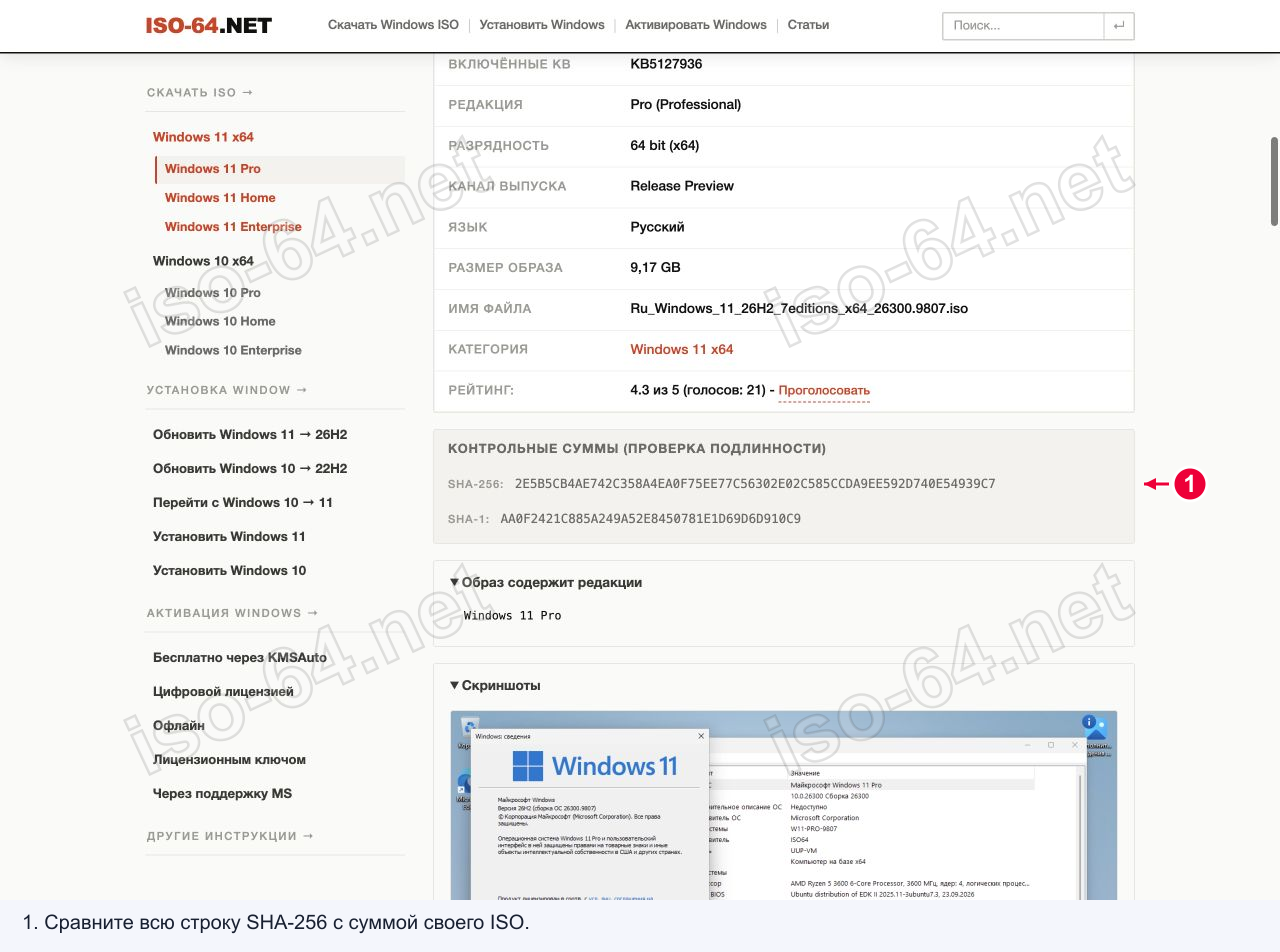
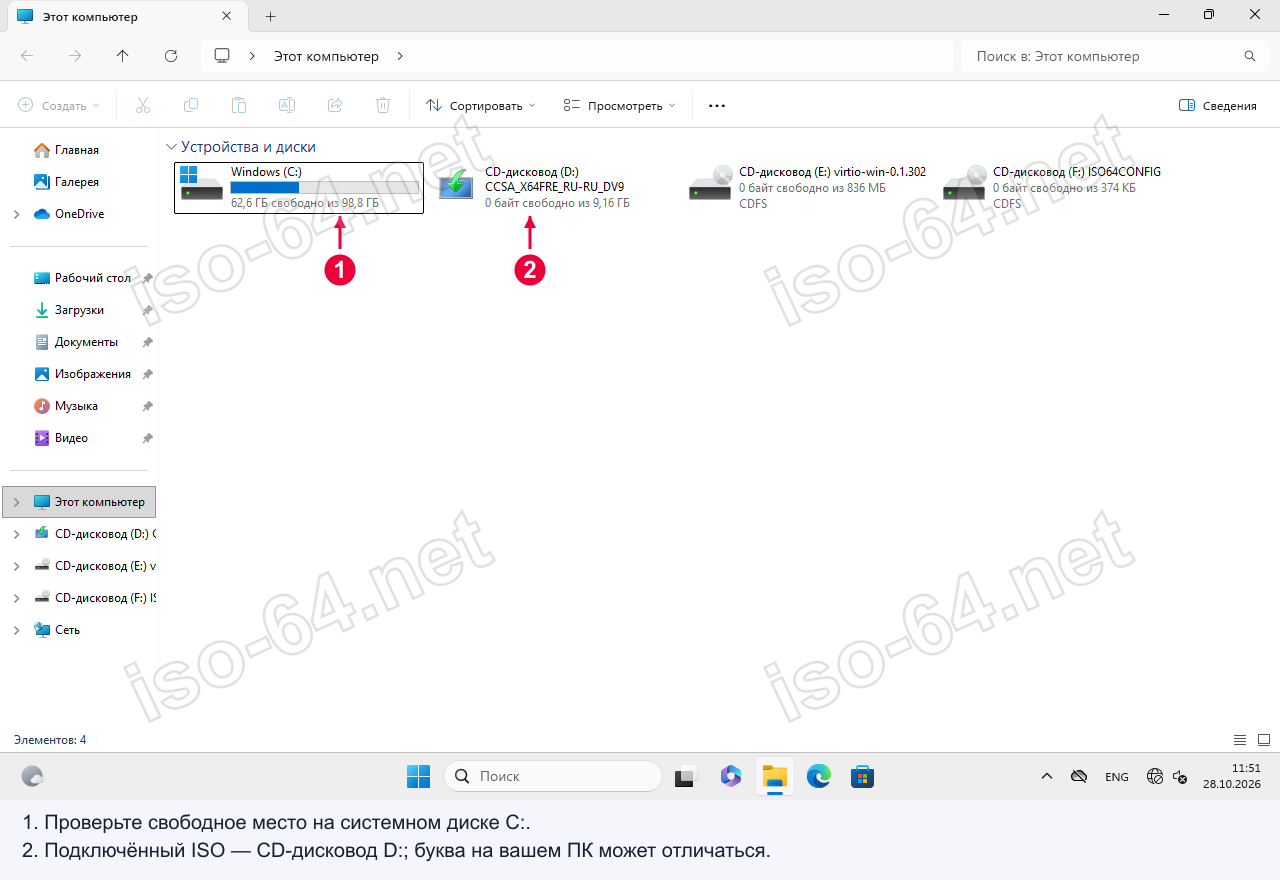
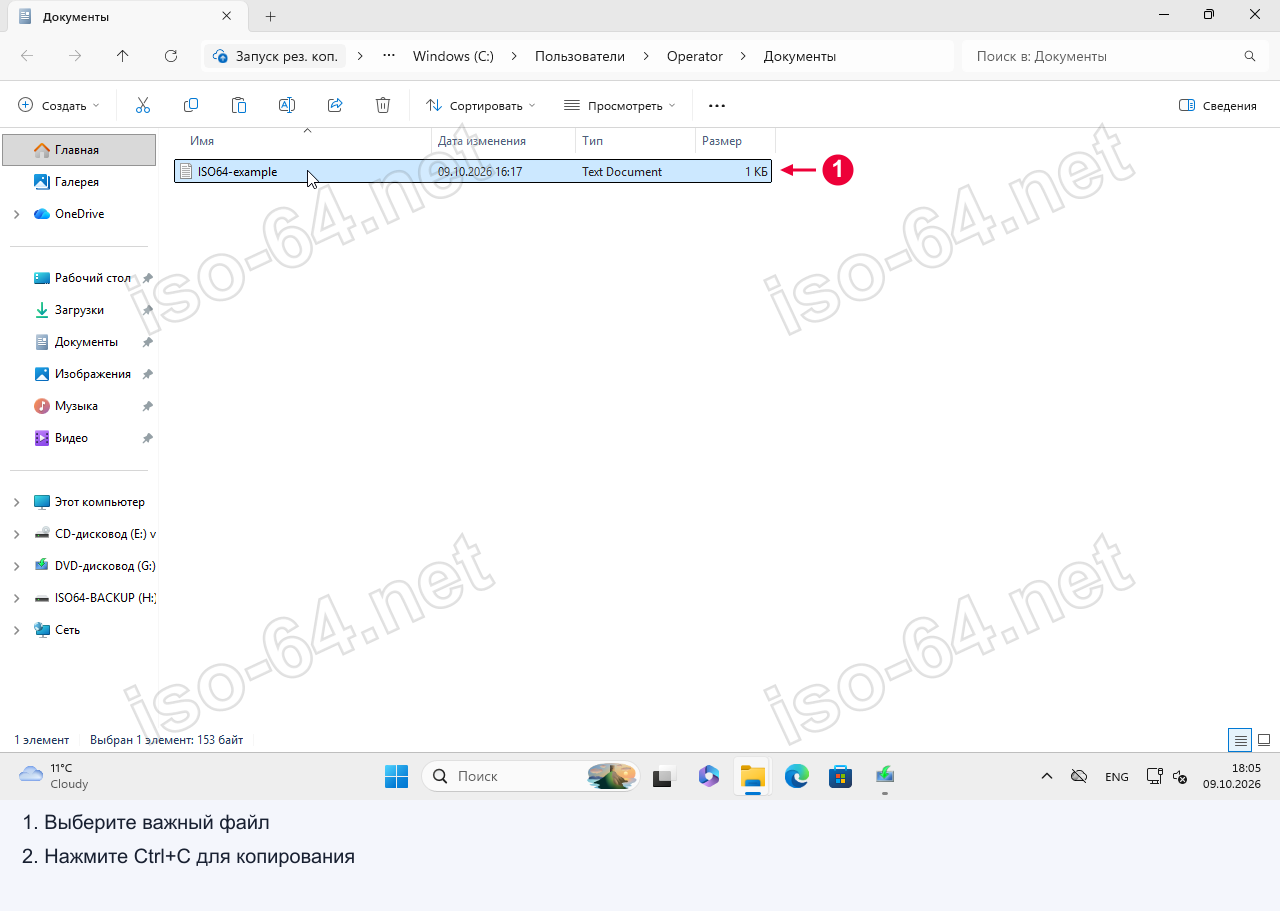
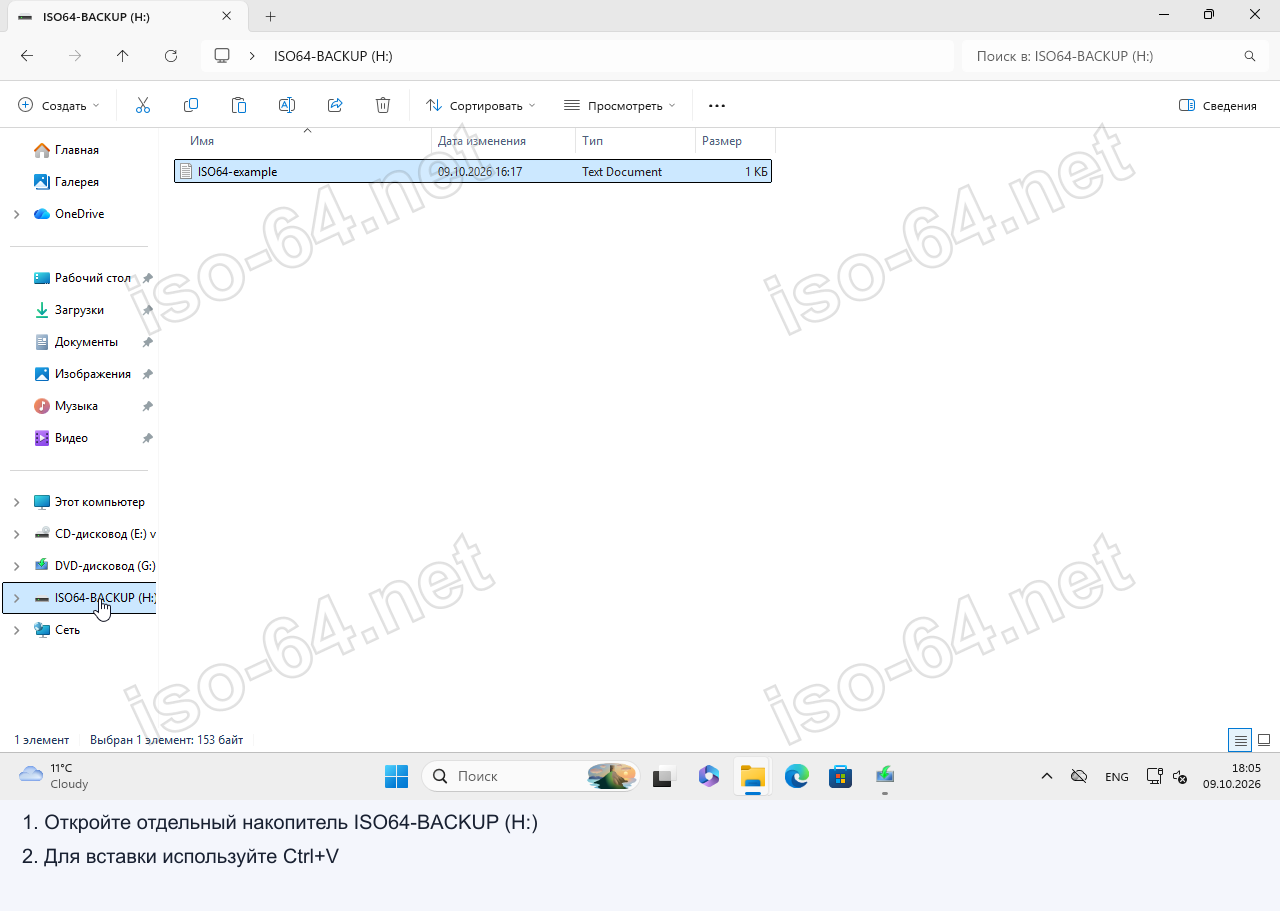
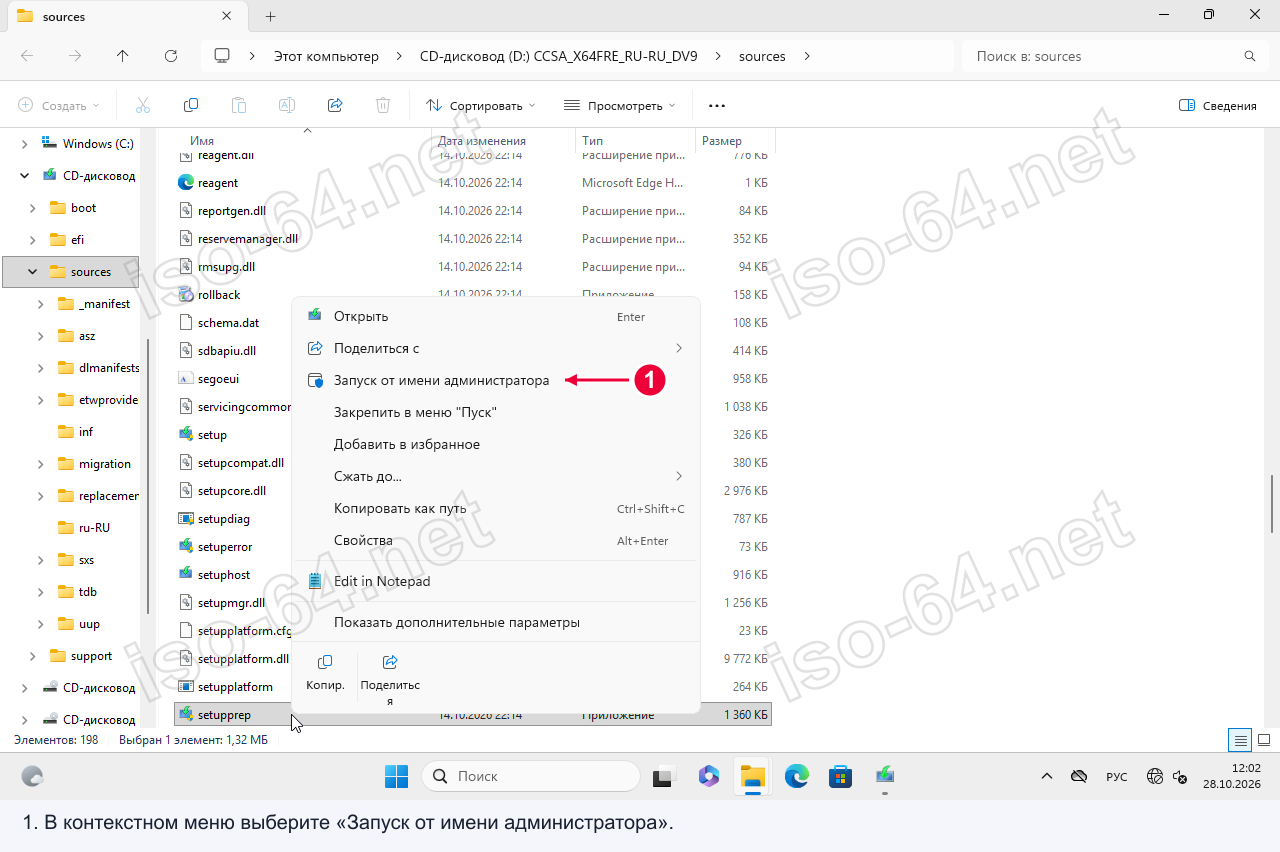
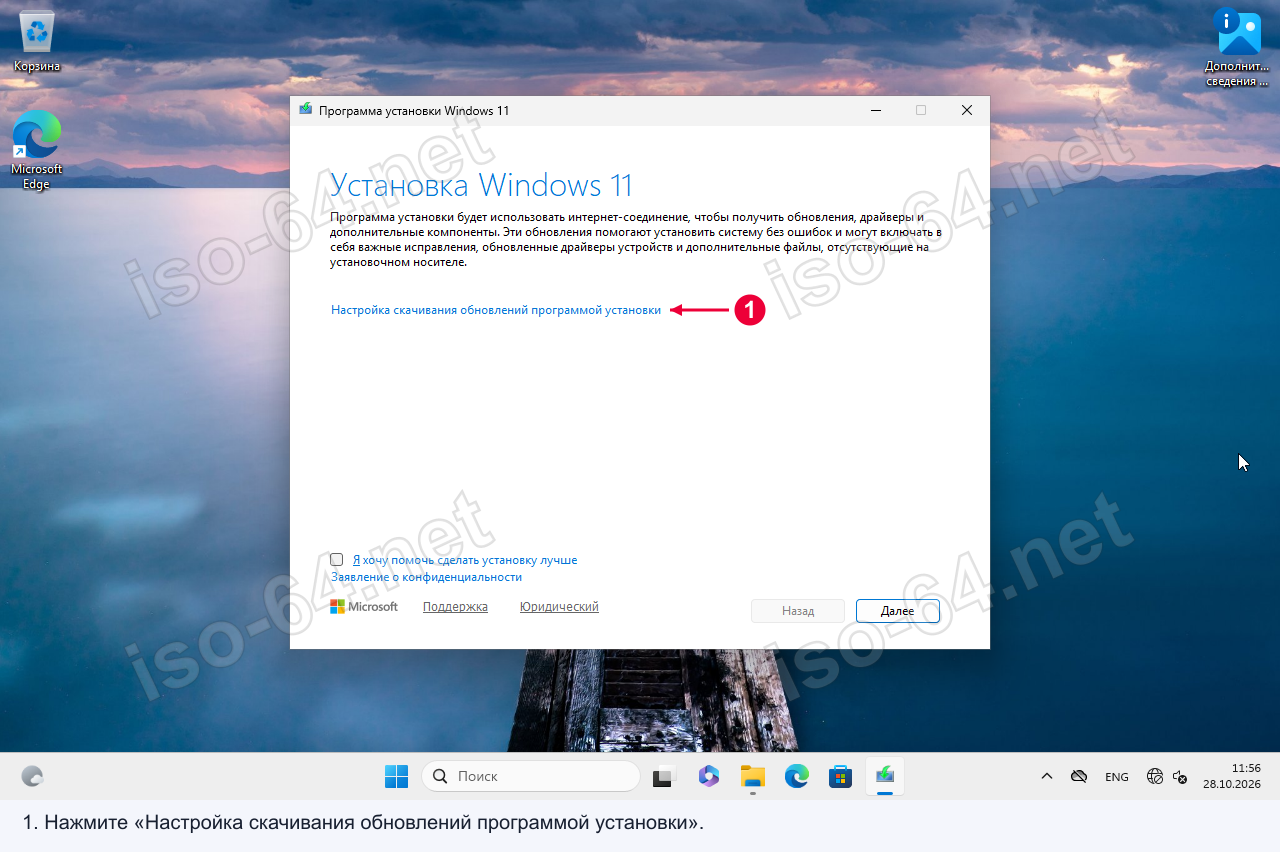
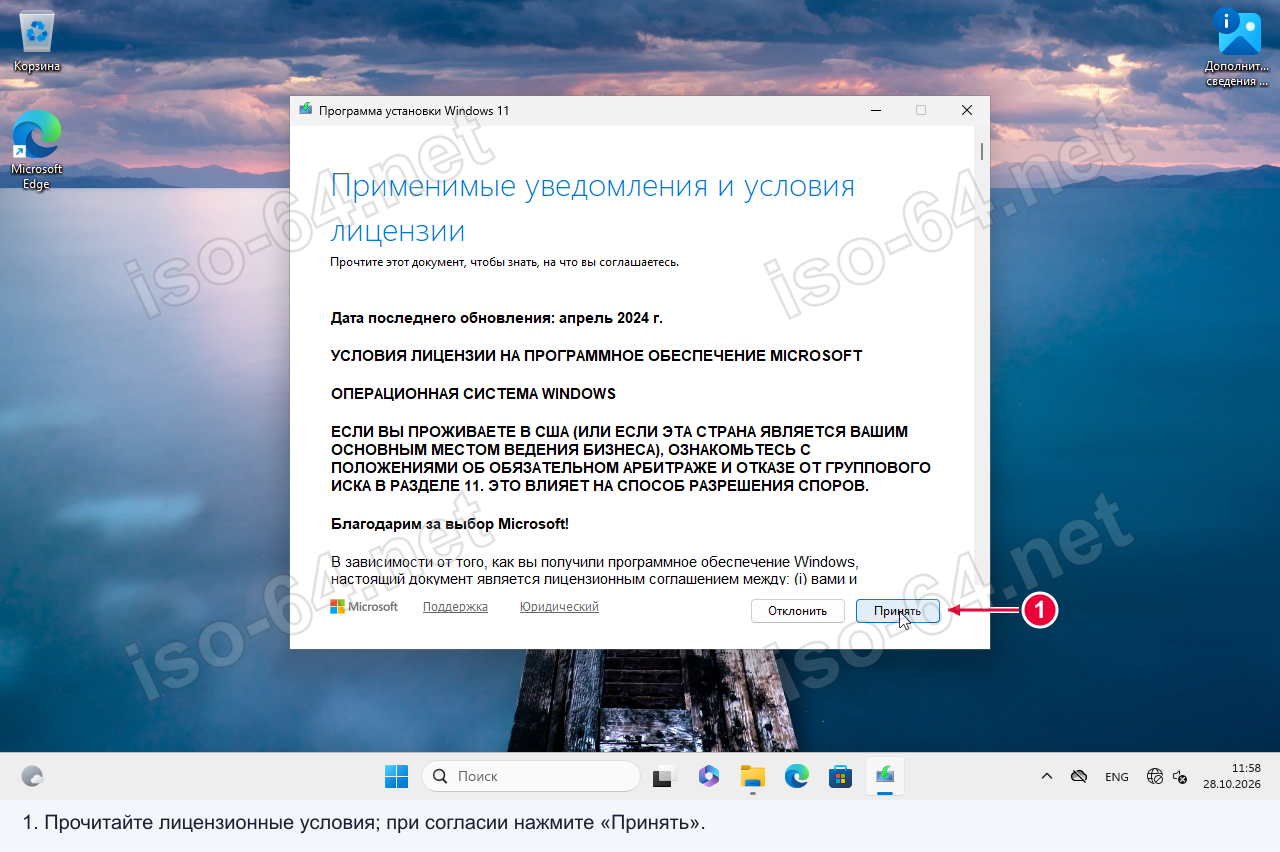
Ru_Windows_11_26H2_7editions_x64_26300.9807.iso в Проводнике и дважды щёлкните по нему для подключения. Не распаковывайте ISO архиватором. В лабораторной ВМ тот же образ подключён как виртуальный DVD; результат виден на следующем скриншоте.CCSA_X64FRE_RU-RU_DV9. На вашем компьютере буква может отличаться. Далее запускайте установщик с этого носителя из работающей Windows.setup.exe от имени администратора. Если вместо мастера обновления появляется выбор раздела, не продолжайте установку: закройте это окно и из работающей Windows откройте sources\setupprep.exe на том же носителе. В новом лабораторном прогоне мастер обновления запускался этим вторым способом, он показан на кадрах. Выберите нужный файл, откройте его контекстное меню → «Запуск от имени администратора». В запросе UAC проверяйте издателя Microsoft Corporation и подтвердите «Да» только для выбранного установщика.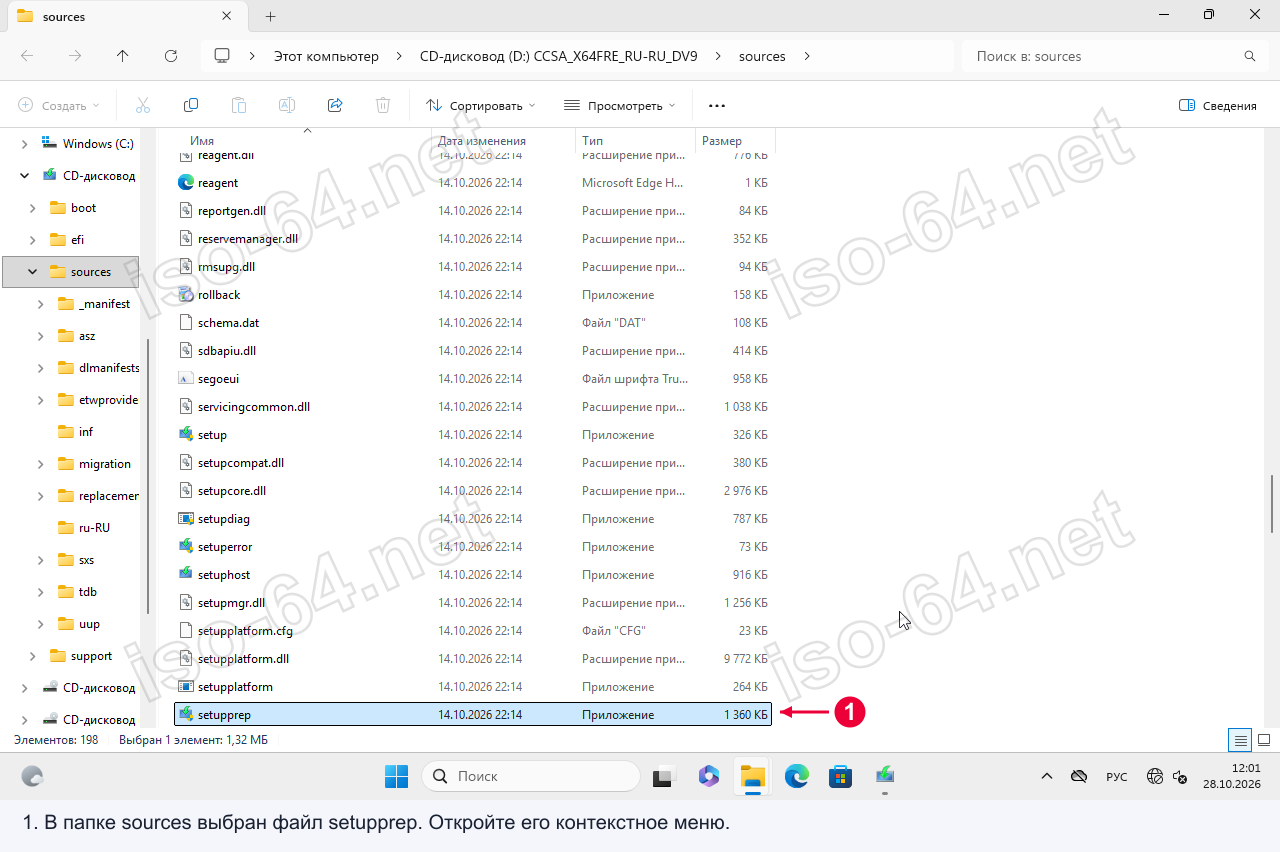
Бесплатно через KMSAuto · Цифровой лицензией · Офлайн · Лицензионным ключом · Через поддержку MS
winver → Enter. После установки выбранного ISO ожидается Windows 11 26H2; версия ISO на сайте — 26300.9807. Если затем установлены более свежие пакеты, ревизия сборки может отличаться. Сверьте редакцию со своей лицензией, откройте важные файлы и приложения. На новом скриншоте ниже подтверждён результат этого прогона: Windows 11 Pro 26H2 26300.9807.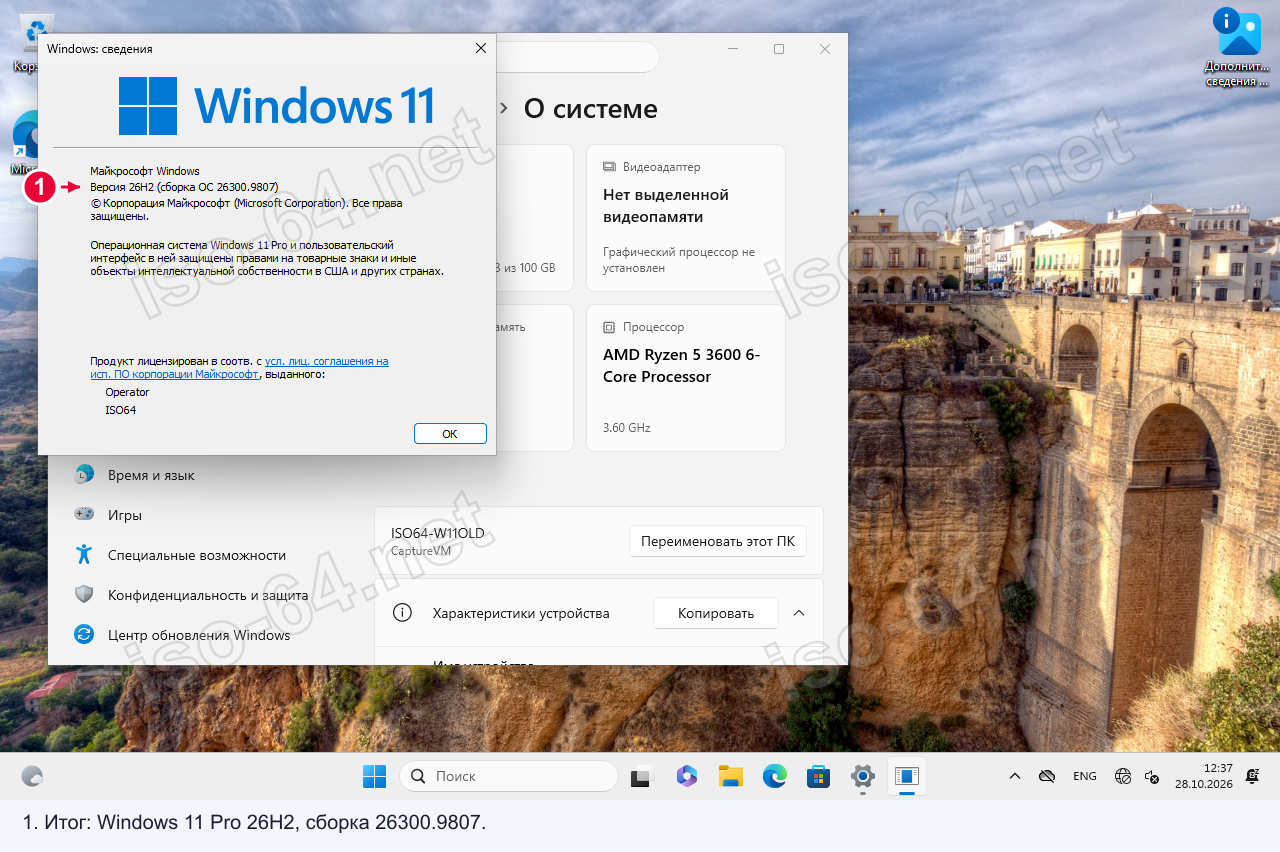
Комментарии: 8