Обращение в поддержку Microsoft для восстановления активации
Обращение в поддержку Microsoft - это реально работающий способ восстановить легальную лицензию, когда все автоматические методы не помогли. Поддержка может вручную сбросить привязку лицензии на стороне серверов Microsoft и выдать новый код подтверждения.
Восстановление лицензии Windows через поддержку Microsoft
Если автоматические способы не сработали, но лицензия легальная - поддержка Microsoft может восстановить активацию вручную. Способ требует терпения и подтверждающих документов, но работает даже в нестандартных ситуациях.
Ситуация для России в 2025–2026
Доступность чата из России в этом прогоне не проверена
Сохранённые кадры показывают публичную справку и окна до авторизации на отдельном сервере. Они не доказывают доступность или недоступность разговора с агентом из России.
1
VPN с европейским или американским адресом
Подключение VPN в этом прогоне не проверялось и не снято. Кадры ниже получены на отдельном тестовом сервере; они не подтверждают доступность чата с российского IP или результат подключения VPN.
2
Microsoft Q&A
При проверке
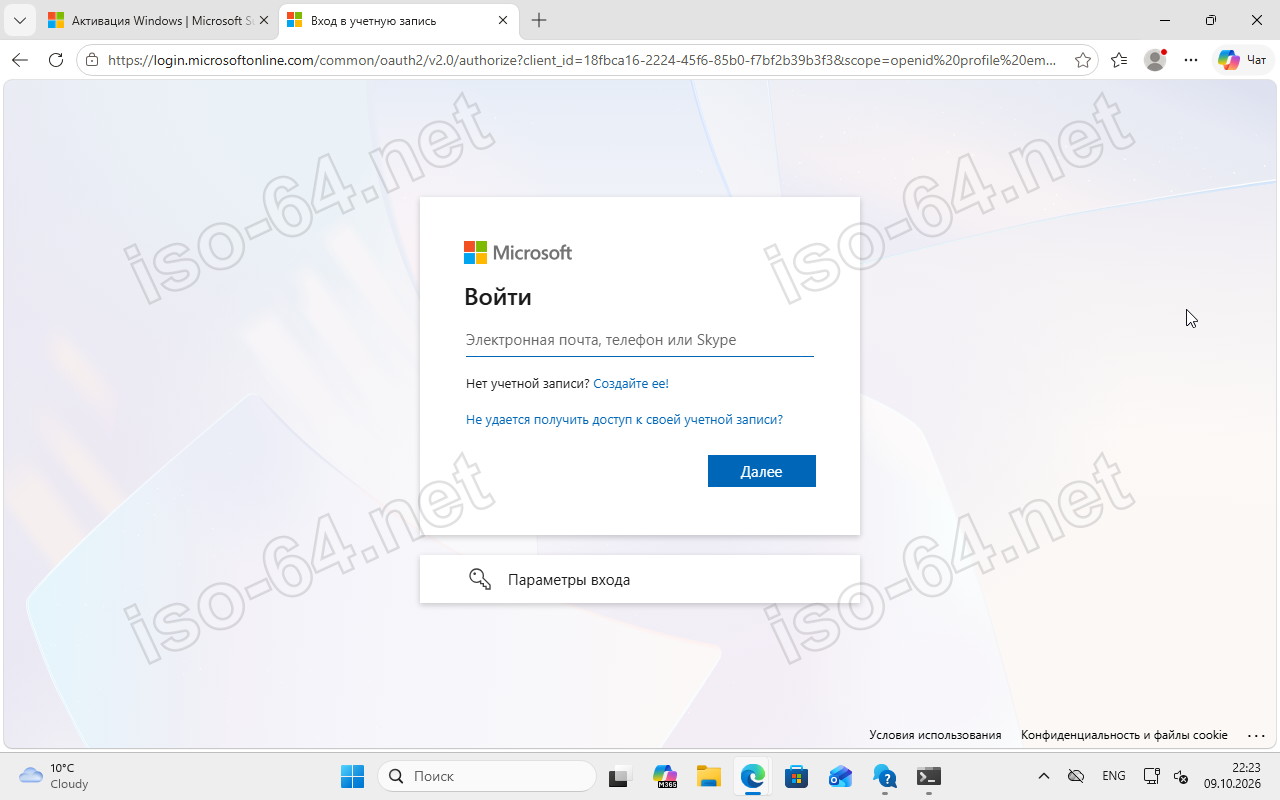
answers.microsoft.com открылся Microsoft Q&A по адресу learn.microsoft.com/ru-ru/answers/. Нажмите «Задать вопрос»; в этом примере далее появилось «Войти». Учётная запись не вводилась и вопрос не публиковался. Это форум, а не уже открытое обращение агенту.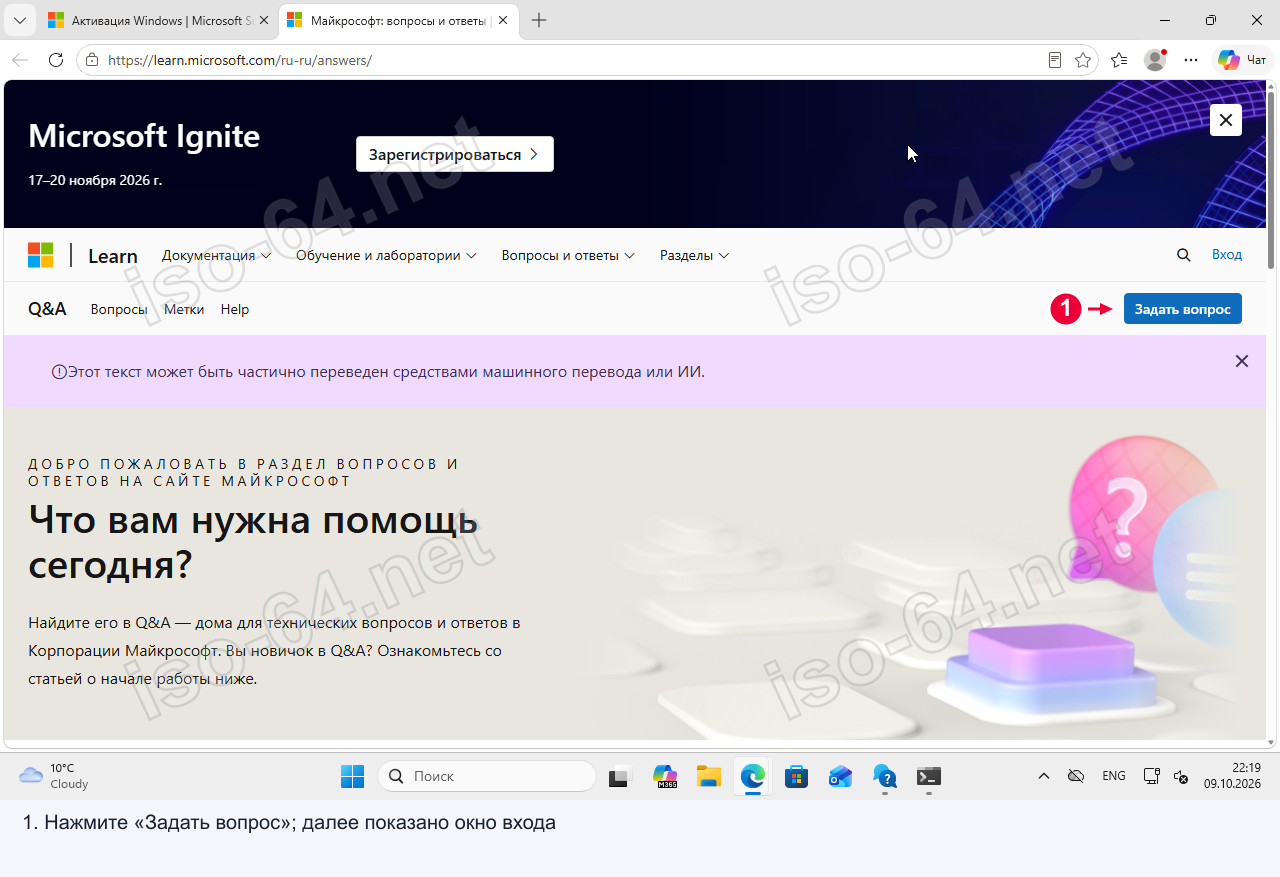
3
Проверка ссылки aka.ms/contactoxo
На сохранённом кадре адрес
aka.ms/contactoxo перенаправил на Bing с параметром shorturl=contactoxo, форма не открылась. Для обращения используйте официальную страницу «Контакты» выше; этот результат не подтверждает наличие формы или обход ограничений.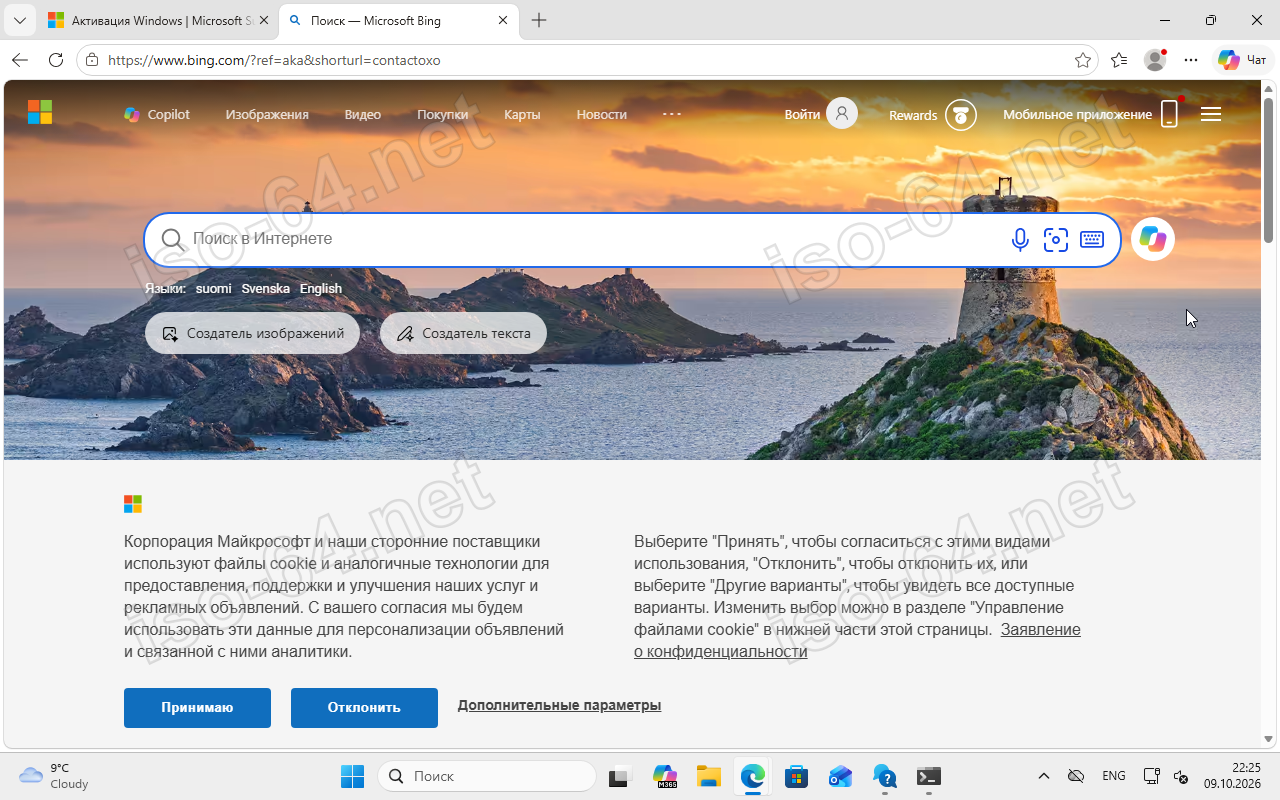
Как правильно обратиться
1
Через приложение «Техническая поддержка»
1
На показанном примере Windows 11 откройте «Система → Активация» через
Win + I. В строке «Справка» нажмите «Открыть справку». Эта кнопка не подтверждает соединение с сотрудником; Windows на кадре не активирована.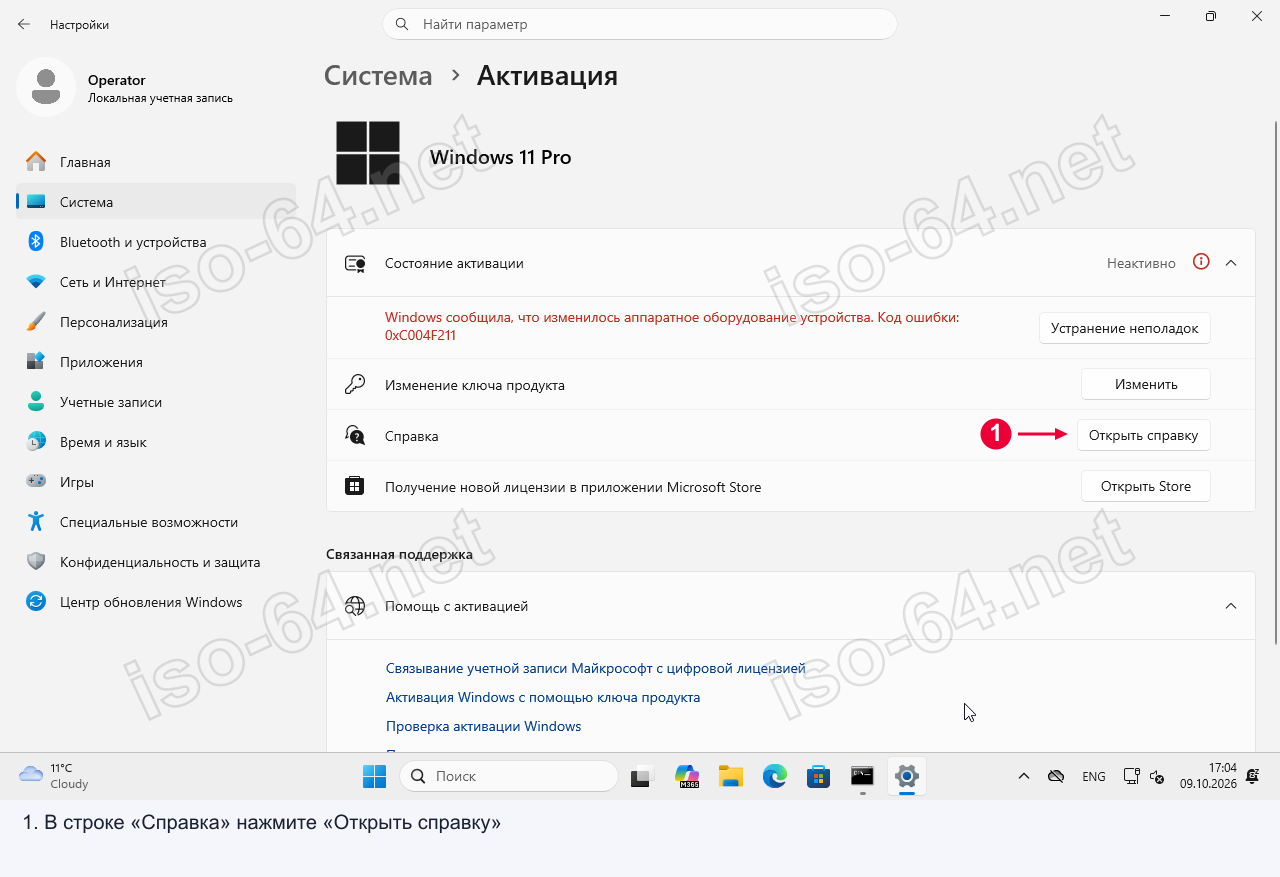
2
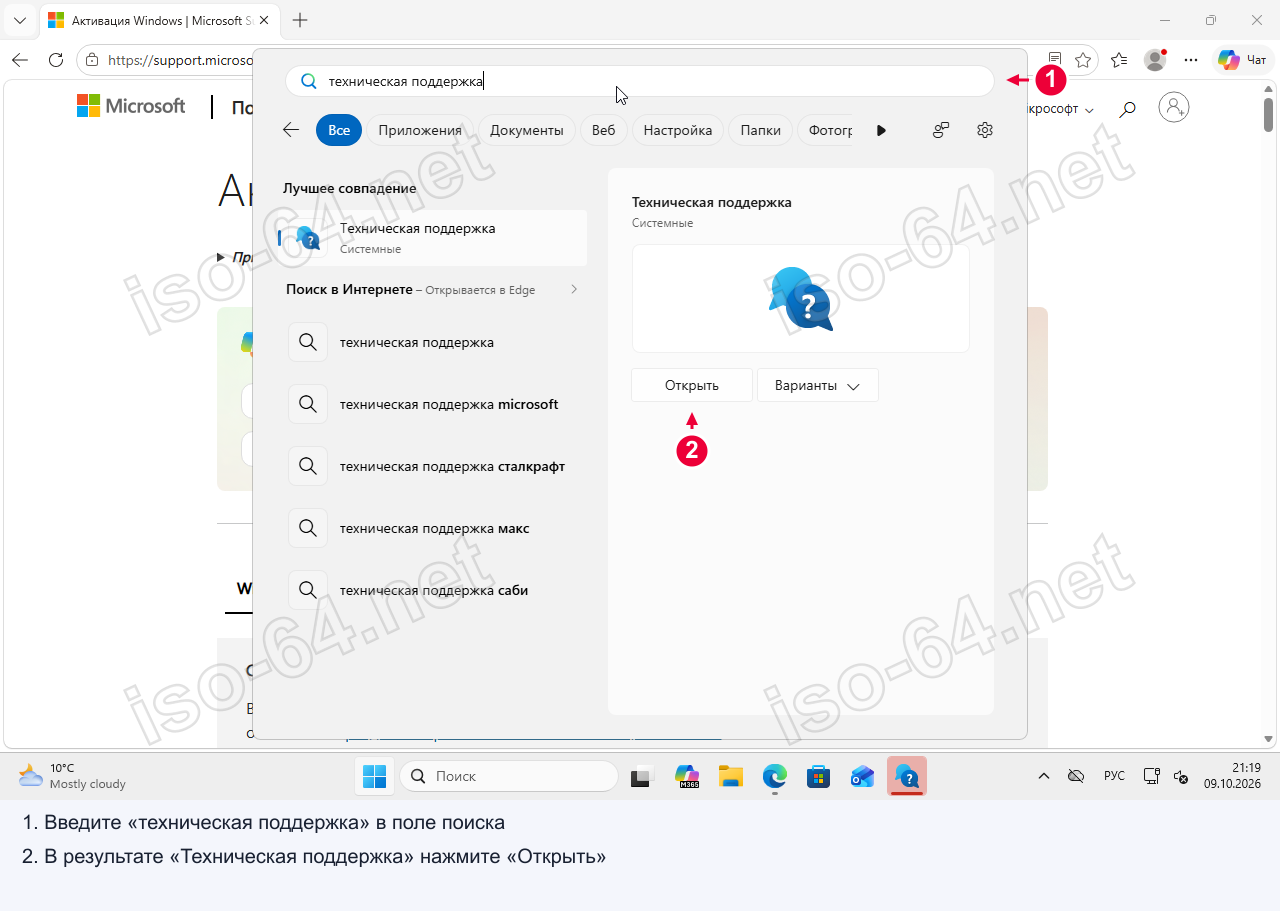
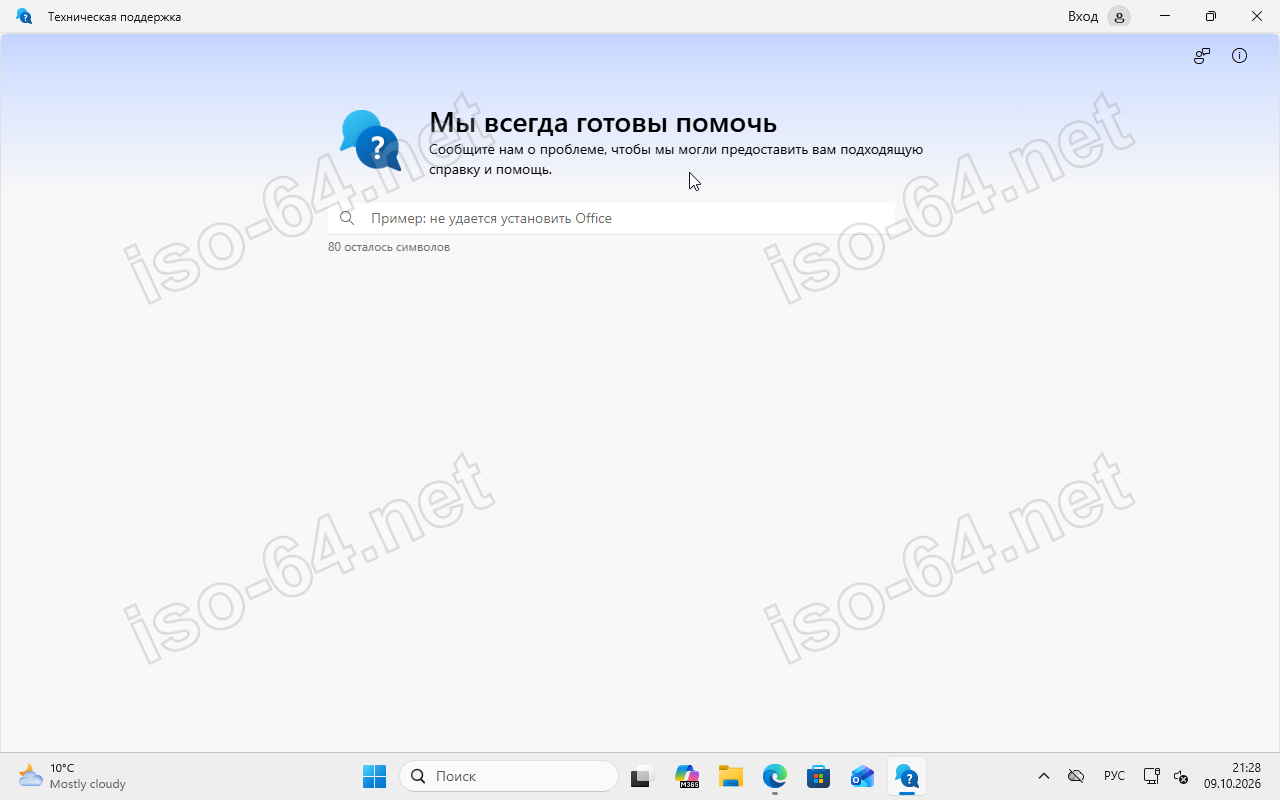
Либо в поиске Windows введите «техническая поддержка», в результате «Техническая поддержка» нажмите «Открыть». Приложение показывает пустое поле описания проблемы и «Вход». Вход, запрос и разговор с сотрудником в этом прогоне не выполнялись.
2
Через сайт поддержки
1
На кадре открыта официальная справка «Активация Windows» на
support.microsoft.com, без чата. Для обращения используйте «Контакты» поддержки Microsoft: войдите и выберите соответствующий продукт. Доступные варианты помощи зависят от обращения; соединение с агентом здесь не снято.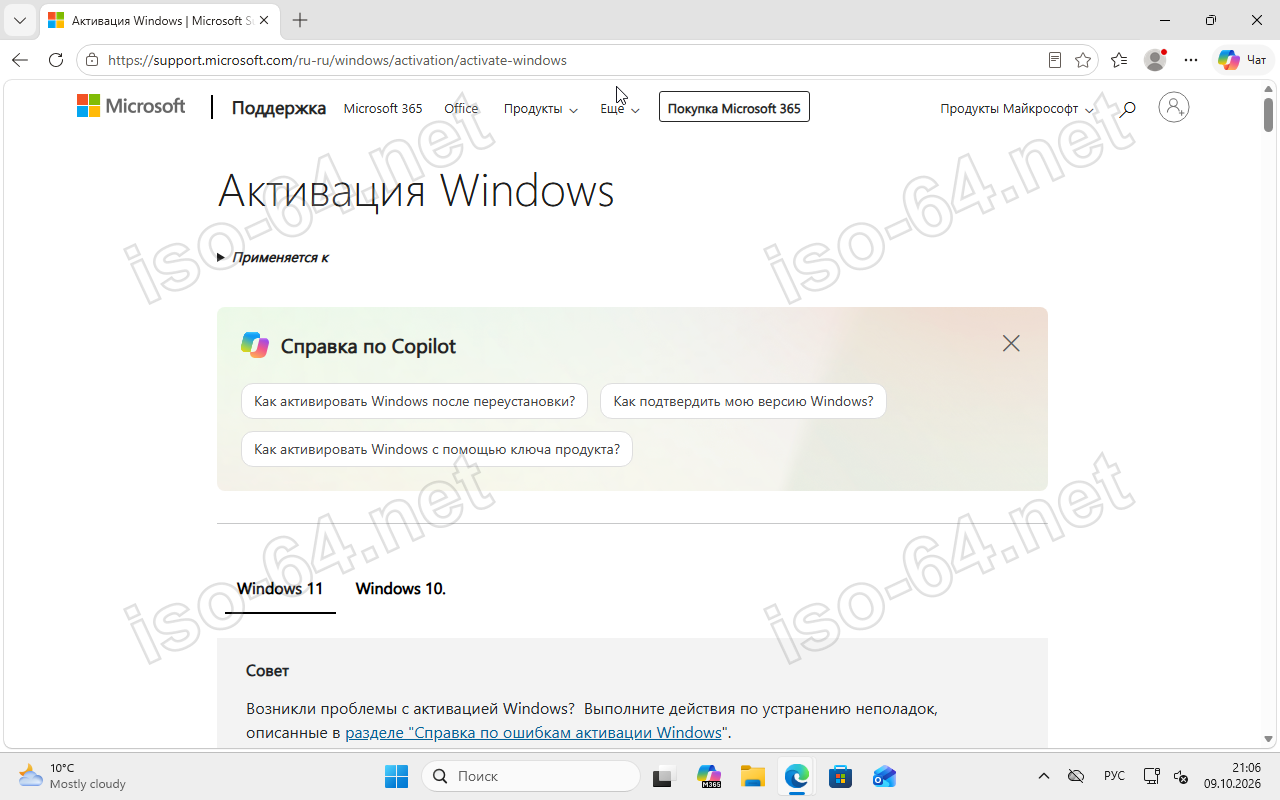
Выбирайте тему, соответствующую проблеме
Укажите продукт Windows, ошибку активации и подходящую категорию. В данном прогоне скорость соединения с агентом и маршрутизация тем не проверялись; выбирать другую тему ради обещанного ускорения оснований нет.
Когда поддержка реально поможет
Поможет
Замена материнской платы
Особенно если новая плата той же модели (ремонт), а Troubleshooter не сработал. При замене на идентичную модель из-за неисправности поддержка, как правило, разрешает переактивацию.
Поможет
Потеря доступа к аккаунту Microsoft
К которому была привязана цифровая лицензия. При наличии чека или подтверждения покупки поддержка может перенести лицензию на новый аккаунт.
Поможет
Необъяснимые ошибки активации
Коды
0xC004F211, 0x803F7001, 0xC004C008 после обновлений или переустановки - если Troubleshooter не помог, агент восстанавливает активацию вручную.
Зависит
OEM-лицензия при замене платы на другую модель
Формально OEM-ключ привязан к железу и не переносится. Но при гарантийном ремонте на идентичную модель поддержка делает исключение. Если плата заменена на другую модель (апгрейд) - Microsoft считает это новым компьютером, и OEM-лицензия не переносится.
Замена на идентичную плату (ремонт) ≠ апгрейд
Если плата заменена на ту же модель из-за неисправности - поддержка разрешает переактивацию. Если заменена на другую модель - Microsoft официально считает это новым компьютером, OEM-лицензия не переносится.
Что подготовить перед обращением
Без подтверждающих документов шансы на успех значительно ниже.
Чек или подтверждение покупки - email с заказом, скриншот из Microsoft Store, коробка с ключом
Ключ продукта - если есть: Retail-ключ или COA-наклейка на корпусе
Скриншот с кодом ошибки активации
Модель старой и новой материнской платы - при замене железа
Аккаунт Microsoft, к которому была привязана лицензия
Реальные кейсы
| Ситуация | Результат |
|---|---|
| OEM Win 10 Home, замена матплаты на другую модель | Успех Агент выдал новый ключ, сославшись на «ремонт» |
| Retail-лицензия, слетела после апдейта, Troubleshooter не помог | Успех Агент восстановил активацию вручную за 20 мин. |
| Замена матплаты, аккаунт MS был привязан заранее | Успех Troubleshooter справился сам, поддержка не потребовалась |
| Нет доступа к старому аккаунту MS, есть чек | Успех Поддержка перенесла лицензию на новый аккаунт |
| OEM-наклейка (Win 7 COA), апгрейд платы | Отказ OEM не переносится при апгрейде |
Другие способы активации
Если обращение в поддержку не подходит - выберите нужный способ.
Написать комментарий
Комментарии: 6