Цифровая лицензия (Digital License / Digital Entitlement) - это современный способ активации Windows, при котором ключ продукта не нужен: лицензия привязывается к аппаратному идентификатору компьютера (HWID) и хранится на серверах Microsoft. При подключении к интернету система автоматически сверяется с серверами и активируется без каких-либо действий пользователя.
Активация Windows цифровой лицензией
При подключении к интернету Windows сама сверяет аппаратный идентификатор устройства (HWID) с базой лицензий Microsoft и активируется автоматически - ничего вводить не нужно. Способ работает если Windows на этом ПК уже была активирована ранее - например на OEM-ноутбуке или после платного обновления.
Лицензии нет и покупать не планируете?
Цифровая лицензия в этом случае не подойдёт. Есть бесплатный способ через активатор.
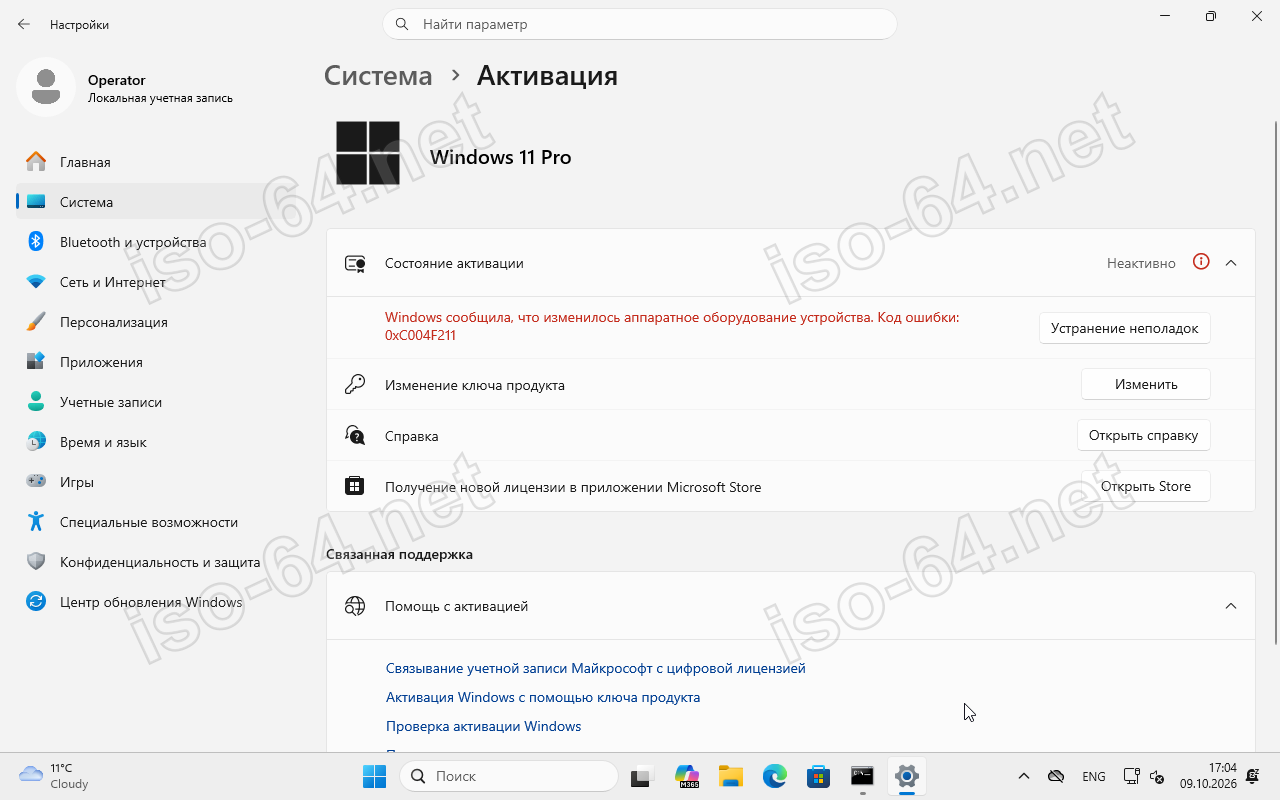
Нажмите Win + I. В Windows 11 откройте «Система → Активация»; в Windows 10 — «Обновление и безопасность → Активация». На кадре Windows 11 состояние «Неактивно», ошибка 0xC004F211.
Windows 11 Pro: «Система → Активация», состояние «Неактивно», ошибка 0xC004F211. Действительная цифровая лицензия не применялась.
2
«Активировано с цифровой лицензией» - лицензия привязана к железу, всё в порядке
3
Сообщение о цифровой лицензии, привязанной к учётной записи Microsoft, подтверждает привязку. Она позволяет использовать средство устранения неполадок после смены оборудования, но не гарантирует перенос любой лицензии. Этот статус в лаборатории не получен.
Привязка лицензии к аккаунту Microsoft
Рекомендуется
Сделайте это заблаговременно - до любой смены железа. После смены матплаты привязать уже не получится.
1
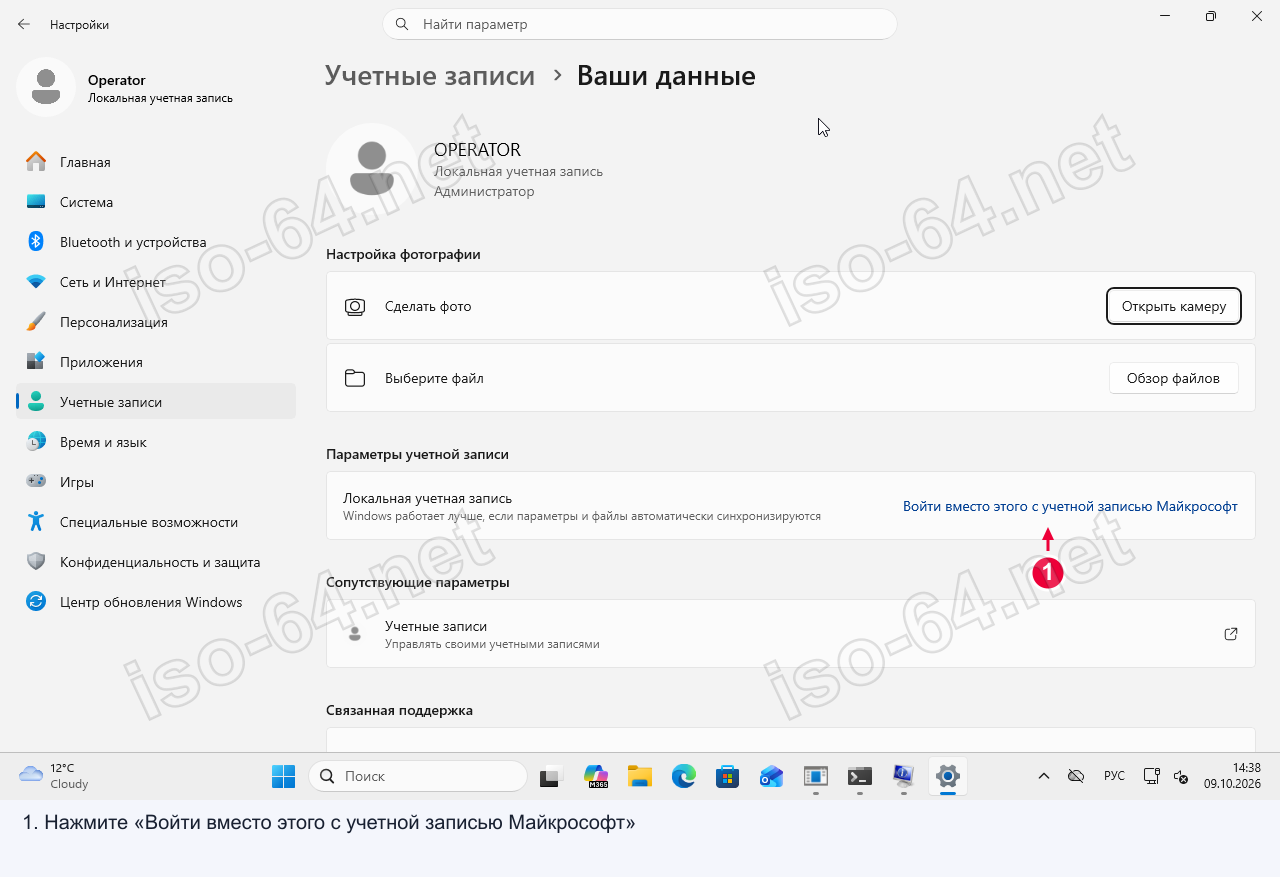
В Windows 11 откройте «Учетные записи → Ваши данные», затем «Войти вместо этого с учетной записью Майкрософт». На кадре локальная учётная запись; вход не выполнялся.
Другой пример Windows 11: «Учетные записи → Ваши данные», локальная учётная запись. Ссылка «Войти вместо этого с учетной записью Майкрософт»; вход не выполнялся, сборка этого кадра отдельно не подтверждена.
2
Вернитесь на страницу «Активация» по маршруту для своей версии Windows из первого шага и проверьте состояние. Повторный идентичный кадр не добавлен.
3
Если статус показывает «привязана к учётной записи Microsoft» - готово. Если нет - нажмите «Добавить учётную запись» и войдите в аккаунт Microsoft.
Переактивация после смены железа через Troubleshooter
На кадре Windows 11 показана ошибка 0xC004F211 после изменения виртуального оборудования. Устранение неполадок и привязка аккаунта не заменяют действительную лицензию и не гарантируют успех.
1
Войдите в систему под учётной записью Microsoft с правами администратора - той же, к которой была привязана лицензия
2
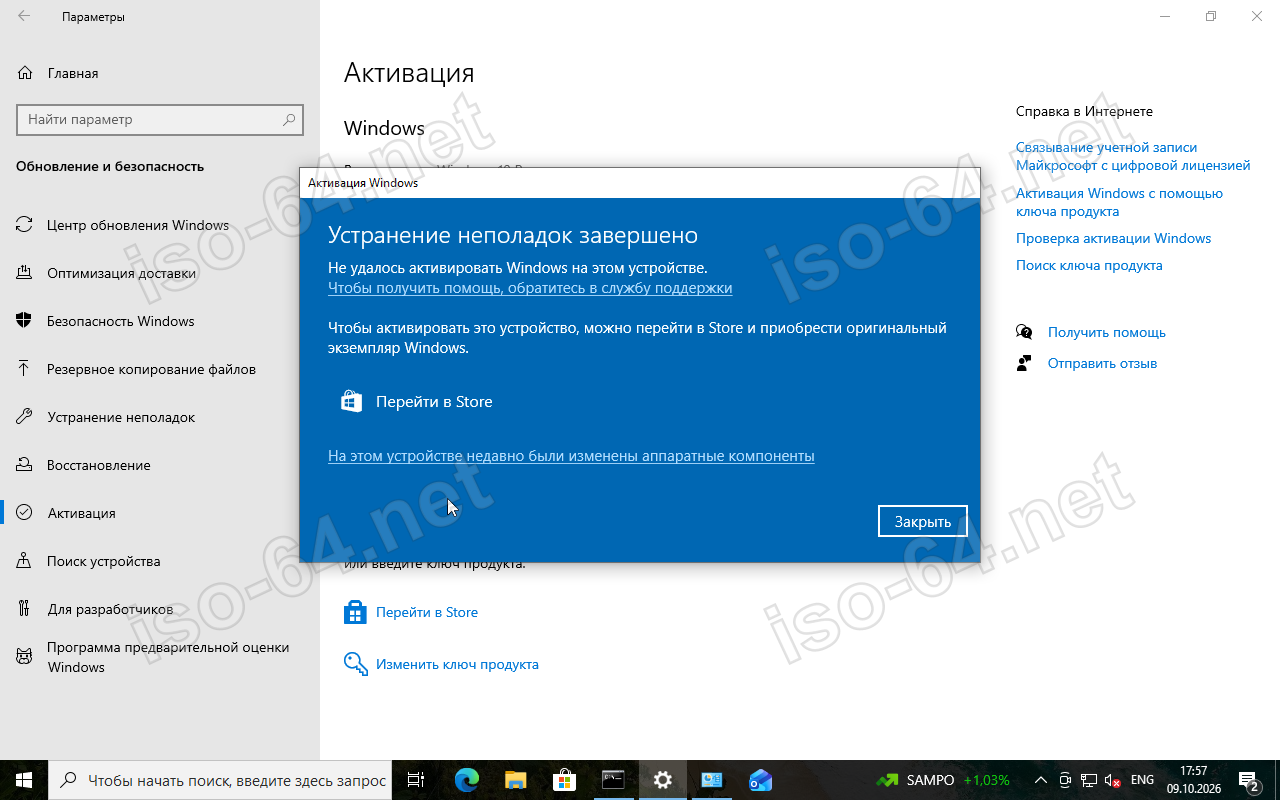
На странице «Активация» неактивированной Windows нажмите «Устранение неполадок». Ниже отдельный пример Windows 10: «Устранение неполадок завершено», но активировать устройство не удалось.
Отдельный пример Windows 10: «Устранение неполадок завершено», «Не удалось активировать Windows на этом устройстве». Это результат без действительной лицензии, а не успешная активация.
3
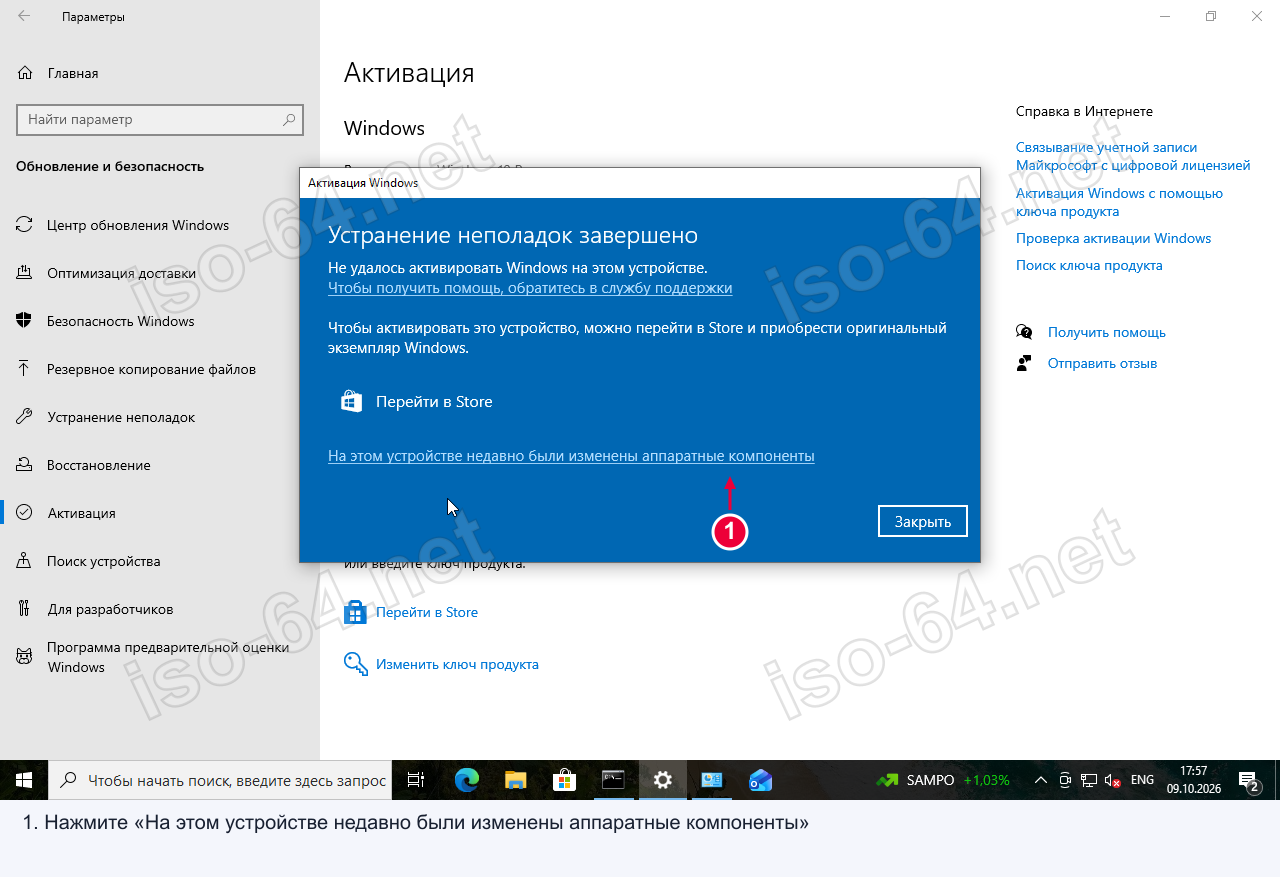
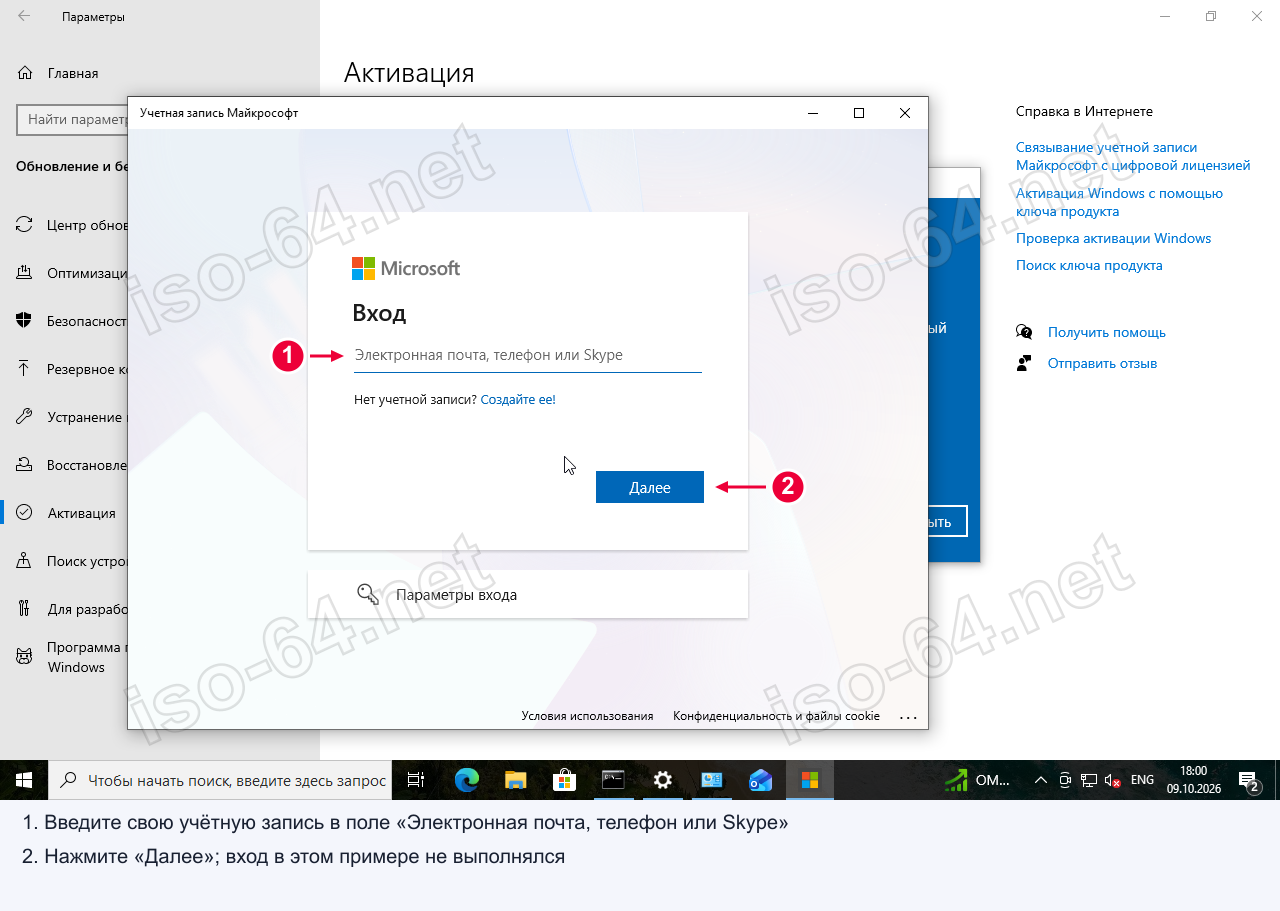
Выберите «На этом устройстве недавно были изменены аппаратные компоненты». В открывшемся окне «Вход» введите связанную с лицензией учётную запись в поле «Электронная почта, телефон или Skype» → «Далее». В этом примере вход не выполнялся.
В том же окне Windows 10 нажмите «На этом устройстве недавно были изменены аппаратные компоненты». Ссылка ведёт к входу в Microsoft; восстановление лицензии не выполнено.После ссылки изменения оборудования открывается окно «Вход»: поле «Электронная почта, телефон или Skype» и «Далее». Вход и выбор лицензированного устройства не выполнялись.
4
В списке устройств выберите нужный ПК → установите флажок «Я использую это устройство сейчас»
5
Нажмите «Активировать» и проверьте результат. Успех зависит от действительной лицензии, редакции и условий переноса; он здесь не подтверждён.
Два сценария - какой подходит вам
1
Только по HWID - без аккаунта
Подходит для OEM-ноутбуков и ПК, которые уже были активированы ранее на том же железе. Windows при подключении к интернету сама считывает аппаратный идентификатор, сверяется с серверами Microsoft и активируется в фоне - без ввода ключа и без входа в учётную запись. Занимает несколько минут после подключения к сети.
Автоматически при подключении к интернету
2
Через учётную запись Microsoft
Нужен если меняли материнскую плату, процессор или переустанавливаете систему на новом железе - HWID изменился, и сервер не сможет автоматически сопоставить лицензию. В этом случае нужно войти в аккаунт Microsoft, к которому лицензия была привязана заранее, и запустить Troubleshooter активации. Без предварительной привязки этот способ не работает.
Если изменилось железо или новый ПК
Как работает активация изнутри
1
Вычисление HWID
Windows собирает характеристики железа - материнская плата, CPU, TPM-чип и ряд других компонентов - и вычисляет из них хэш. Именно этот хэш является уникальным идентификатором устройства.
2
Сохранение на серверах Microsoft
При первой успешной активации хэш записывается на серверы Microsoft в виде Installation ID и привязывается к конкретной редакции Windows (Home или Pro). Замена RAM, видеокарты или SSD не меняет HWID - активация не слетит.
3
Автоматическая проверка при установке
При каждой переустановке Windows на том же железе система подключается к серверам, сверяет HWID и активируется без ввода ключа. Если совпадение найдено - активация проходит в течение нескольких минут после подключения к интернету.
4
Привязка к аккаунту Microsoft - страховка на будущее
Дополнительно лицензию можно привязать к учётной записи Microsoft. Это не обязательно, но даёт важную защиту: если железо изменится (например при замене матплаты), лицензию можно восстановить через Troubleshooter, войдя в аккаунт.
Откуда берётся цифровая лицензия
Цифровая лицензия появляется автоматически при одном из следующих условий - никаких дополнительных действий не требуется.
OEM-ноутбук или ПК с предустановленной Windows
Производитель записывает лицензию в прошивку при сборке. При переустановке Windows той же редакции активация происходит автоматически.
Бесплатное обновление Windows 10 → 11
При обновлении на совместимом железе цифровая лицензия Windows 11 выдаётся автоматически и привязывается к устройству.
Покупка ОС в Microsoft Store
Retail-лицензия привязывается к аккаунту Microsoft и может быть перенесена на другое устройство.
Участие в Windows Insider
На уже активированном устройстве. Лицензия сохраняется после выхода из программы предварительной оценки.
Бесплатное обновление с Windows 7/8.1 → 10 действовало до 2016 года и больше недоступно.
OEM против Retail - различия лицензий
Тип лицензии влияет на то, что произойдёт при смене железа или переносе системы на другой ПК.
Параметр
OEM
Retail
Привязка
К конкретному железу навсегда
К аккаунту Microsoft, можно перенести
Смена матплаты
Активация слетает безвозвратно
Troubleshooter восстановит
Перенос на другой ПК
Невозможен
Возможен, с деактивацией на прежнем
Цена
Дешевле, идёт в комплекте с ПК
Дороже (~$100+), продаётся отдельно
На ноутбуках
Почти всегда OEM
Встречается редко
Частые проблемы и их решения
Лицензия не была привязана к аккаунту до смены матплаты
Самая частая проблема на форумах. Troubleshooter не поможет - без предварительной привязки восстановить OEM-лицензию после смены матплаты невозможно. Единственный вариант - обратиться в поддержку Microsoft напрямую, но успех не гарантирован. Привязывайте лицензию к аккаунту заранее.
Несоответствие редакции Windows
Лицензия на сервере привязана к Pro, а установлена Home - активации не будет, даже если HWID совпадает. Проверьте какая редакция была активирована изначально и установите именно её.
Проблемы с серверами активации в России
После 2022 года у части российских пользователей возникают сложности с автоматической активацией - запрос к серверам зависает или возвращает ошибку. Решение: запустить Troubleshooter через VPN или обратиться в поддержку Microsoft через чат на support.microsoft.com.
Обновление BIOS или смена режима загрузки сбросило активацию
Обновление прошивки материнской платы или переключение UEFI ↔ Legacy меняет часть аппаратной подписи. Серверы Microsoft могут расценить это как смену оборудования и деактивировать Windows. Решается через Troubleshooter если лицензия привязана к аккаунту.
«Активировано» ≠ легальная лицензия на серверах
Некоторые методы обхода активации также показывают надпись «Активировано цифровой лицензией», хотя реальной записи на серверах Microsoft нет. Проверить подлинность можно только через Troubleshooter: если сервер подтверждает лицензию - она настоящая.
Лицензии не видны в личном кабинете Microsoft
На сайте account.microsoft.com нет раздела с привязанными лицензиями Windows - это намеренное ограничение. Единственный способ проверить статус - раздел «Активация» в самой ОС (Параметры → Система → Активация).
Ключи от Windows 7 и 8.1 не работают с 2023 года
Microsoft закрыла этот способ в сентябре 2023 года. Попытки активировать Windows 10/11 старыми ключами возвращают ошибки 0x803FA067 или 0xC004F050. Это касается и Windows 10, и Windows 11.
Другие способы активации
Если цифровая лицензия не подходит - выберите нужный способ.
При цифровой лицензии отдельного ключа продукта может не быть. До замены сохраните статус активации и название редакции, а при установке на том же устройстве выберите эту же редакцию и пропустите ввод ключа.
Запись в списке устройств сама по себе не подтверждает возможность переноса лицензии. Проверьте условия приобретённой лицензии и статус активации, а привязку к аккаунту используйте как средство восстановления без обещания переноса любой OEM-лицензии.
Средство устранения неполадок активации доступно когда Windows не активирована. Если система уже активирована, отсутствие этой кнопки само по себе не является ошибкой.
Комментарии: 6