Как установить обновления Windows 11 через Windows Update

Если Windows 11 уже установлена, ежемесячные исправления можно получить через Центр обновления Windows. Эта инструкция подходит и для установленной 26H2: понадобятся подключение к интернету и возможность перезагрузить компьютер. Скачивать ISO и запускать установщик для обычного накопительного обновления не требуется.
1
Откройте Центр обновления Windows
Нажмите Win + I и выберите «Центр обновления Windows» в левой части «Параметров». На ноутбуке подключите питание. Сохраните открытые документы, чтобы затем можно было перезапустить систему.
Если обновления приостановлены, сначала возобновите их в этом разделе. На рабочем компьютере доступность пакетов может определять администратор организации.
2
Проверьте и установите доступные обновления
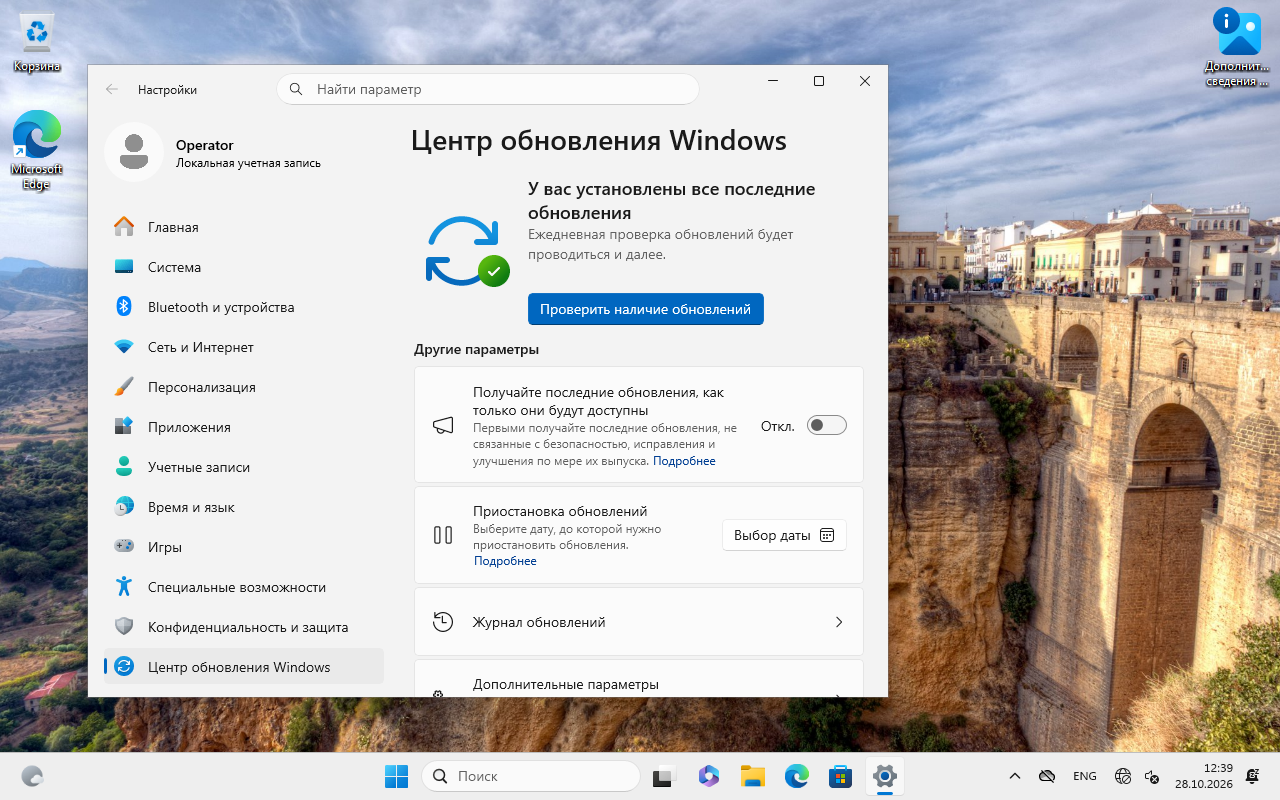
Нажмите «Проверить наличие обновлений» и дождитесь окончания поиска. Сначала Windows обращается к службе обновлений; затем в окне появляются доступные пакеты и состояние их установки.
Центр обновления Windows в Windows 11 Pro 26H2: кнопка «Проверить наличие обновлений» и пункт «Журнал обновлений».
Реальный пример Windows 11 Pro 26H2, сборка 26300.9807. Кадр показывает расположение кнопки; сообщение на нём не является результатом нового поиска в интернете.
Если загрузка началась автоматически, дождитесь её завершения. Если рядом с предложенным пакетом есть кнопка скачивания и установки, нажмите её. Название пакета, номер KB и процент выполнения помогут отличить поиск от загрузки и установки.
Для обычного обслуживания не нужно специально выбирать предварительное обновление или вступать в программу Windows Insider. Предложение перейти на другую версию Windows рассматривайте отдельно: перед таким переходом проверьте совместимость и сделайте резервную копию. Порядок обновления через ISO описан в отдельной инструкции.
3
Завершите установку перезагрузкой
Если Центр обновления Windows запрашивает перезапуск, сохраните работу и воспользуйтесь предложенной кнопкой. Если сейчас перезапускать неудобно, выберите доступное планирование перезапуска и укажите подходящее время.
Дождитесь возвращения к экрану входа. Во время применения обновлений не отключайте питание компьютера. Один и тот же процент на экране некоторое время сам по себе не означает ошибку.
4
Проверьте результат
Снова откройте «Параметры» → «Центр обновления Windows». Убедитесь, что нет незавершённой установки или требования перезапуска, и повторите проверку наличия обновлений.
Откройте «Журнал обновлений» в этом же разделе. Найдите нужное накопительное обновление и проверьте состояние и дату установки. Если для пакета указан номер KB, запишите его: он пригодится при поиске описания исправлений или ошибки.
Для проверки версии нажмите Win + R, введите winver и нажмите Enter. Сравнивайте сборку с описанием именно установленного KB. Накопительный пакет может изменить номер сборки, сохранив обозначение 26H2; требовать совпадения с номером сборки ISO на сайте не нужно.

Если поиск или установка не завершились

При ошибке запишите её код и название пакета. Проверьте подключение к интернету, наличие свободного места и ожидающего перезапуска. После устранения причины повторите проверку; если ошибка сохраняется, используйте официальную инструкцию Microsoft по устранению неполадок обновления Windows.

Надпись о последних обновлениях относится к пакетам, доступным этому устройству в данный момент. Она не гарантирует, что компьютеру уже предложен новый выпуск Windows. Если цель – переход с прежней версии на 26H2, сначала прочитайте инструкцию по обновлению Windows 11 до новой версии.

Источники: установка обновлений Windows и вопросы и ответы Microsoft о Windows Update.

Комментарии: 0