Активация Windows 10/11 офлайн по телефону
3 декабря 2025 года Microsoft официально отключила телефонную активацию Windows и Office - сервис, существовавший ещё со времён Windows XP (с 2001 года).
Тепер Microsoft сообщила, что «офлайн-активация работает», но с принципиально изменённой процедурой - через портал с другого устройства.
Активация Windows офлайн - без интернета
Если основной ПК не подключён к интернету, Microsoft предлагает активацию через портал aka.ms/aoh - с помощью смартфона или другого устройства с интернетом. Microsoft перенёс автоматическую телефонную активацию в онлайн-портал с 3 декабря 2025 года. Основной компьютер может оставаться без интернета; для портала нужно другое устройство с подключением.
Что понадобится
ПК без интернета
Тот самый компьютер на котором нужно активировать Windows. Доступ к командной строке от имени администратора обязателен.
Второе устройство с интернетом
Смартфон, планшет или другой ПК. Нужен для доступа к порталу
aka.ms/aoh и входа в любой аккаунт Microsoft.Лицензионный ключ
Действительная лицензия, подходящая вашей редакции Windows. По документации портал поддерживает Retail, OEM и корпоративные лицензии; выдача кода зависит от конкретной лицензии.
Retail / OEM / Volume
Пошаговая инструкция
А
На ПК без интернета - получить Installation ID
1
Откройте командную строку от имени администратора. На кадре Windows 10 Pro 22H2 идентификатор получен командой
cscript //nologo %windir%\system32\slmgr.vbs /dti. Вариант slmgr /dti выводит идентификатор через Windows Script Host.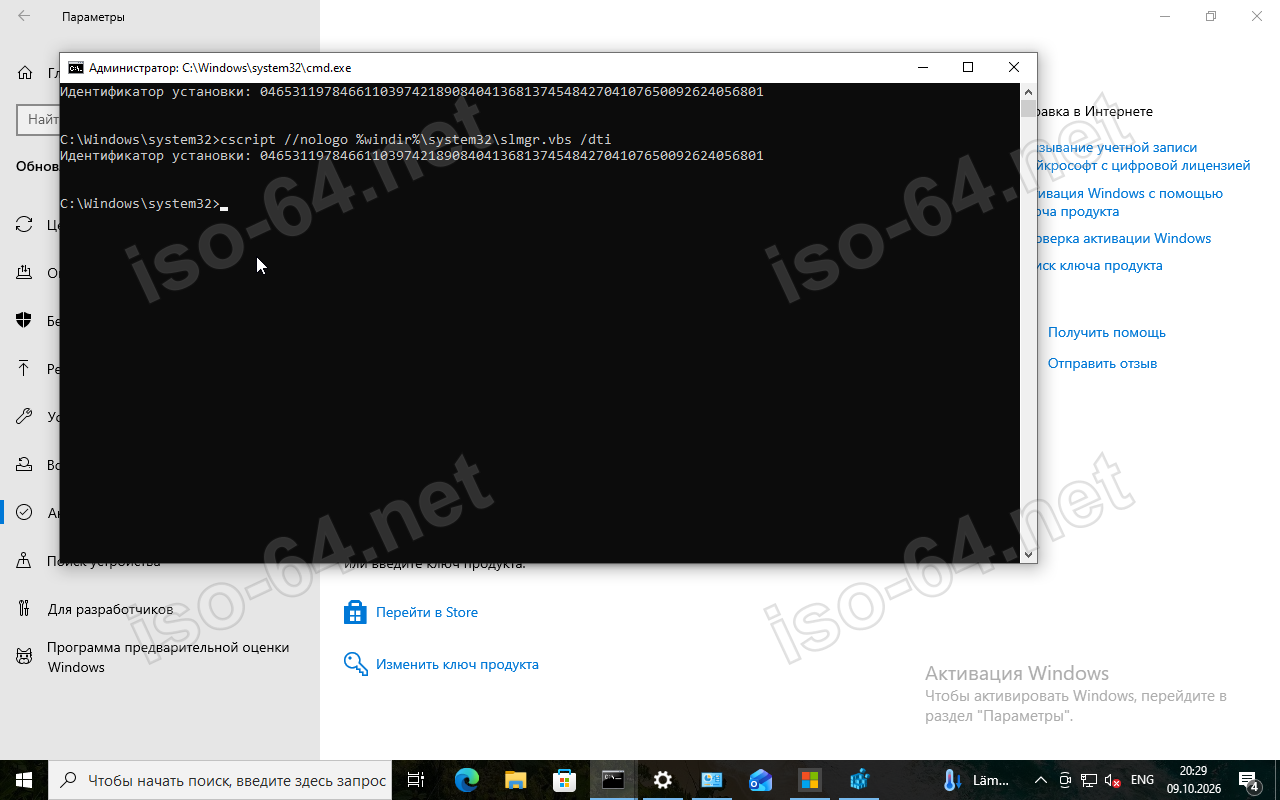
2
На показанном кадре результат находится в консоли в строке «Идентификатор установки», без группировки. Сохраните ID именно своего компьютера; тестовое число с изображения не используйте. При запуске через slmgr формат окна может отличаться.
Б
На устройстве с интернетом - получить Confirmation ID
1
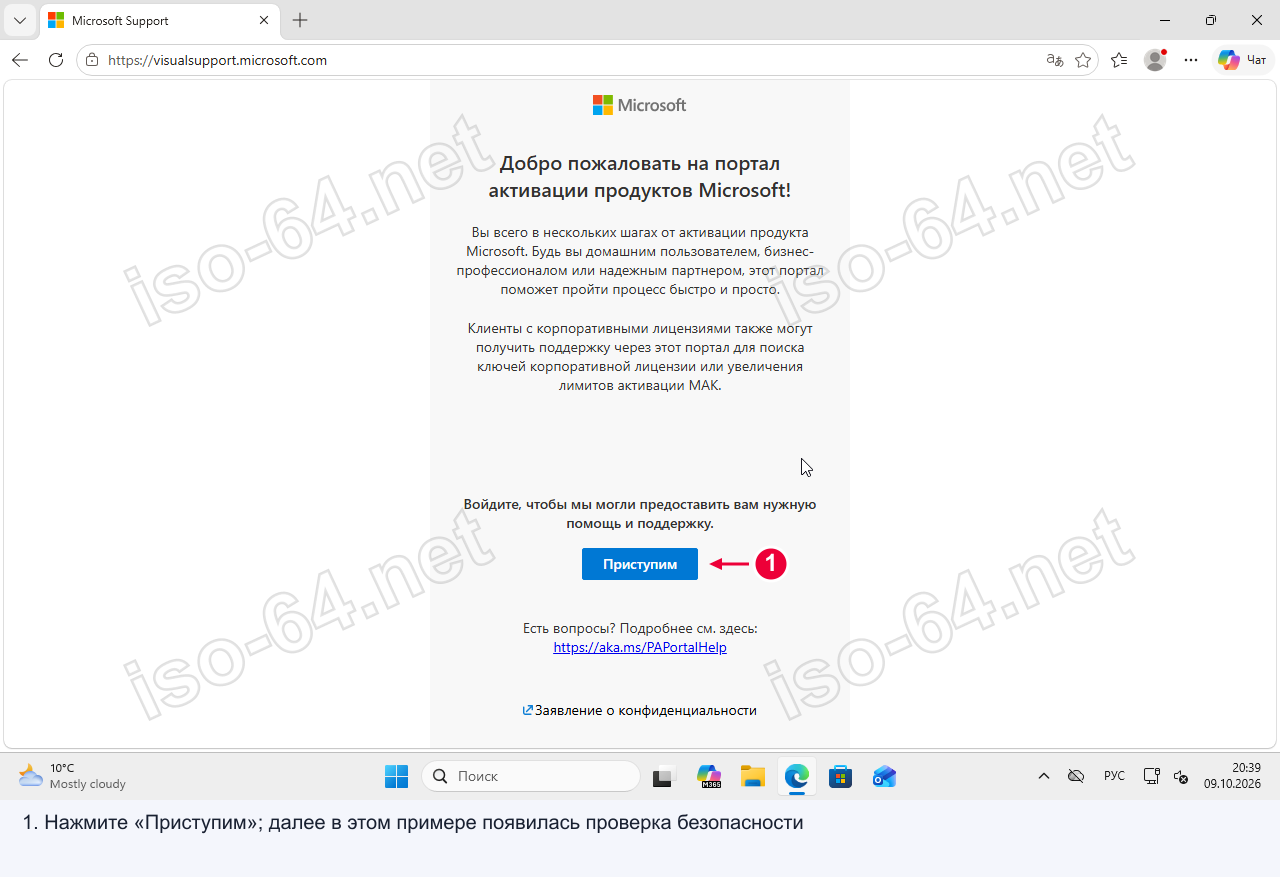
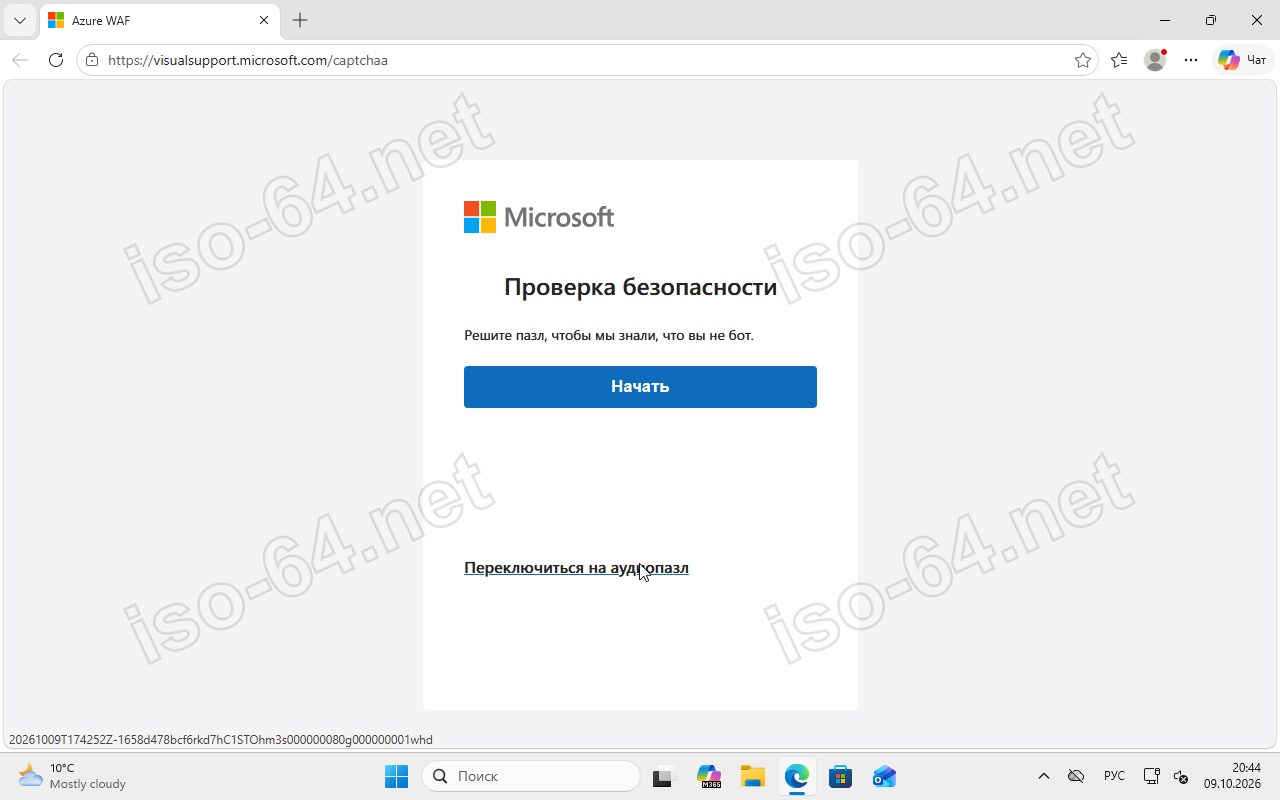
Откройте aka.ms/aoh. На показанной странице visualsupport.microsoft.com нажмите «Приступим». Далее появилась «Проверка безопасности» с кнопкой «Начать»; в этом прогоне проверка и вход не выполнялись. Для продолжения портал требует проверку и поддерживаемую учётную запись Microsoft.
2
После успешного входа выберите продукт Windows и введите Installation ID своего компьютера. Этот экран не снят: авторизация не выполнялась.
3
Если портал примет идентификатор и лицензию, сохраните полученный Confirmation ID. В этом прогоне код не получен; соответствующий кадр отсутствует.
В
Снова на ПК без интернета - применить Confirmation ID
1
В командной строке администратора замените
<Confirmation ID> реальным полученным кодом без угловых скобок и выполните slmgr /atp <Confirmation ID>. На кадре только набран шаблон, его не выполняли. Вывод reagentc /info выше относится к отдельной проверке среды восстановления.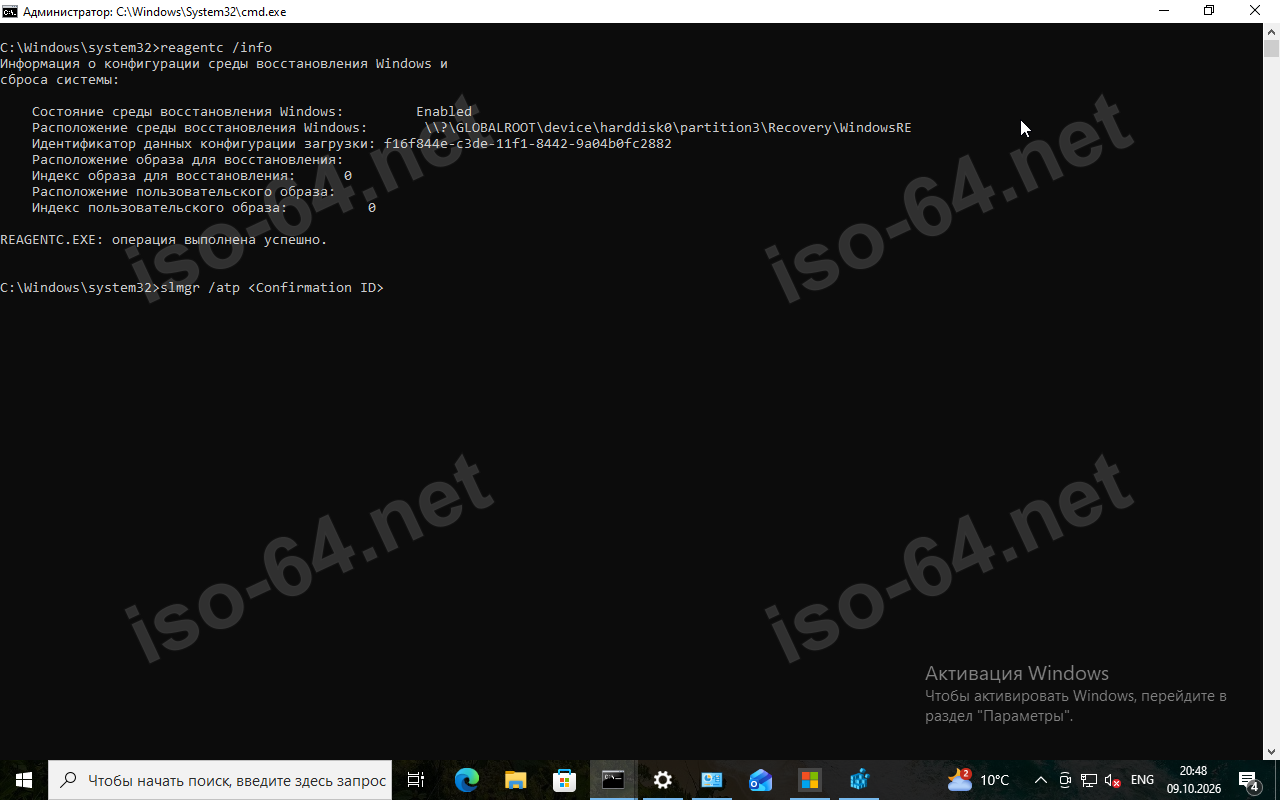
2
Проверьте результат: в Windows 11 «Система → Активация», в Windows 10 «Обновление и безопасность → Активация». Успешная активация в этом прогоне не получена и не показана.
Что работает сейчас - итог
Работает
Портал aka.ms/aoh
Замена телефонной активации для офлайн-сценариев. Требует второго устройства с интернетом и входа в аккаунт Microsoft.
Работает
Онлайн-активация ключом
Если ПК всё-таки можно подключить к интернету - быстрее использовать стандартную онлайн-активацию: Windows 11: «Система → Активация → Изменение ключа продукта → Изменить»; Windows 10: «Обновление и безопасность → Активация → Изменить ключ продукта».
Работает
Привязка к аккаунту Microsoft
Самый надёжный способ сохранить лицензию: при переустановке на том же железе активация произойдёт автоматически без ключа и без портала.
Не работает
Телефонная активация (slui 4)
Microsoft описывает
slui 4 как один из способов получить ID, а автоматическую телефонную процедуру перенёс в портал. В этой инструкции снят вывод /dti; окно slui 4 и телефонный звонок здесь не проверены.Известные проблемы портала aka.ms/aoh
| Проблема | Подробности |
|---|---|
| Требует аккаунт Microsoft | Портал не работает без входа в аккаунт MS - анонимная активация невозможна |
| Ошибка «Government tenant» | Microsoft описывает отдельный вход для Azure Government. Ошибка такого входа в этом прогоне не снята; воспользуйтесь справкой портала. |
| Проверка OEM-лицензии | Документация перечисляет OEM среди поддерживаемых лицензий. Это не подтверждает действительность любого ключа или возможность переноса лицензии. |
| Windows 7 / 8.1 | Microsoft описывает офлайн-процедуру также для Windows 7 и 8.1. Выдача кода для этих систем в данном прогоне не проверялась. |
| Различия интерфейса и документации | Проверяйте текущую справку Microsoft и доступные варианты портала. Сохранённые кадры показывают только публичную страницу и проверку безопасности до входа. |
Другие способы активации
Если офлайн-активация не подходит - выберите нужный способ.
Написать комментарий
Комментарии: 6