Обновление Windows 10 до последней версии 22H2 через ISO - Сентябрь 2026
Windows 10 версии 22H2 - последний крупный релиз системы, ветка сборки 19045. Актуальная сборка Windows 10 22H2 на сайте 19045.7725, с обновлениями по Сентябрь 2026 (KB5122878).
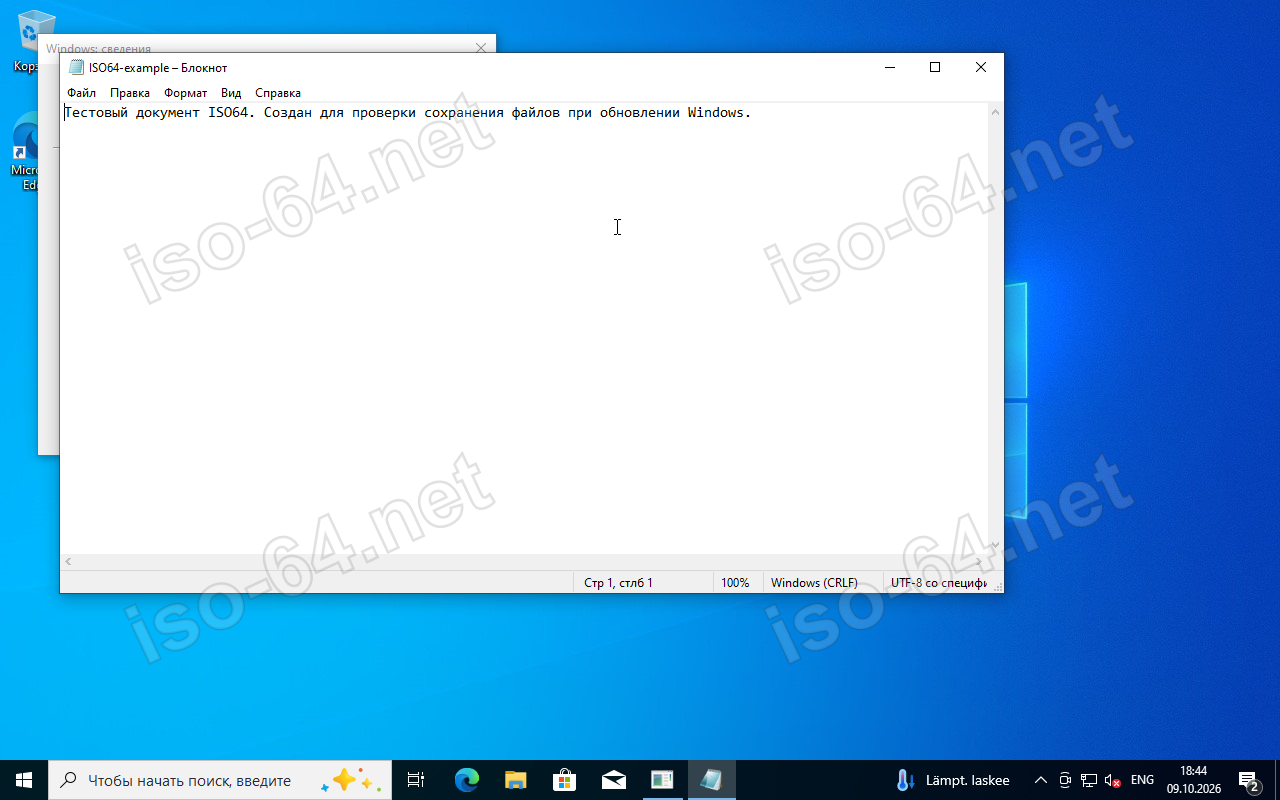
Официальная поддержка завершена 14 октября 2025 года, обновления безопасности ESU выходят до 2028 года. Но через Центр обновления обновления не получить, а Помощник по обновлению и Media Creation Tool убраны с сайта Microsoft. Единственный рабочий путь обновить Windows 10 вручную из ISO-образа по этой инструкции.
Обновление до 22H2 сборки 19045.7725 занимает 30 - 60 минут и сохраняет файлы, программы и активацию. Ниже - четыре способа, как вручную обновить Windows 10 до последней версии: от обновления поверх системы до чистой установки с загрузочной флешки.
Актуальная версия Windows 10
Последняя версия
→
Windows 10 22H2, сборка 19045.7725
(с обновлениями по сентябрь 2026, KB5122878)
Windows 10 21H2 / 20H2
→
Windows 10 22H2 19045.7725
(30–60 мин)
Последнее обновление Windows 10 22H2
→
KB5122878
(11 августа 2026)
Поддержка Windows 10
→
завершена 14 октября 2025
22H2 - последняя версия Windows 10, новых выпусков не будет. Все накопительные обновления выходят только для сборки 19045, а Центр обновления их больше не приносит. Единственный рабочий путь - обновить Windows 10 вручную из ISO-образа, в который патчи уже вшиты.
Образ на сайте пересобран до сборки 19045.7725 с обновлениями по сентябрь 2026 (KB5122878). Установка обновления вручную из такого образа поднимает систему до актуальной сборки за один проход, без Центра обновления, с сохранением файлов и программ. Ниже - четыре способа, от обновления поверх системы до чистой установки с загрузочной флешки.
1
Проверьте текущую версию Windows1
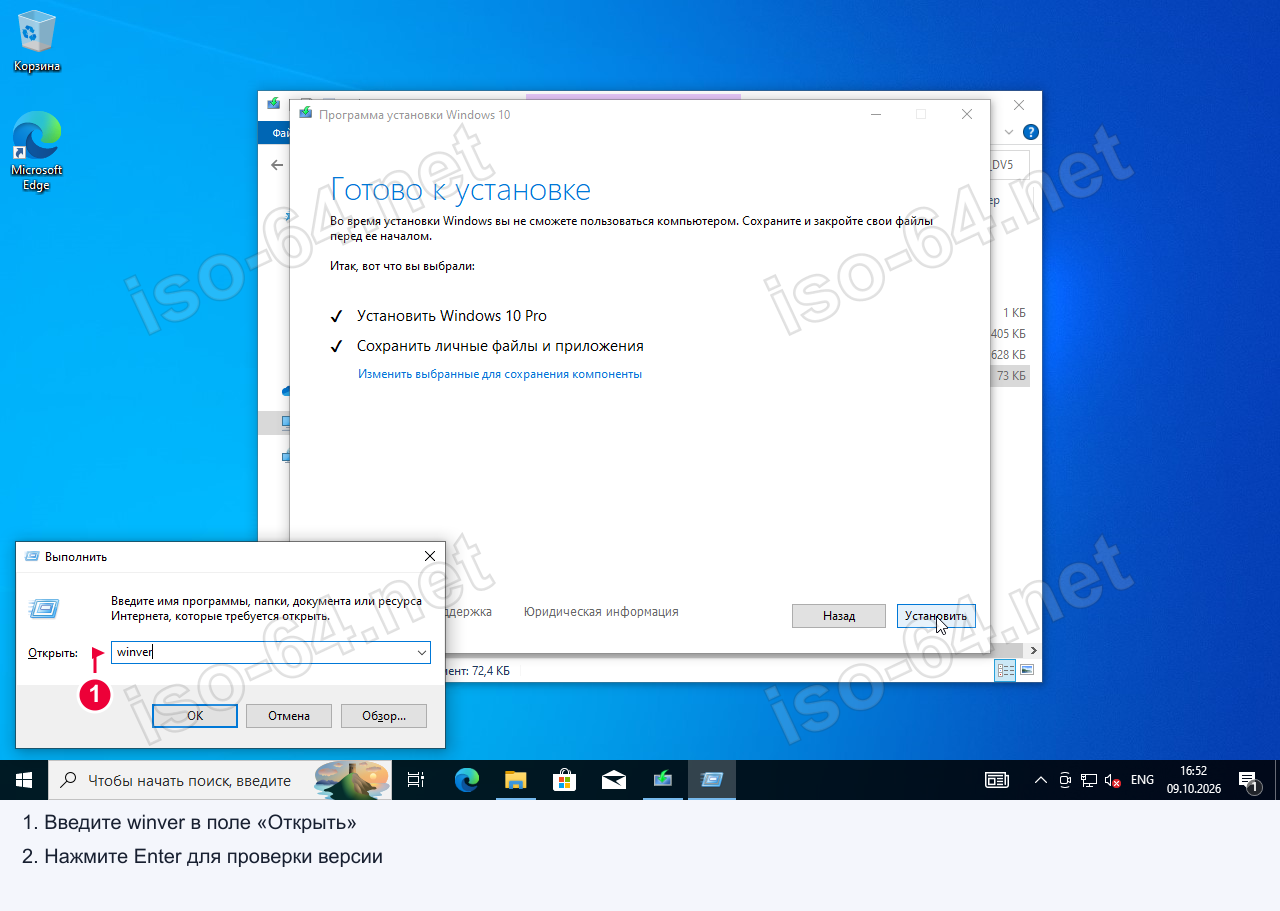
Нажмите Win+R, введите
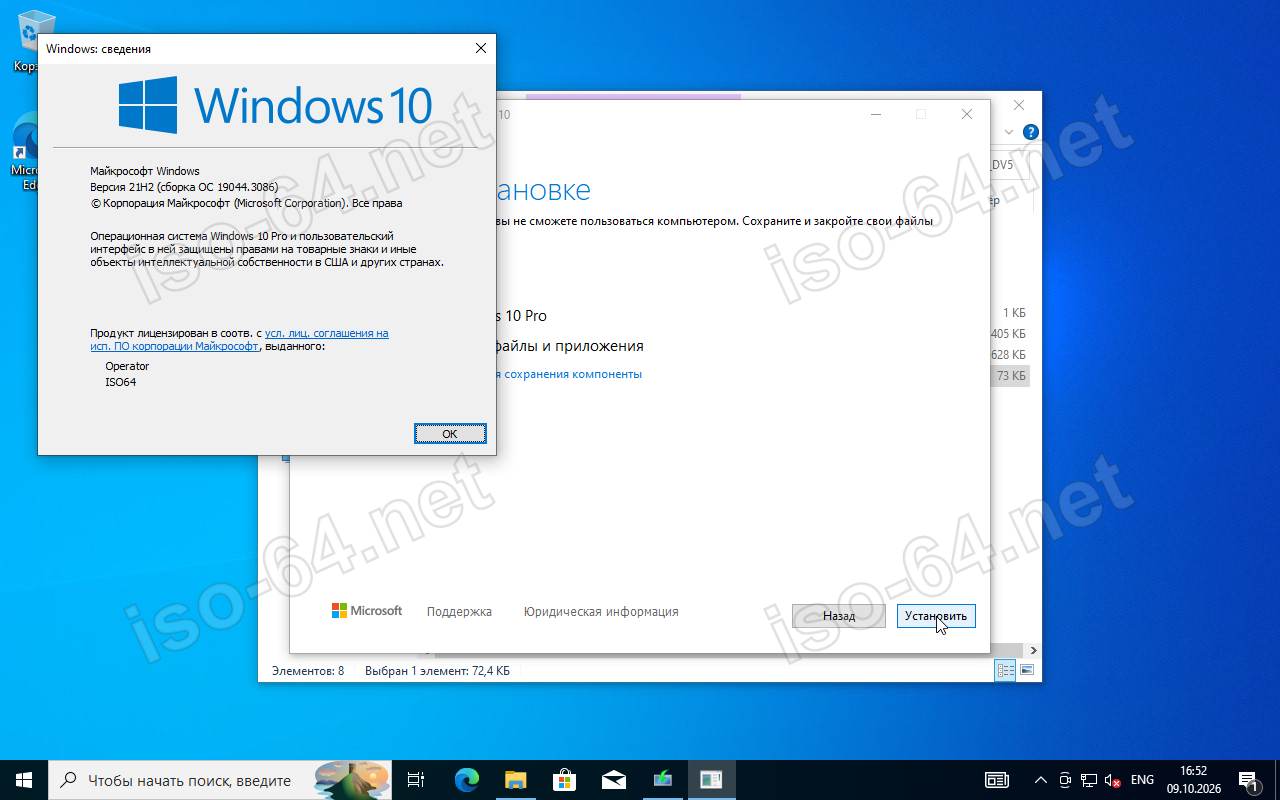
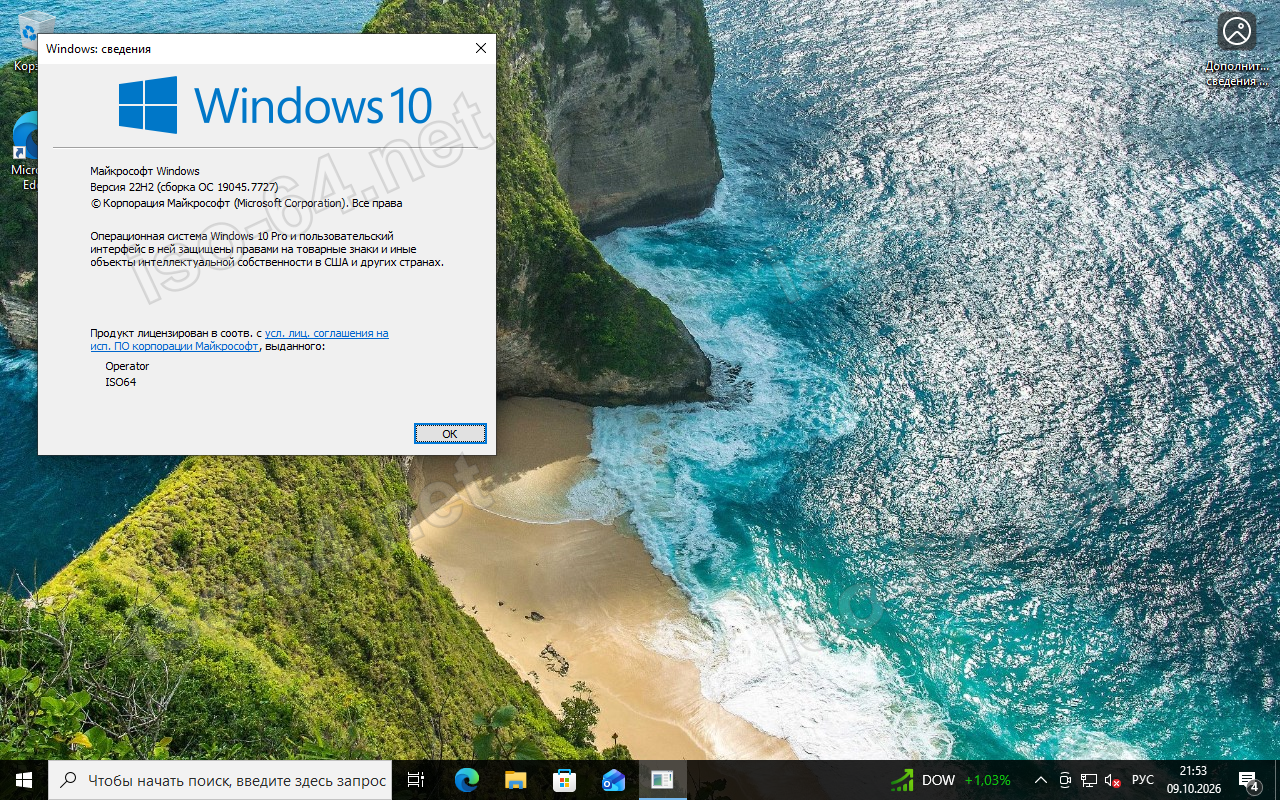
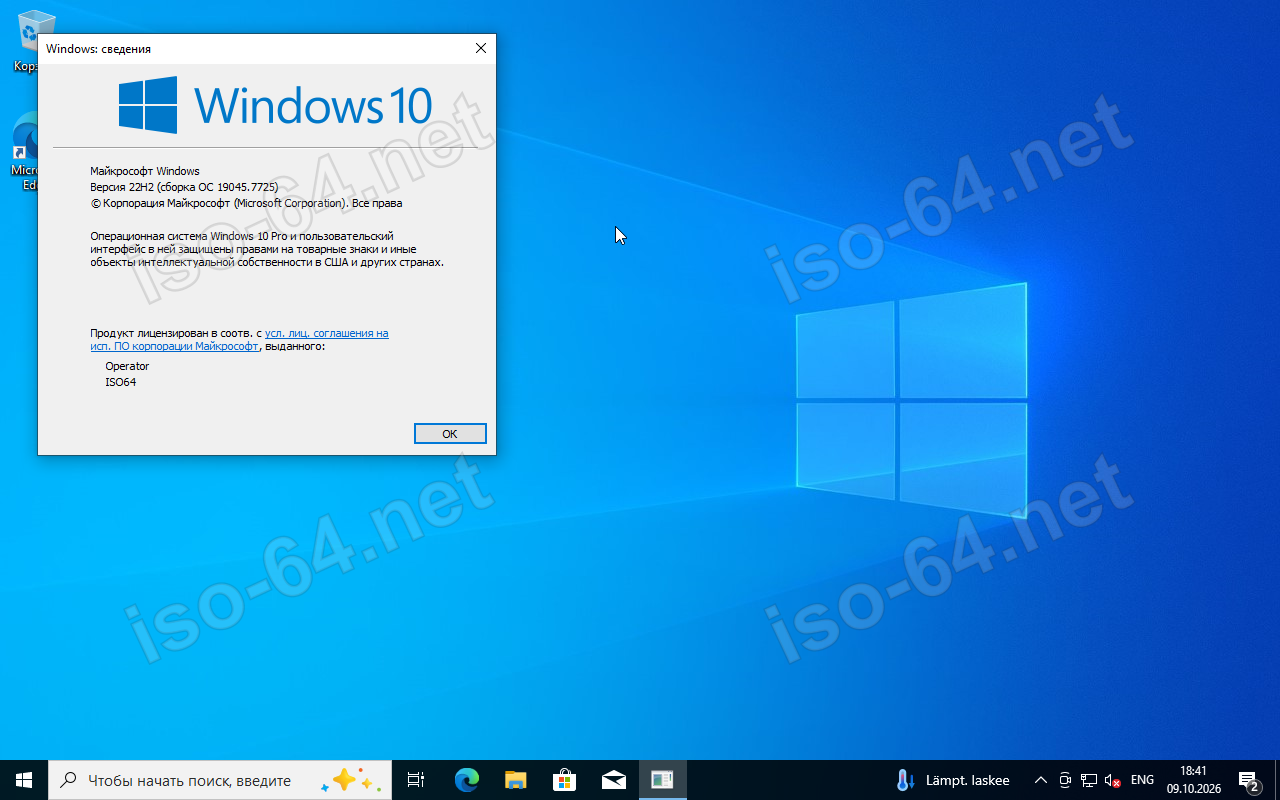
winver и нажмите Enter. Если номер сборки меньше 19045 - обновление необходимо. Если сборка начинается с 19045, но не совпадает с 19045.7725 - образ на сайте свежее вашей системы, и обновление тоже имеет смысл.2
По номеру сборки понятно, какая версия установлена и насколько велик разрыв:
19045 - 22H2, нужны только накопительные пакеты до 19045.7725.
19044 - 21H2, 19043 - 21H1, 19042 - 20H2: требуется обновление версии Windows 10 до 22H2.
18363 и ниже - 1909 и старше, обновляйтесь сразу через ISO (Способ 1).
3
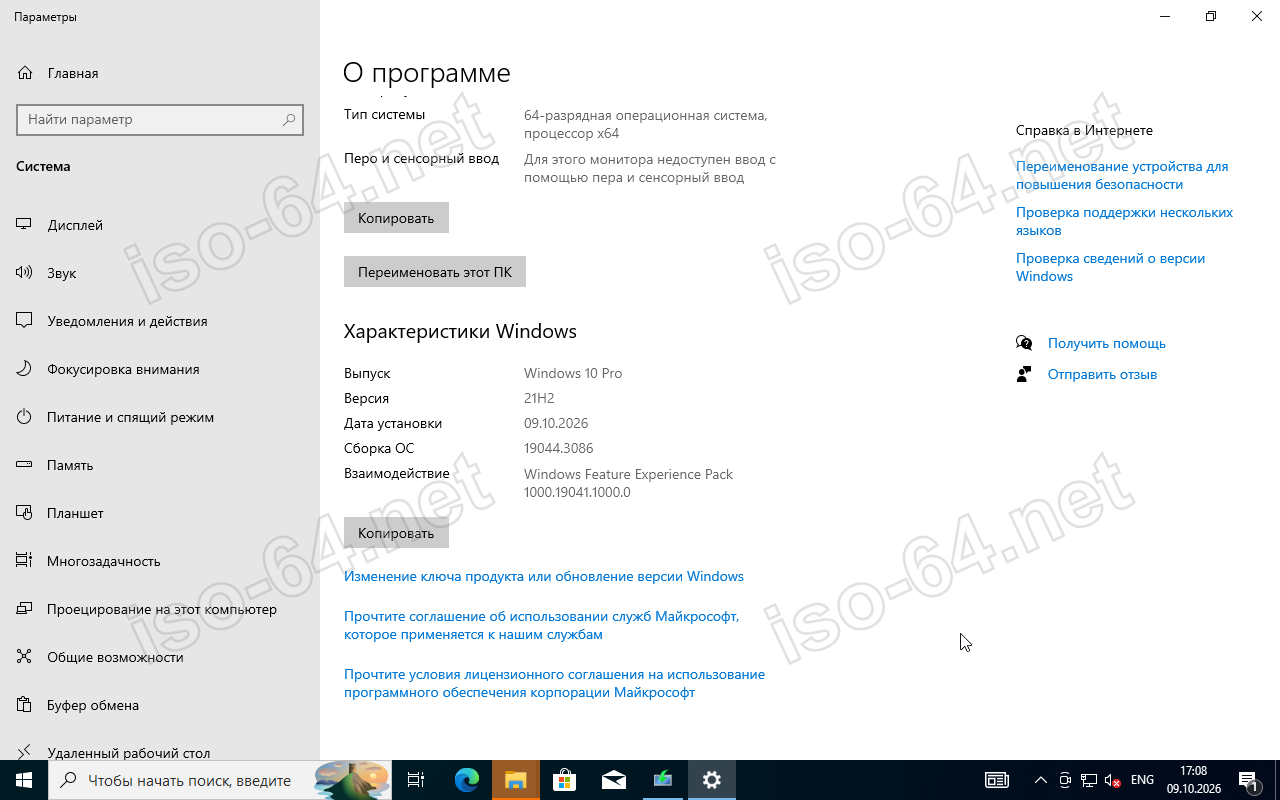
Узнайте редакцию: Параметры → Система → О системе. Обновление Windows 10 Pro, Home и Корпоративной идёт одинаково, но образ и установщик должны совпадать с текущей редакцией.
4
Подготовьте компьютер перед установкой обновлений:
Освободите 20 ГБ на диске C - под папку Windows.old с копией старой системы.
Ноутбук подключите к сети - обновить ноутбук от батареи установщик не даст.
Выгрузите сторонний антивирус - частая причина отката на середине.
!
Почему Центр обновления больше не обновляет Windows 10После 14 октября 2025 года Центр обновления Windows перестал отдавать обычным сборкам Windows 10 и накопительные пакеты, и переход на 22H2. Кнопка «Проверить наличие обновлений» либо рапортует, что система в актуальном состоянии, либо приносит одни определения Defender. Отдельной программы для обновления Windows 10 тоже больше нет: Помощник по обновлению и Media Creation Tool убраны с официального сайта Microsoft.
Поэтому все рабочие способы ниже - ручные: вы сами берёте образ или пакет обновления и запускаете установку. Проверка обновлений Windows 10 через Параметры на результат больше не влияет.
2
Способ 1 - Обновление вручную через ISO-образОсновной способ, как обновить виндовс 10 без Центра обновления: работает без интернета, обходит блокировки совместимости и сразу ставит сборку 19045.7725. Файлы, программы и активация сохраняются.
1
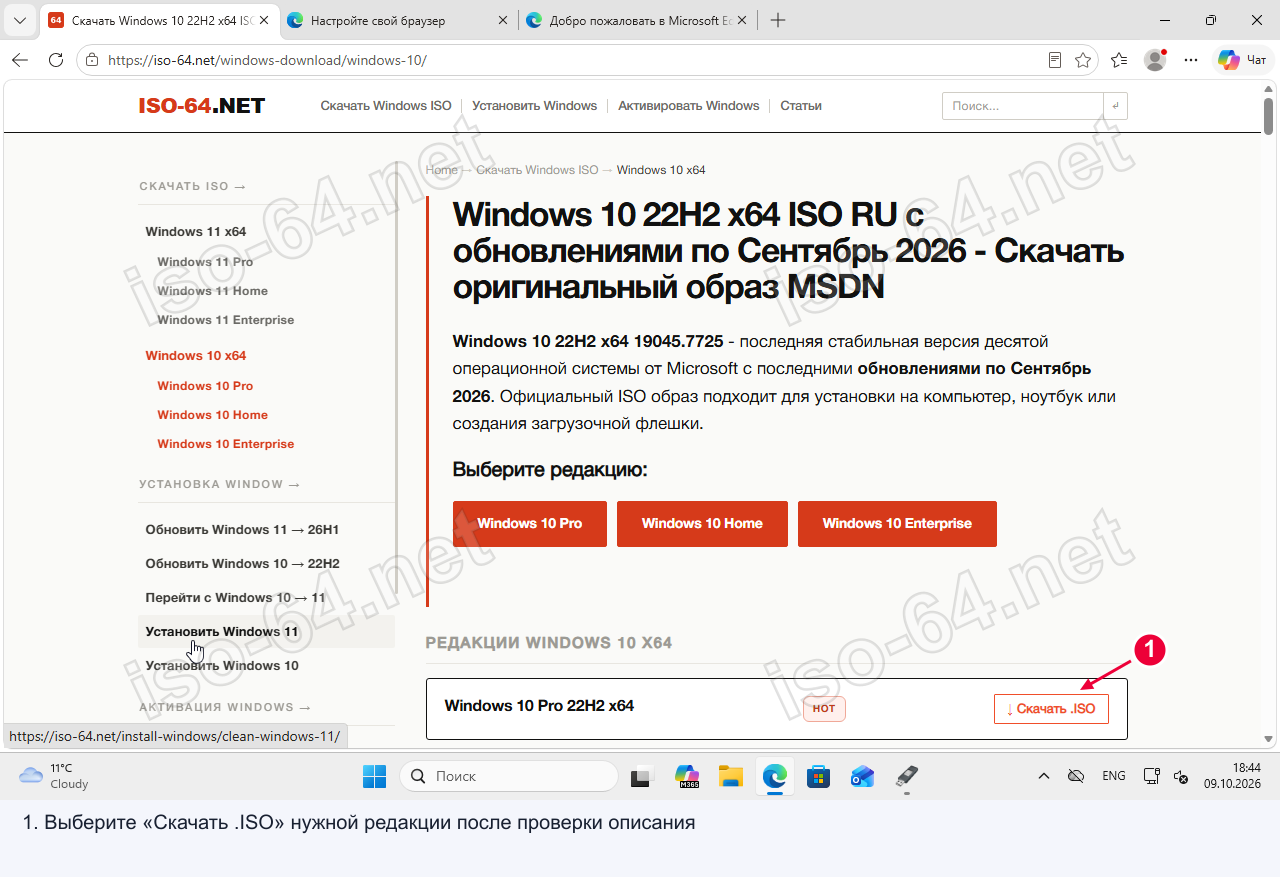
Скачайте ISO-образ Windows 10 22H2 нужной редакции на русском языке - текущая сборка образа 19045.7725, с обновлениями по сентябрь 2026.
2
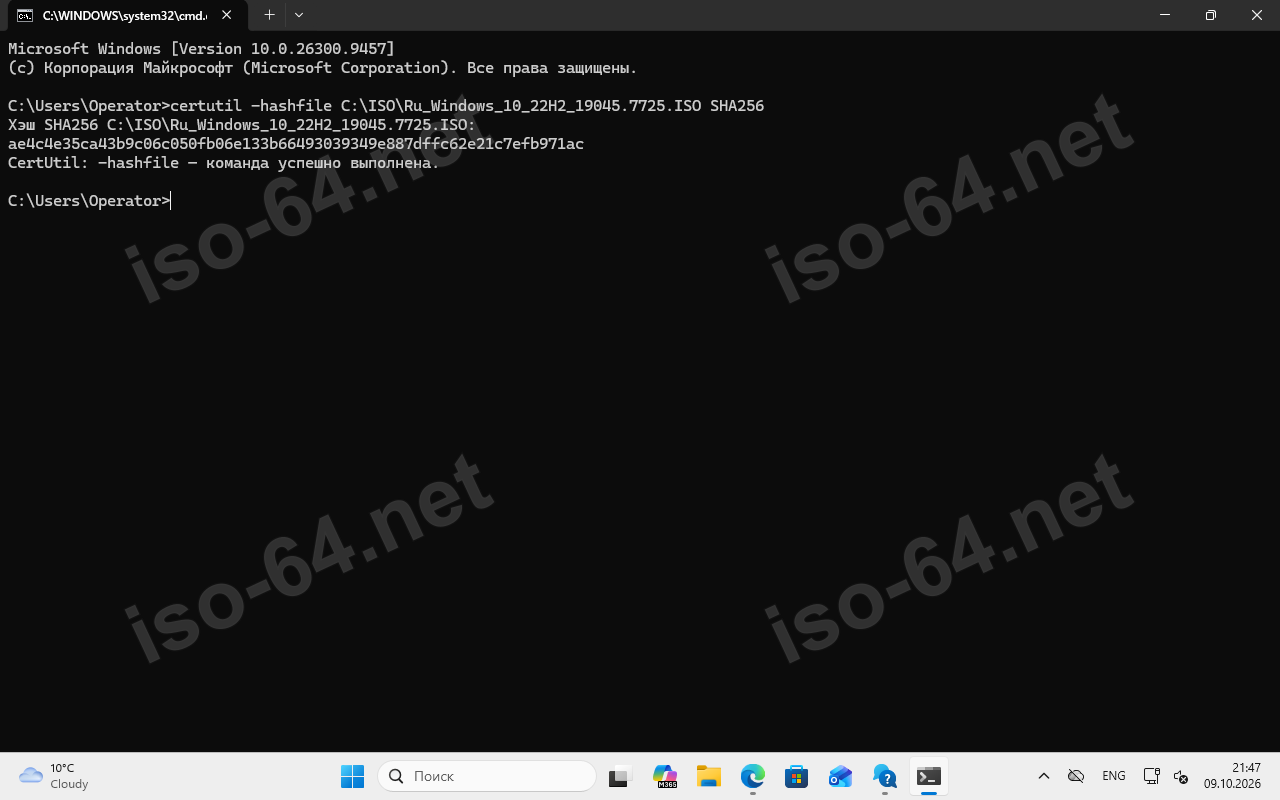
Сверьте контрольную сумму скачанного файла - проверка ISO по SHA-256 занимает минуту и страхует от обрыва установки на 60-70 %.
3
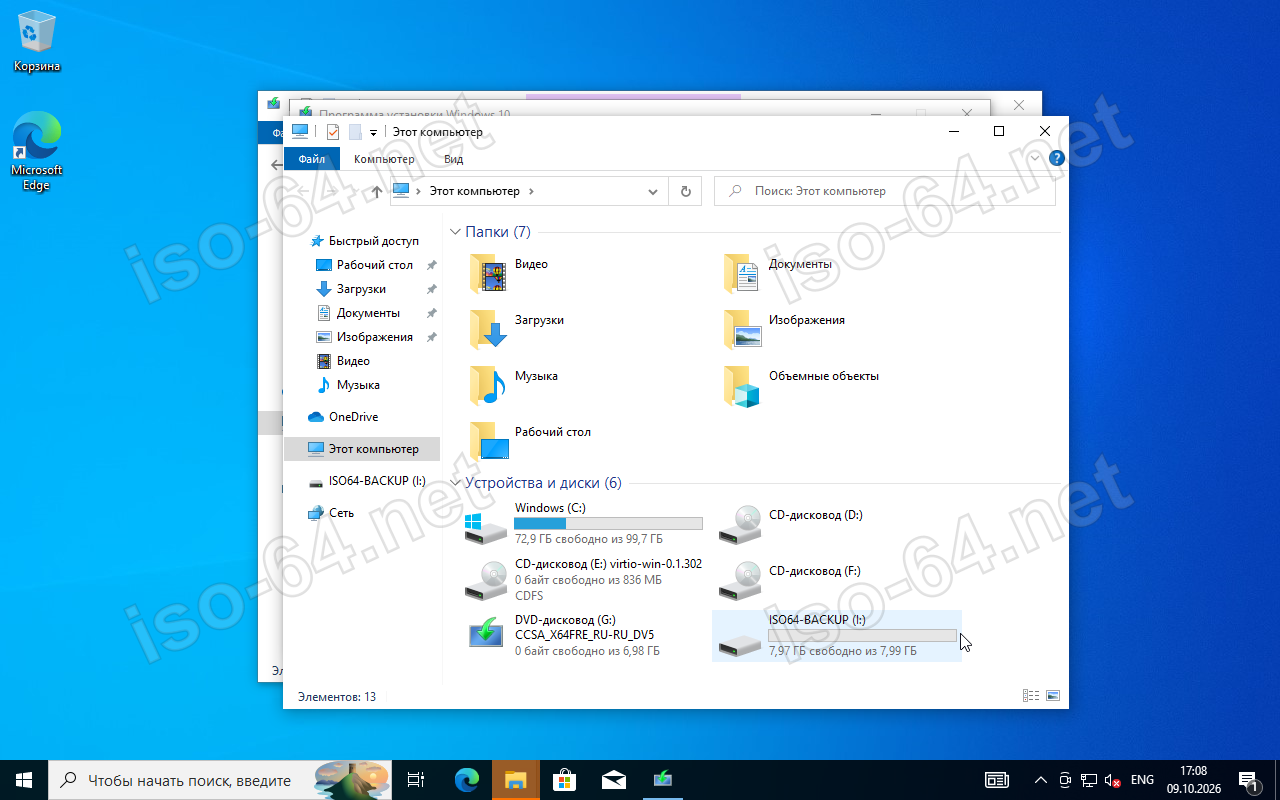
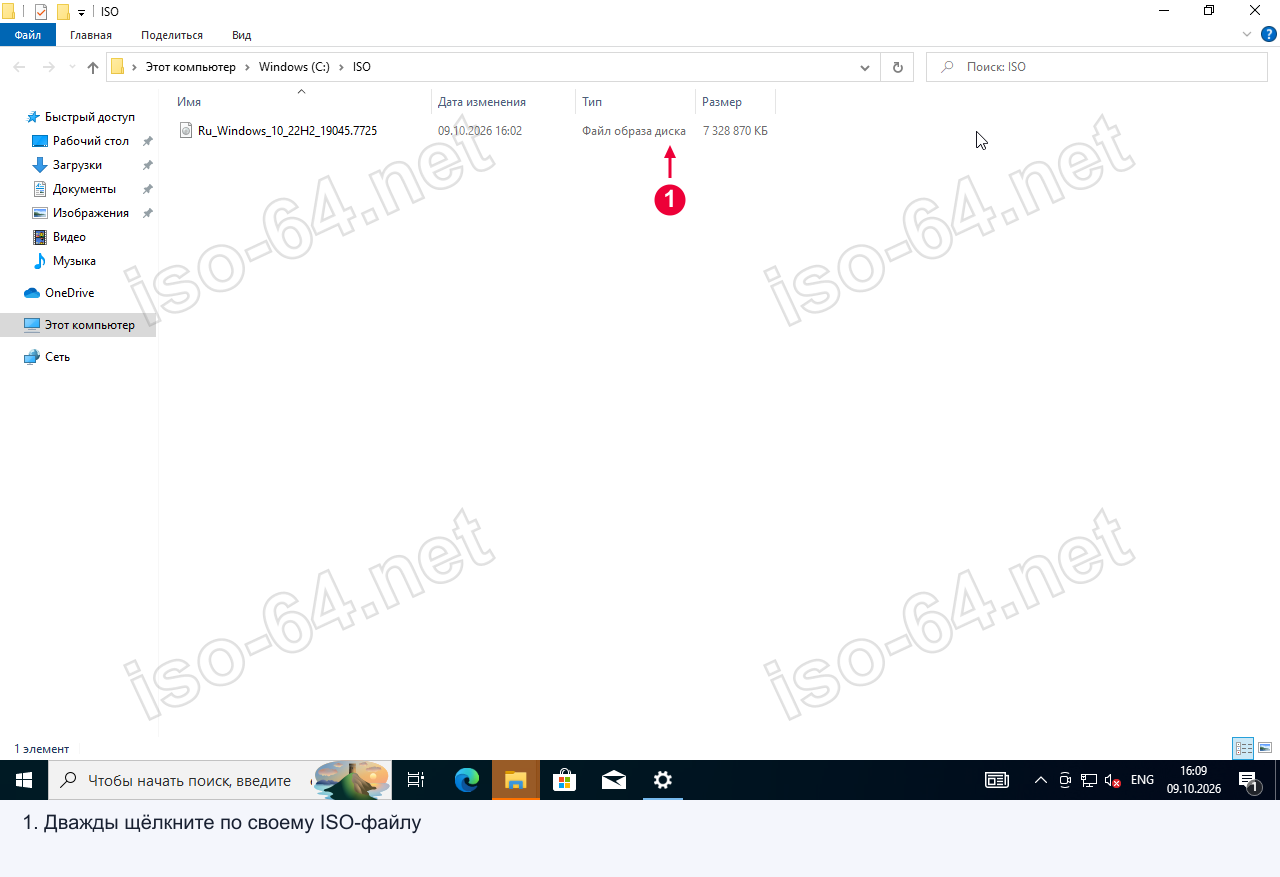
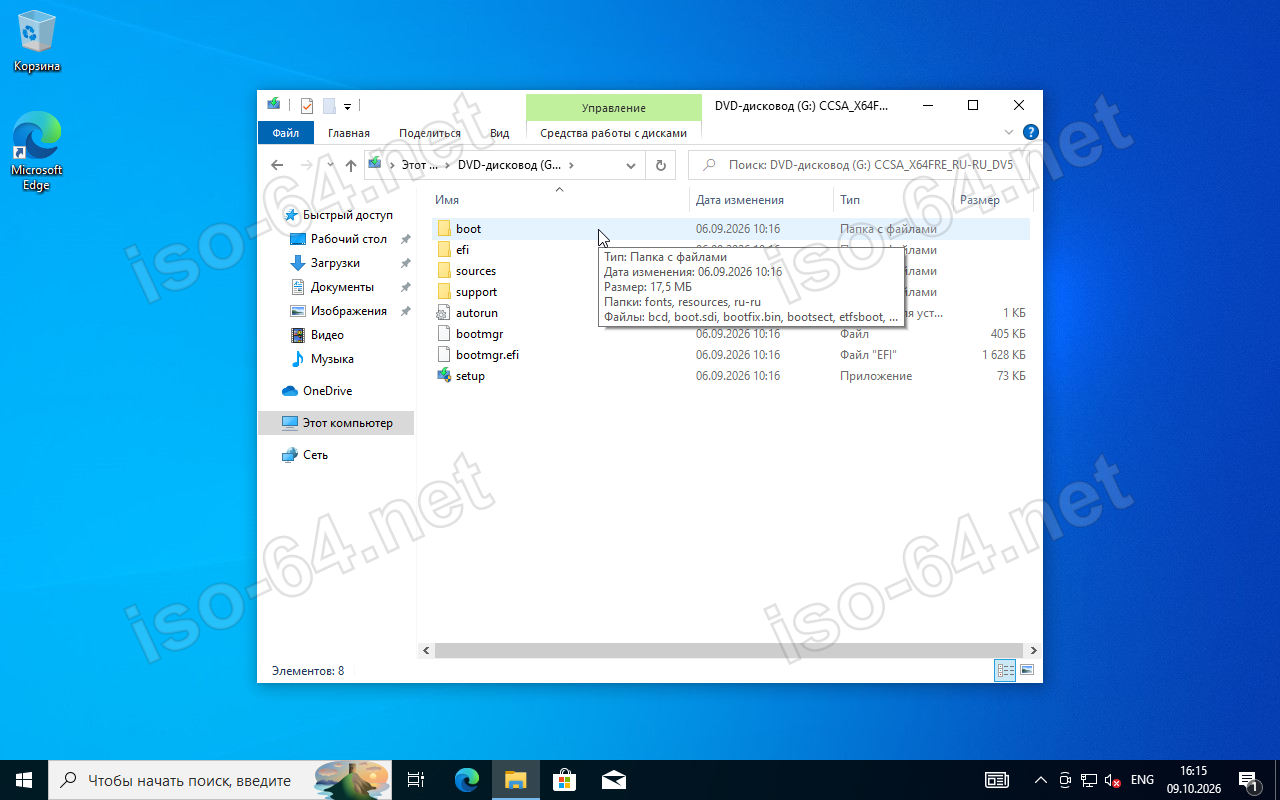
Найдите ISO-файл и дважды кликните по нему - образ смонтируется как виртуальный диск. Если открылся архиватор - нажмите правой кнопкой → «Открыть с помощью» → «Проводник Windows».
4
Откройте смонтированный диск, найдите
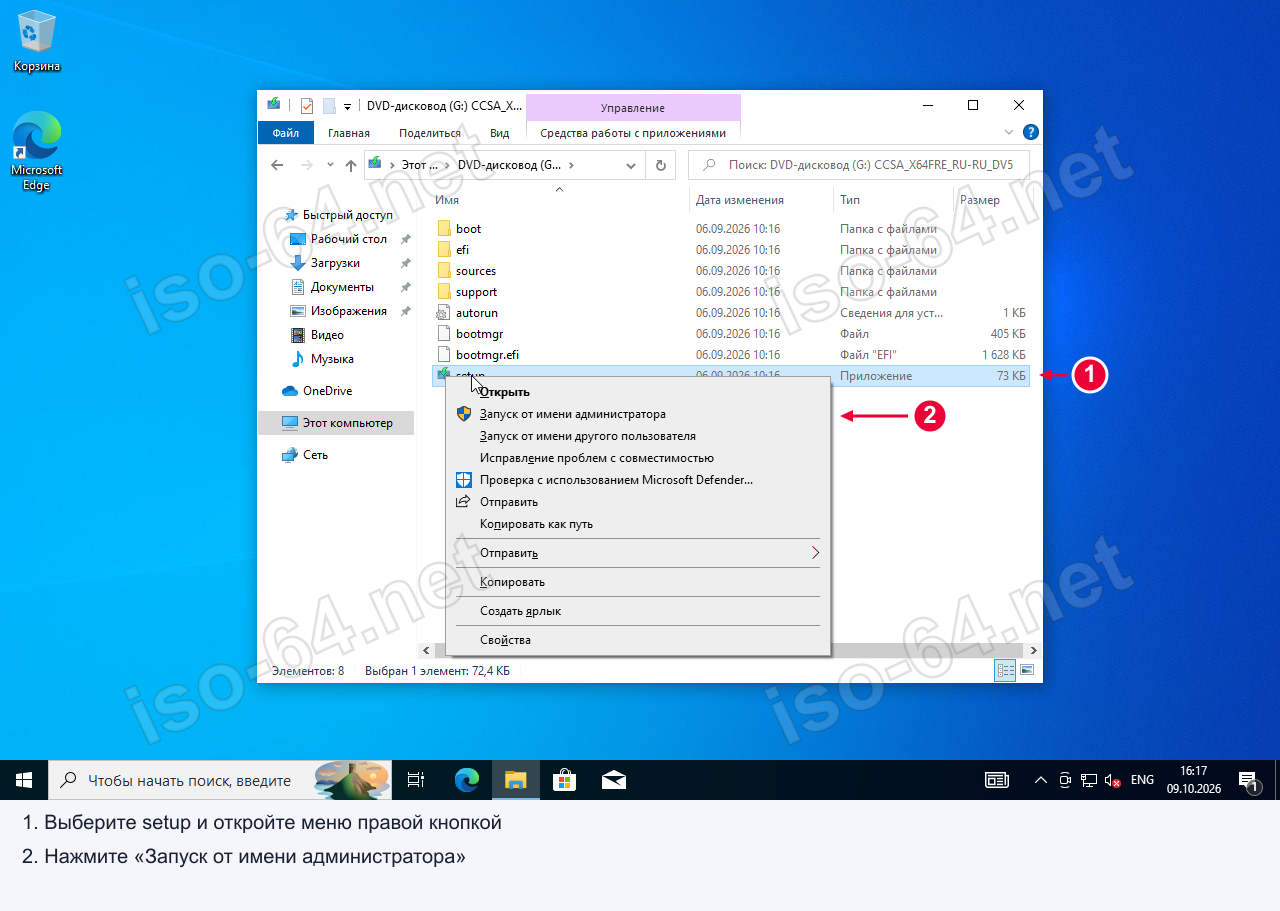
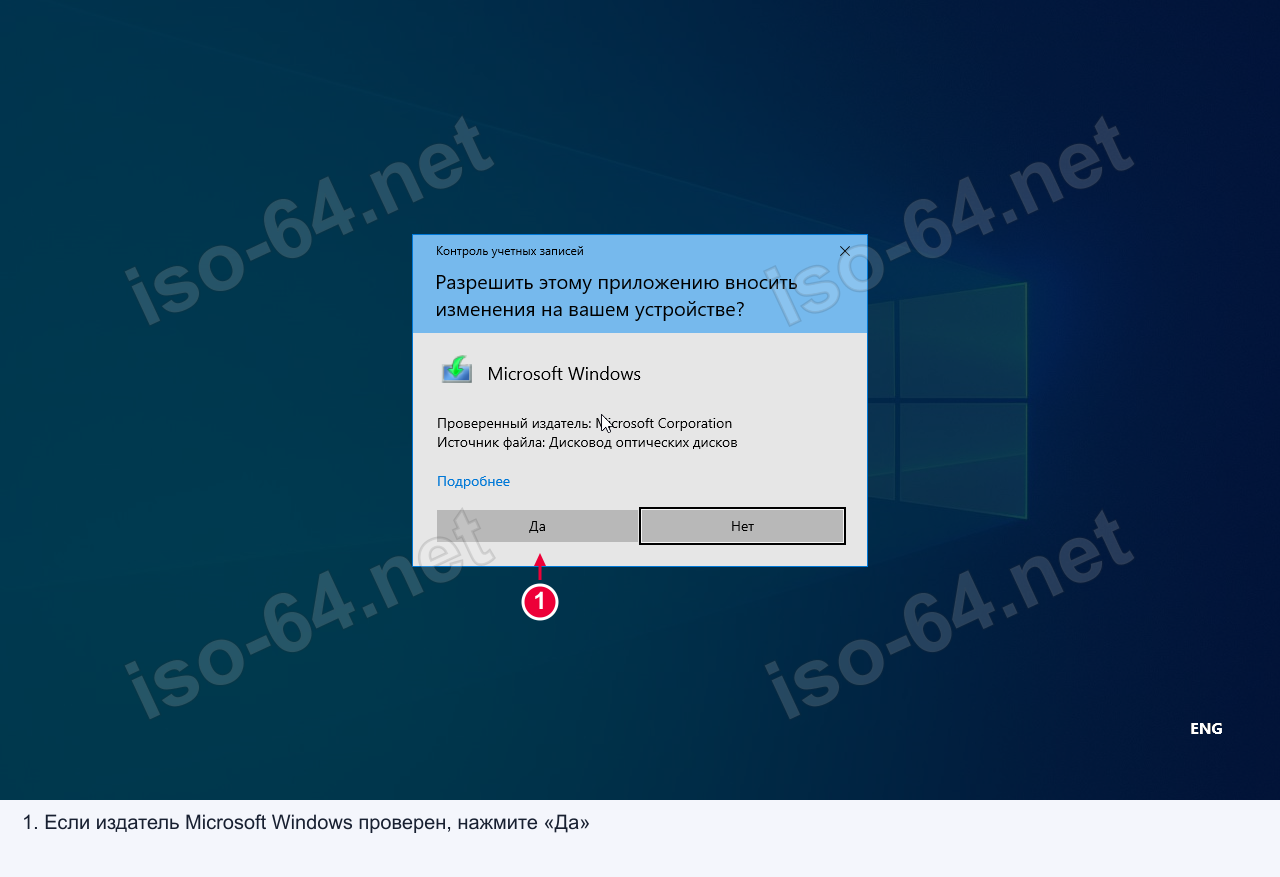
setup.exe и запустите его правой кнопкой → «Запуск от имени администратора». При запросе UAC нажмите «Да».5
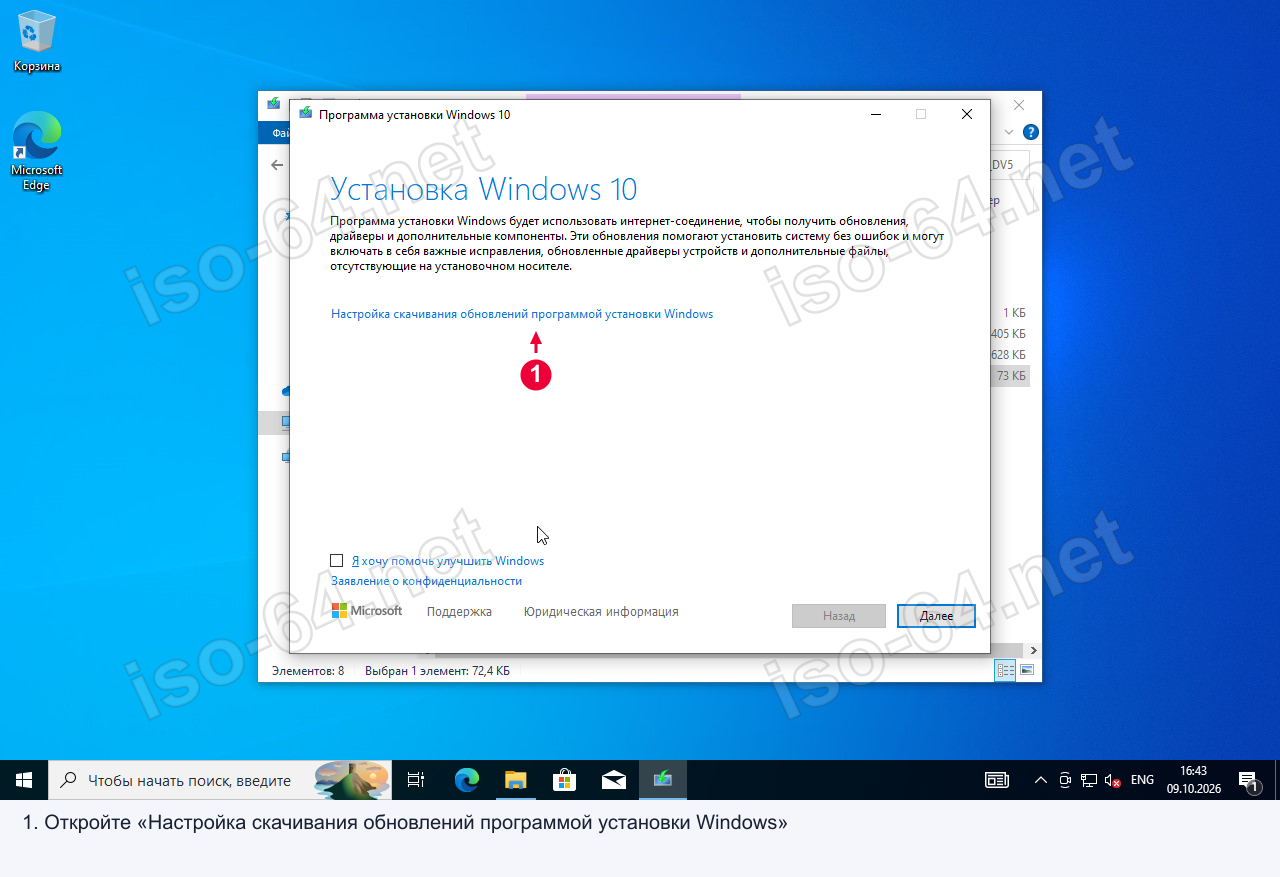
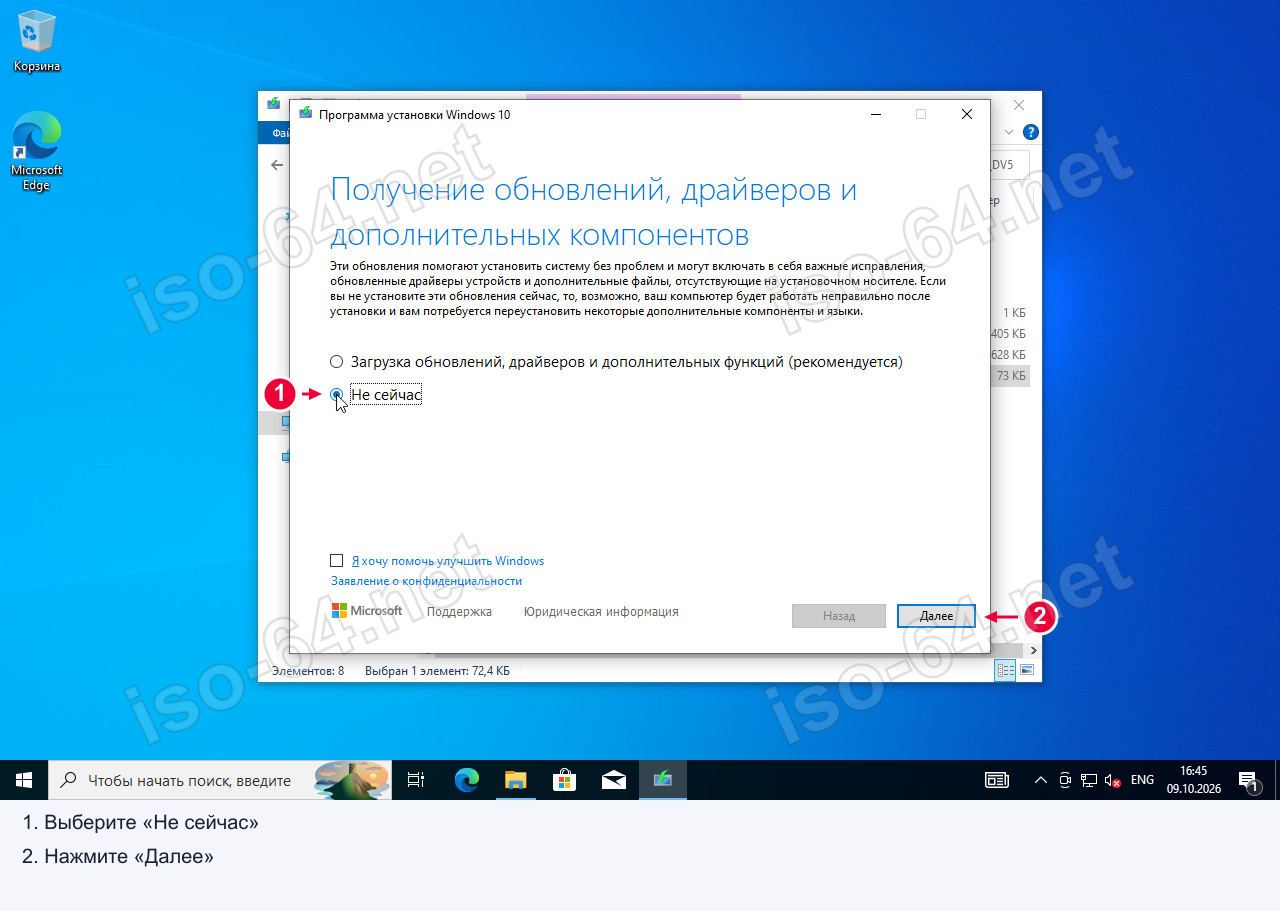
На экране получения обновлений выберите «Не сейчас» - серверы Microsoft для десятки уже ничего не отдадут, ожидание только затянется.
6
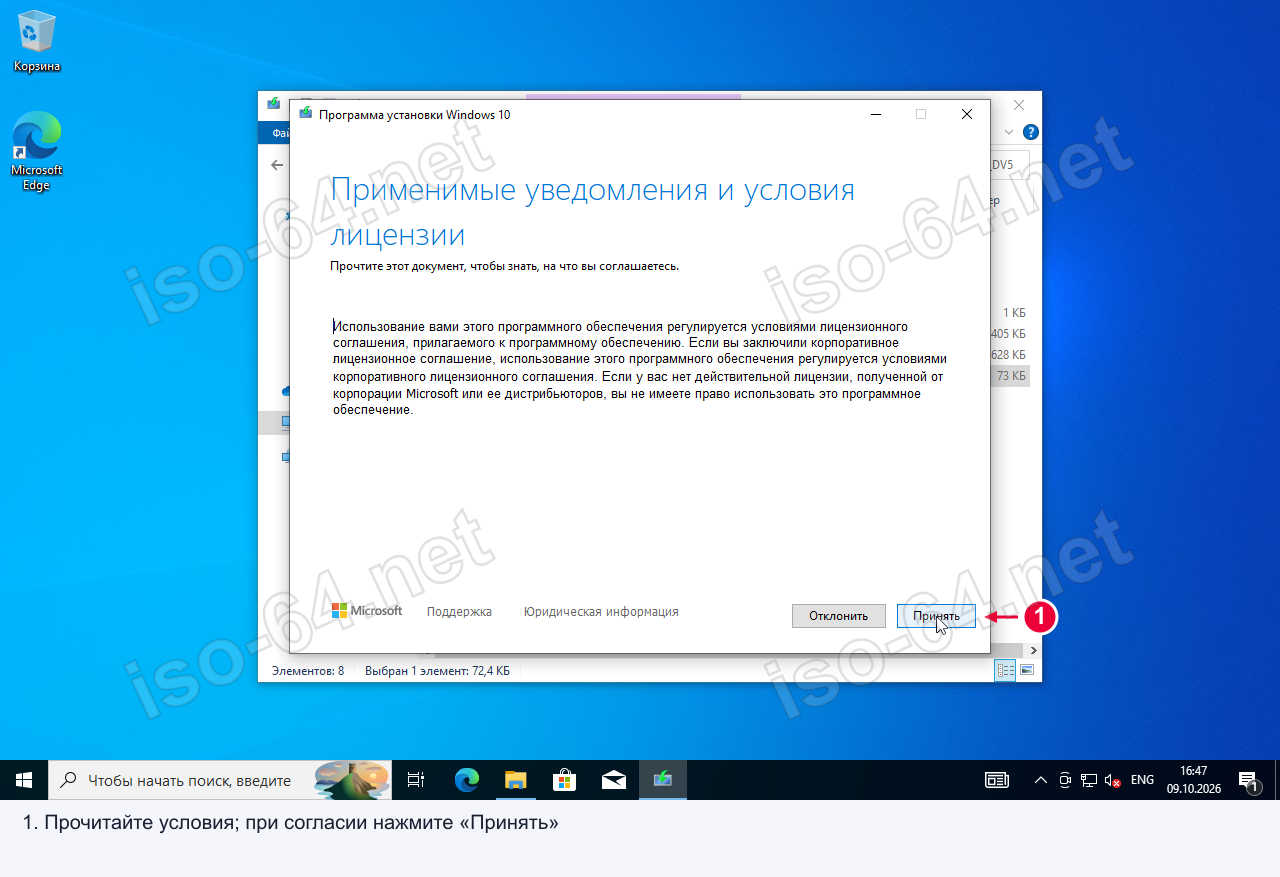
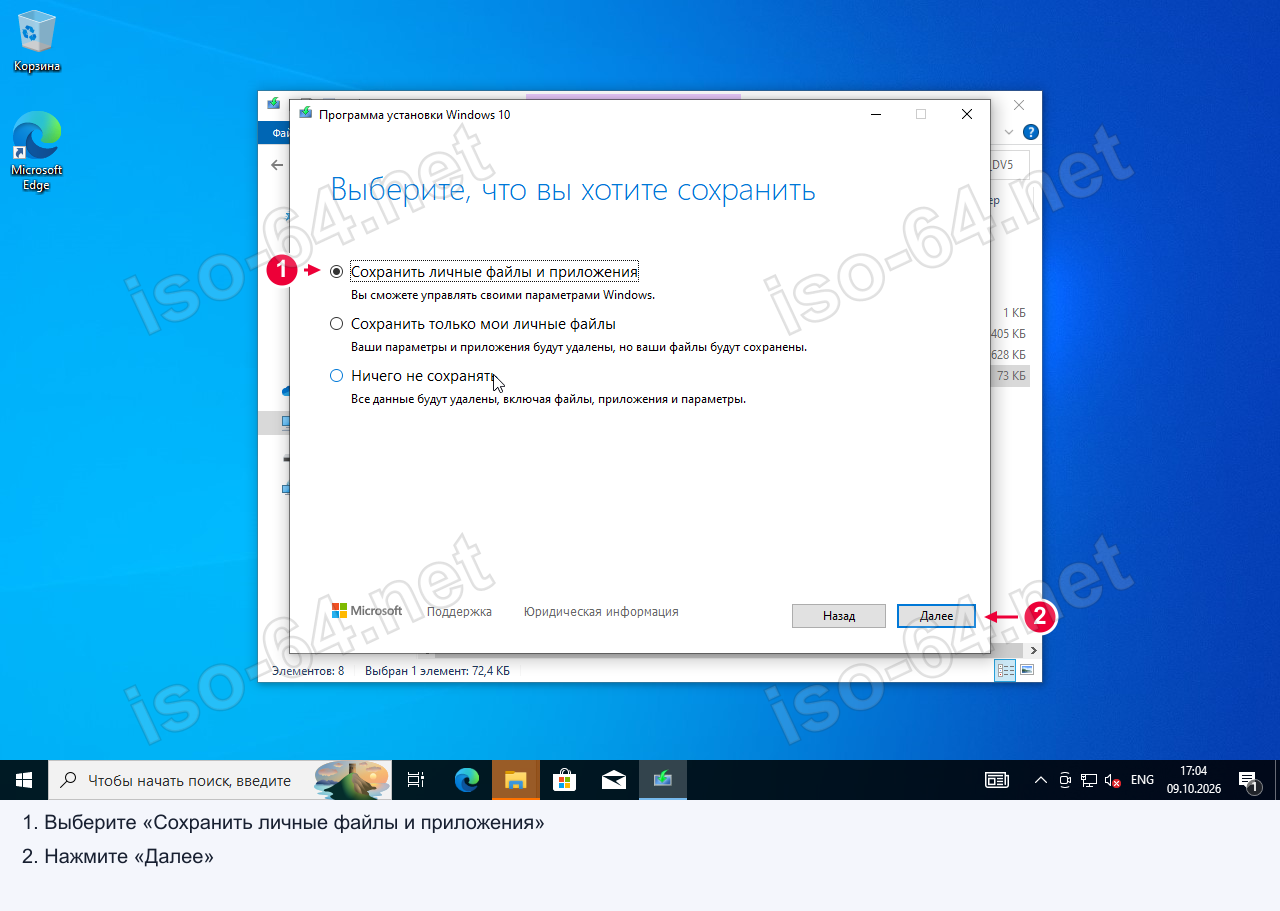
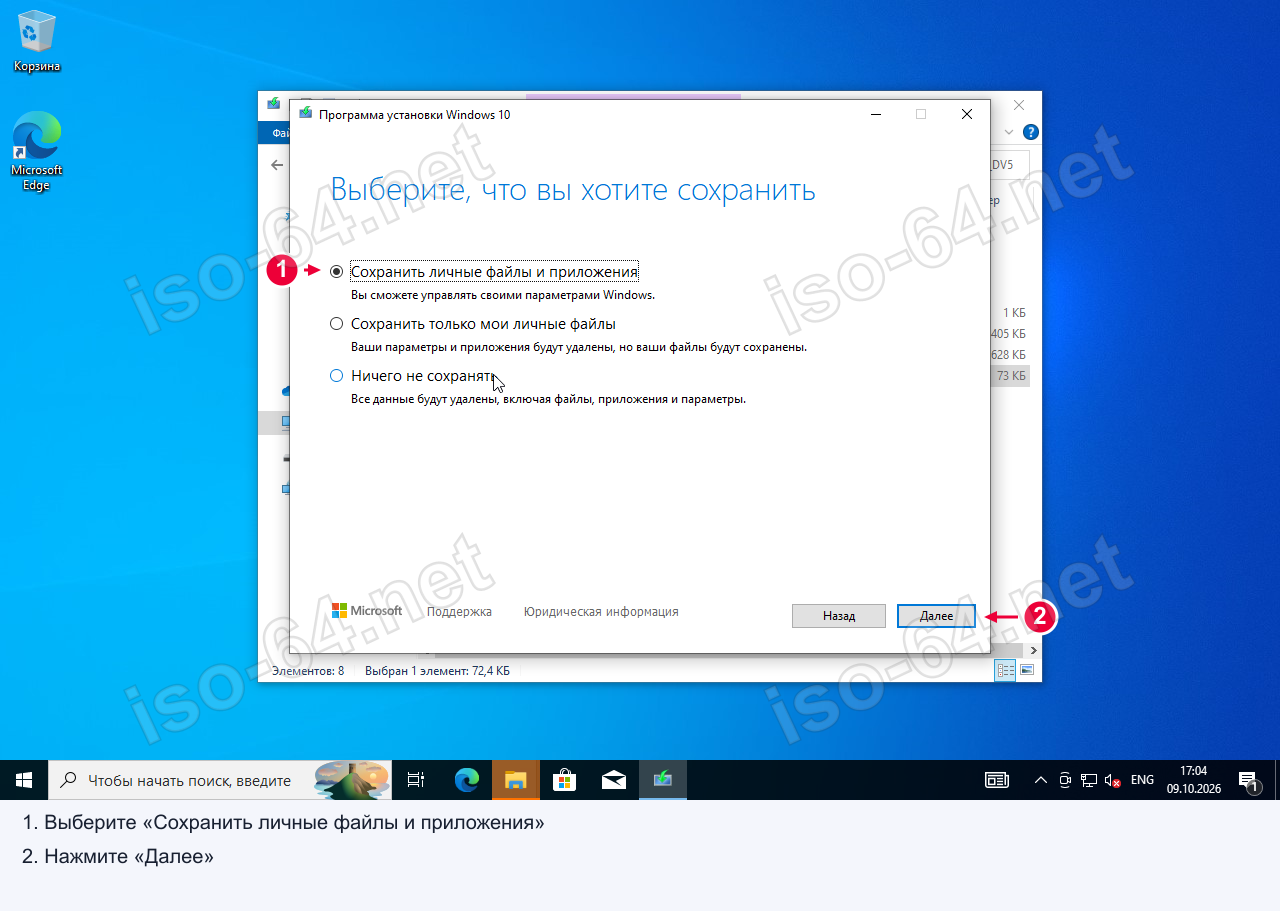
Выберите «Обновить этот компьютер сейчас». Затем выберите что сохранить:
«Сохранить личные файлы и приложения» - рекомендуется для большинства.
«Сохранить только личные файлы» - если есть проблемы с совместимостью программ.
«Ничего не сохранять» - аналог чистой установки.
7
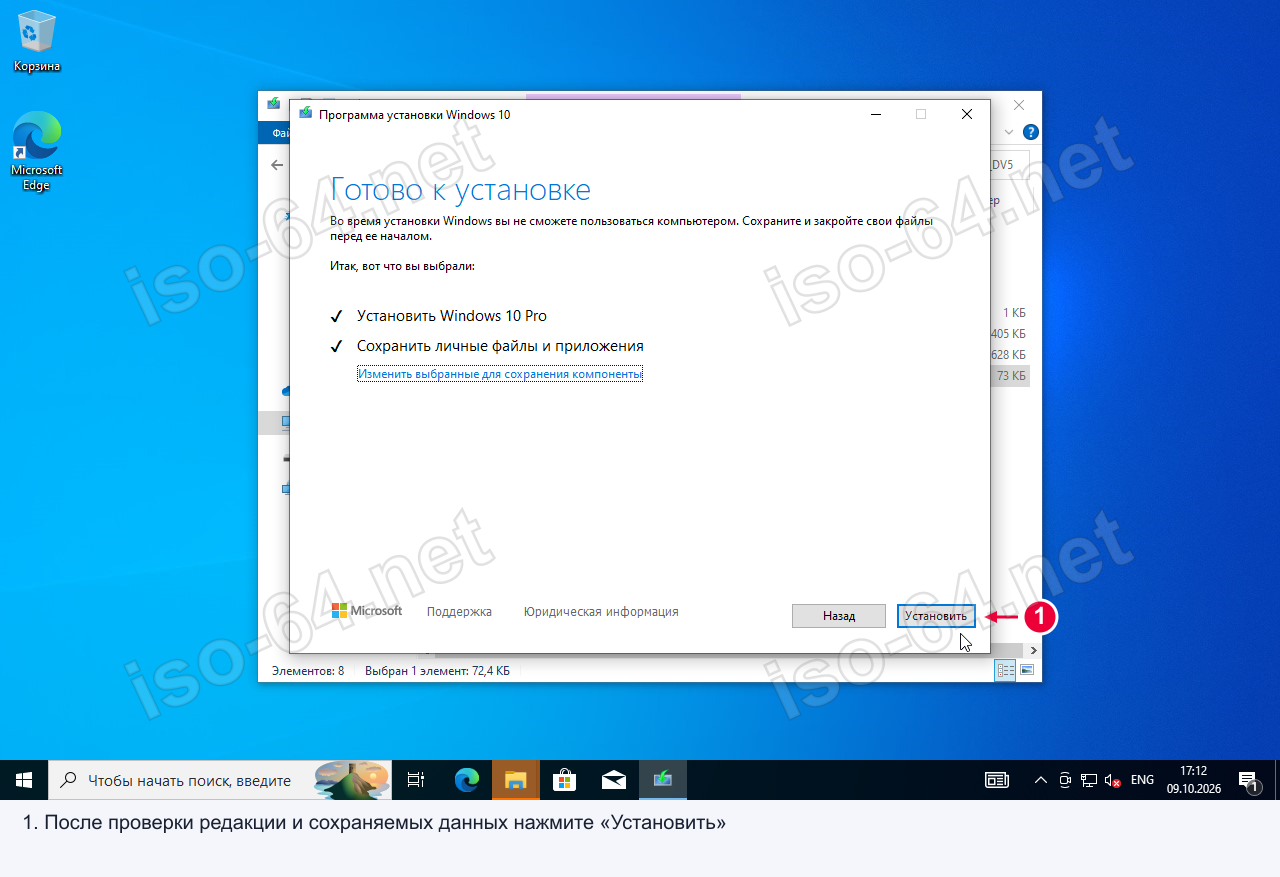
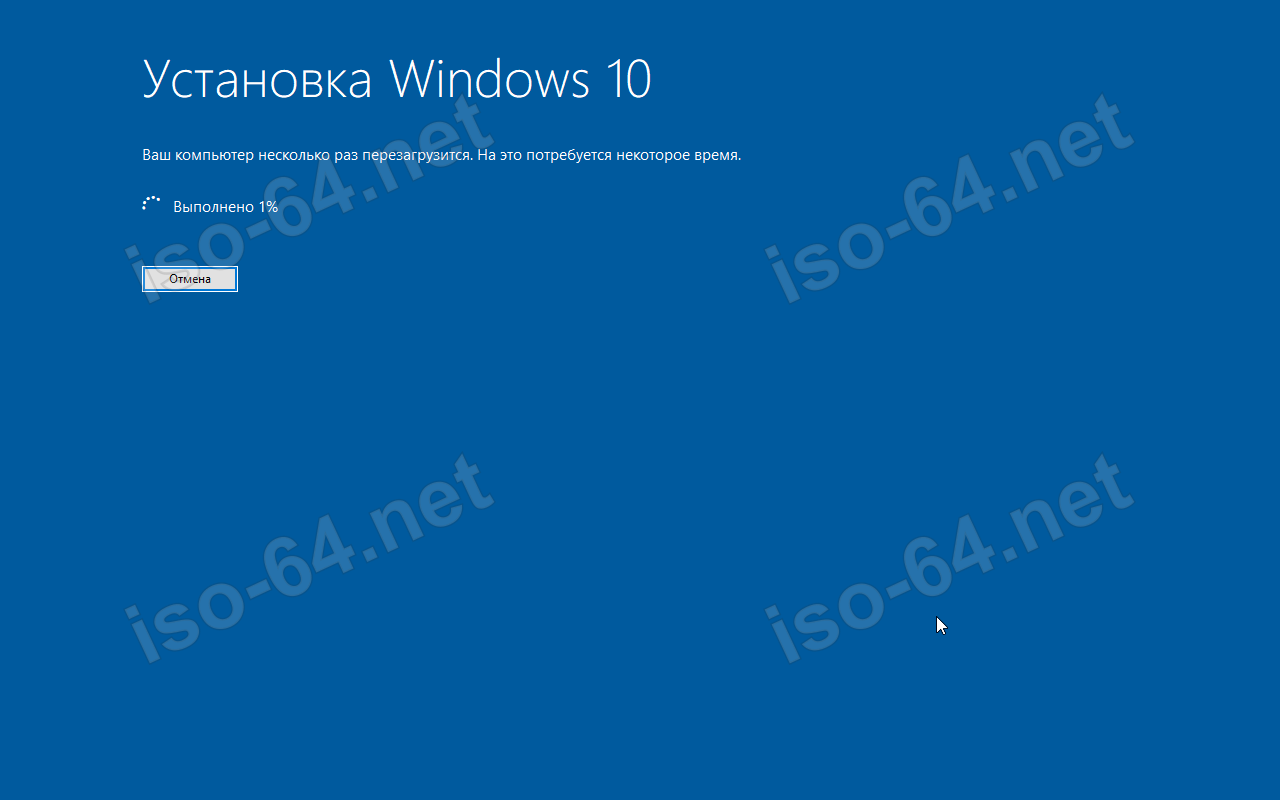
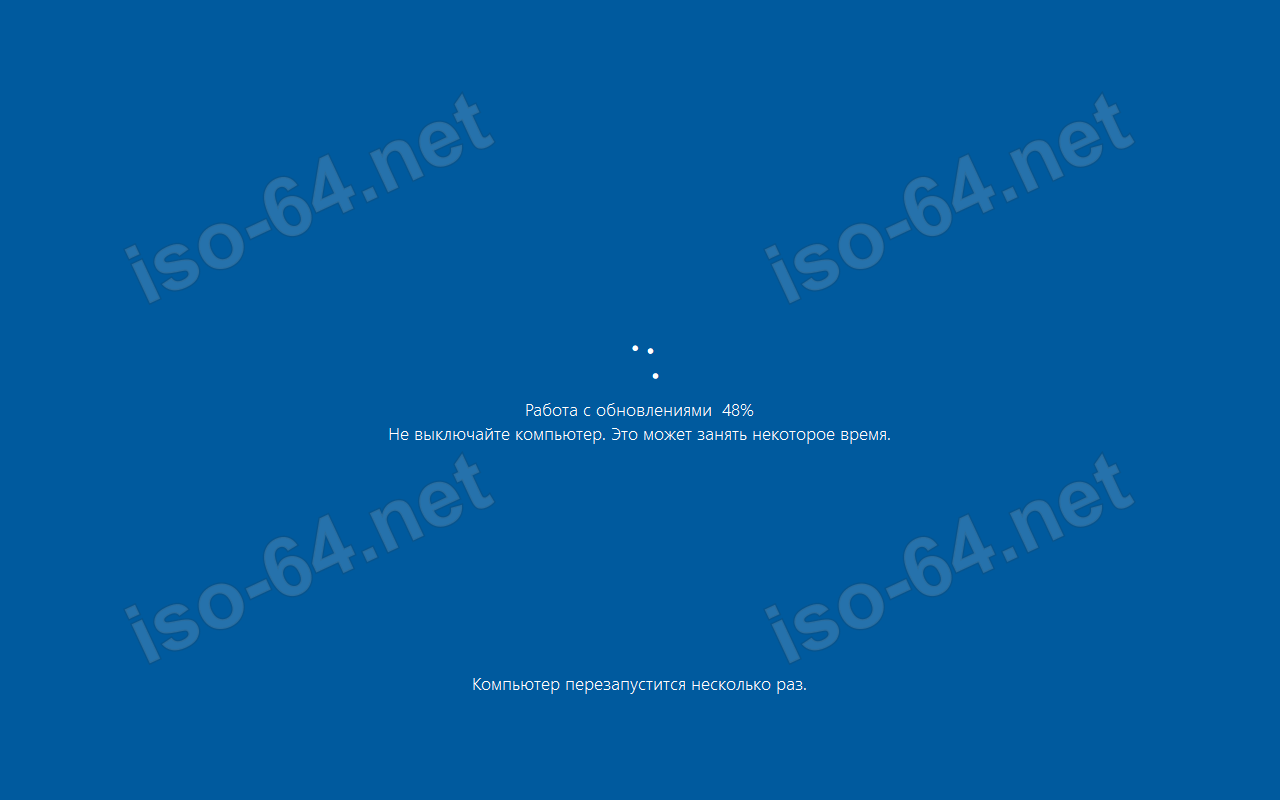
Нажмите «Установить». Обновление занимает 30-60 минут, ПК перезагрузится несколько раз автоматически.
Не выключайте компьютер в процессе. После завершения нажмите Win+R →
winver и убедитесь, что отображается Версия 22H2 (сборка 19045.7725).3
Способ 2 - Чистая установка с загрузочной USB-флешкиЭтот метод полностью удаляет все данные с системного диска. Используйте только при наличии резервных копий.
1
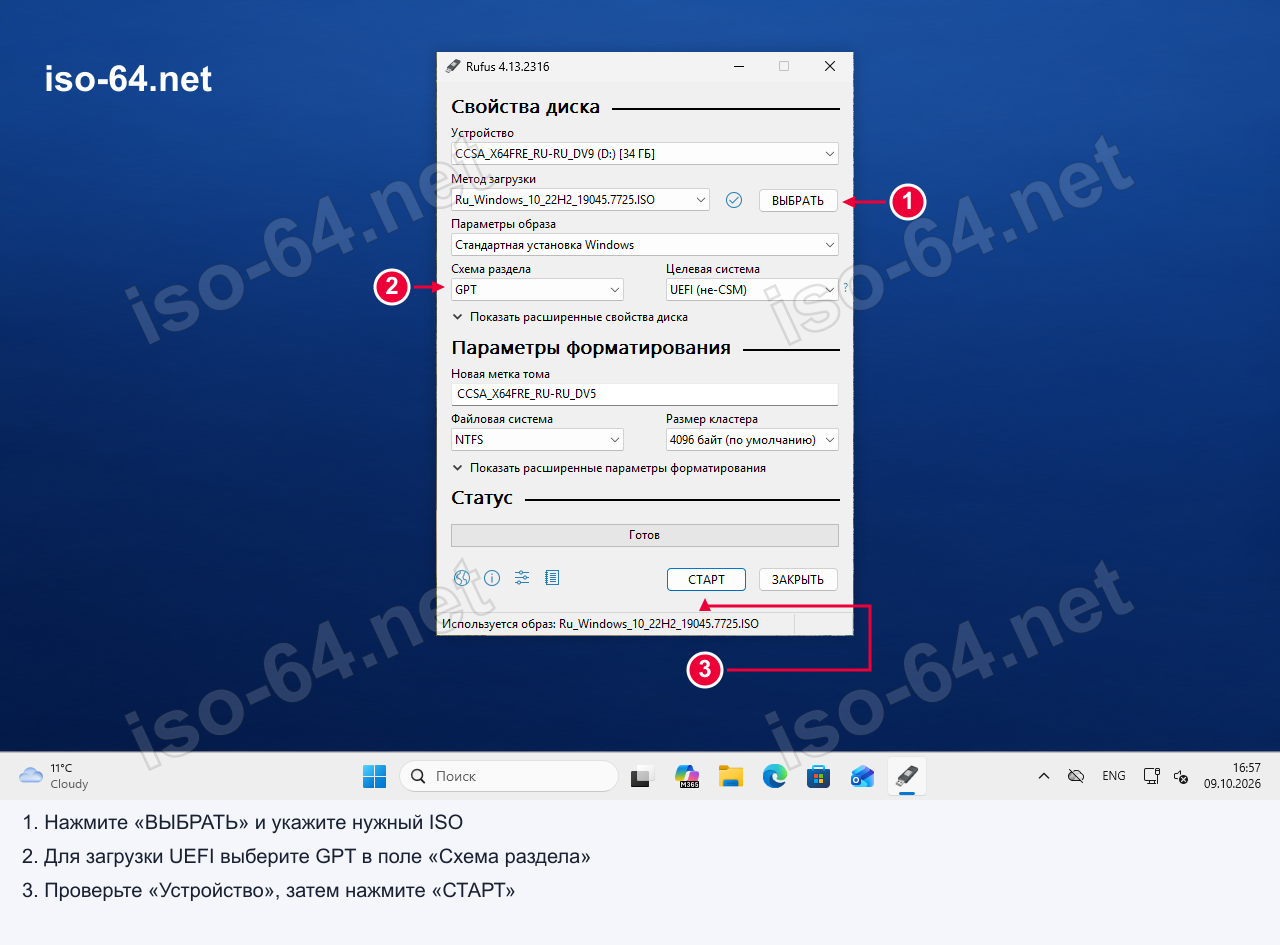
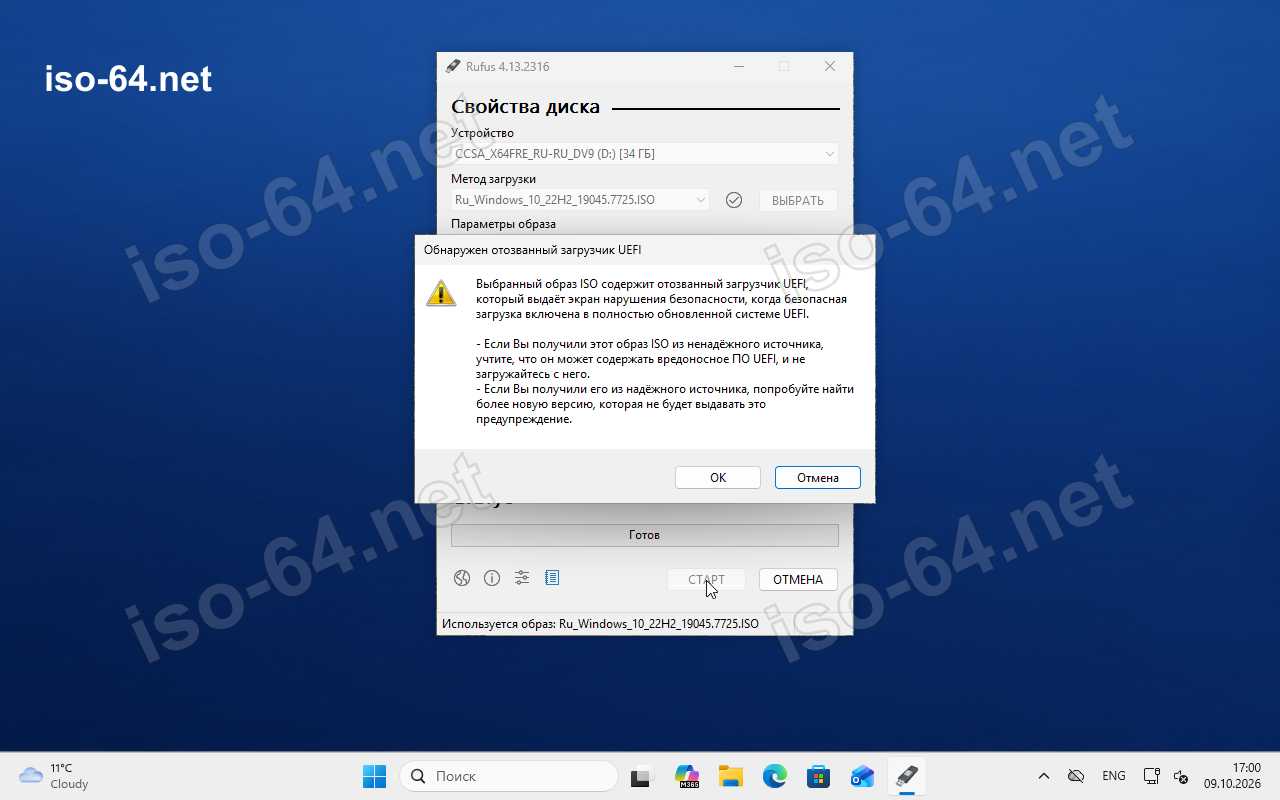
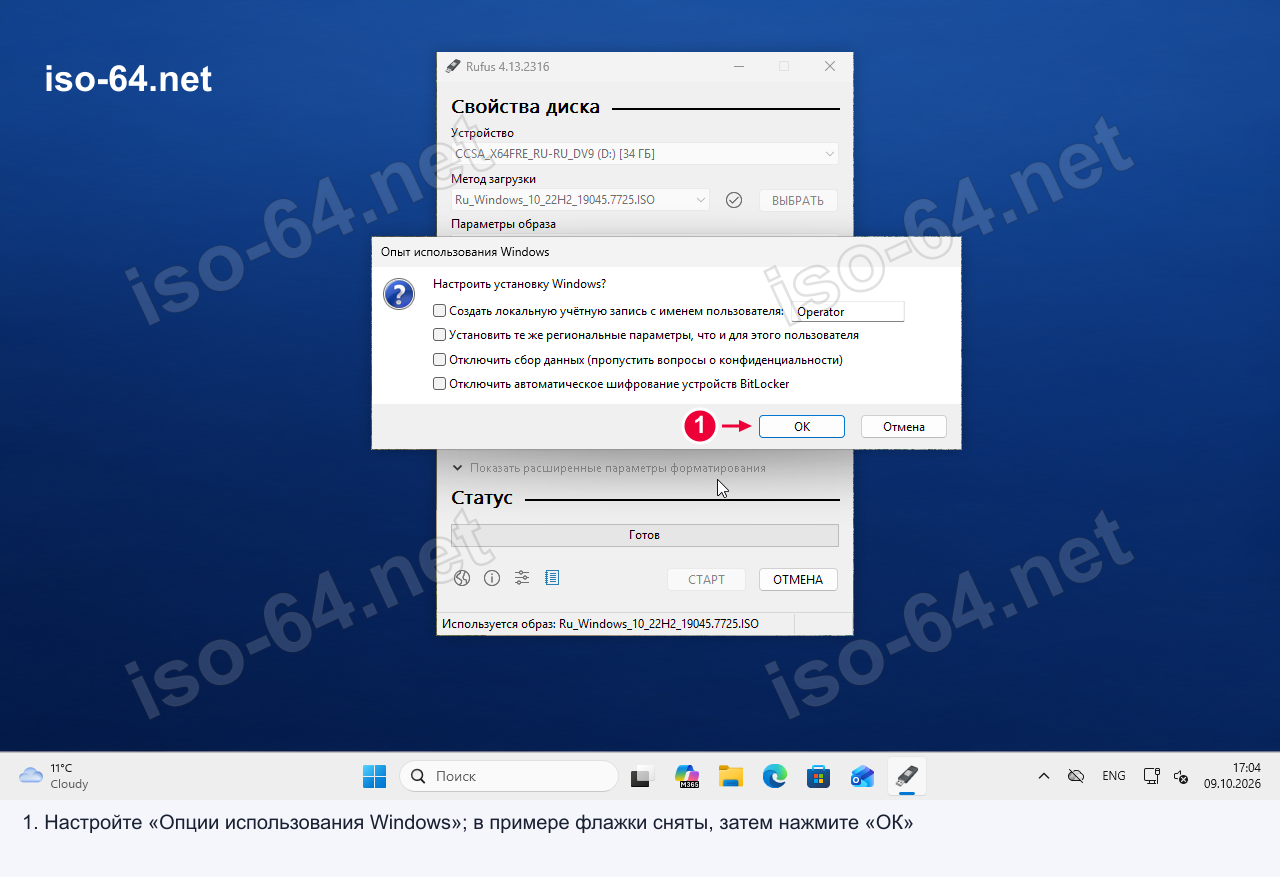
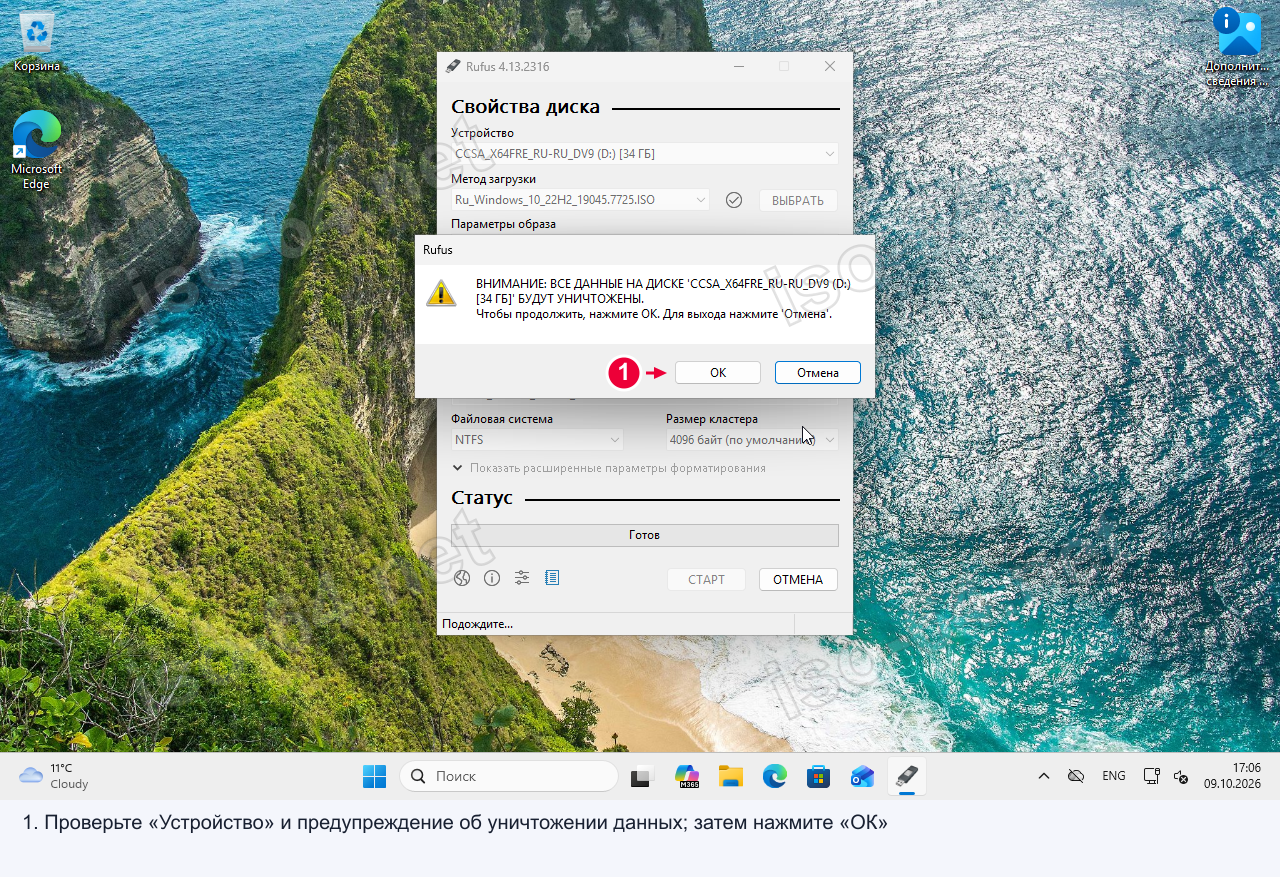
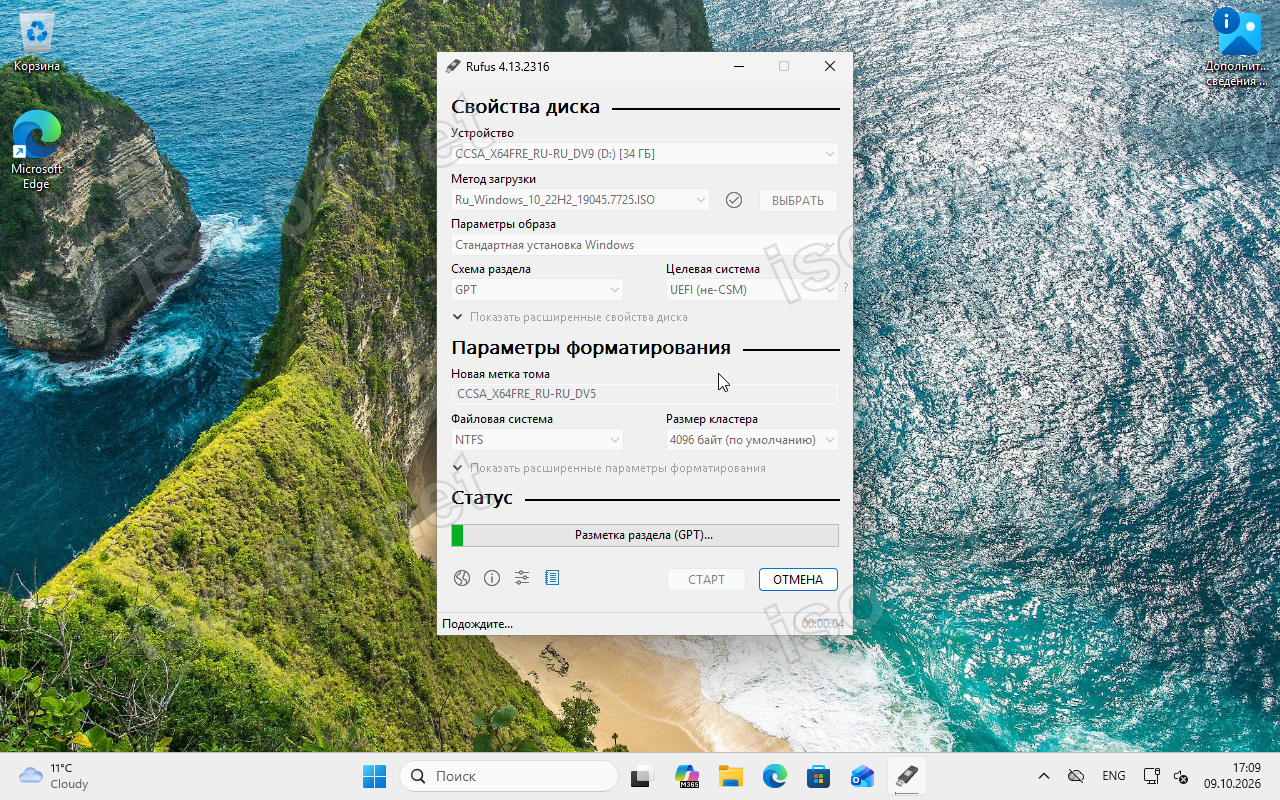
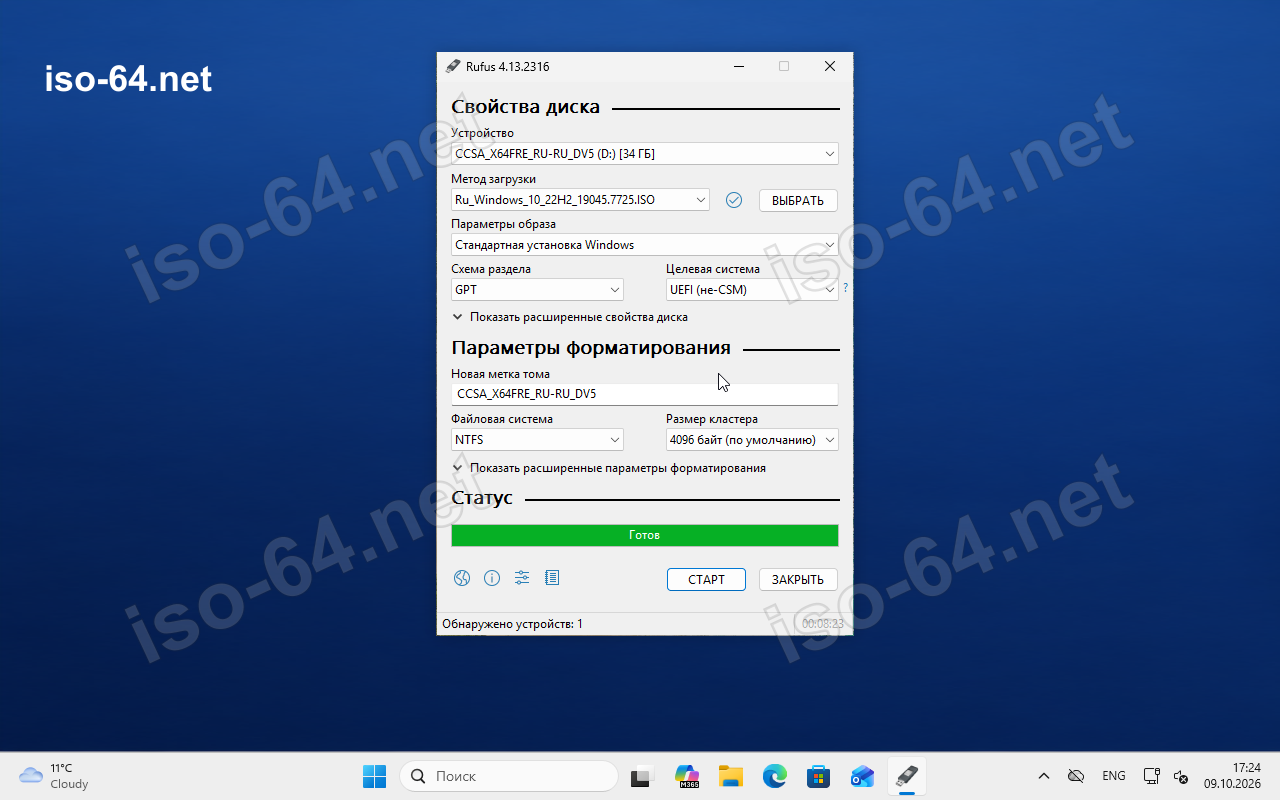
Скачайте ISO-образ Windows 10 22H2 сборки 19045.7725 и запишите его на USB-флешку (от 8 ГБ) через Rufus. Выберите схему разделов GPT для современных ПК с UEFI или MBR для старых с BIOS.
2
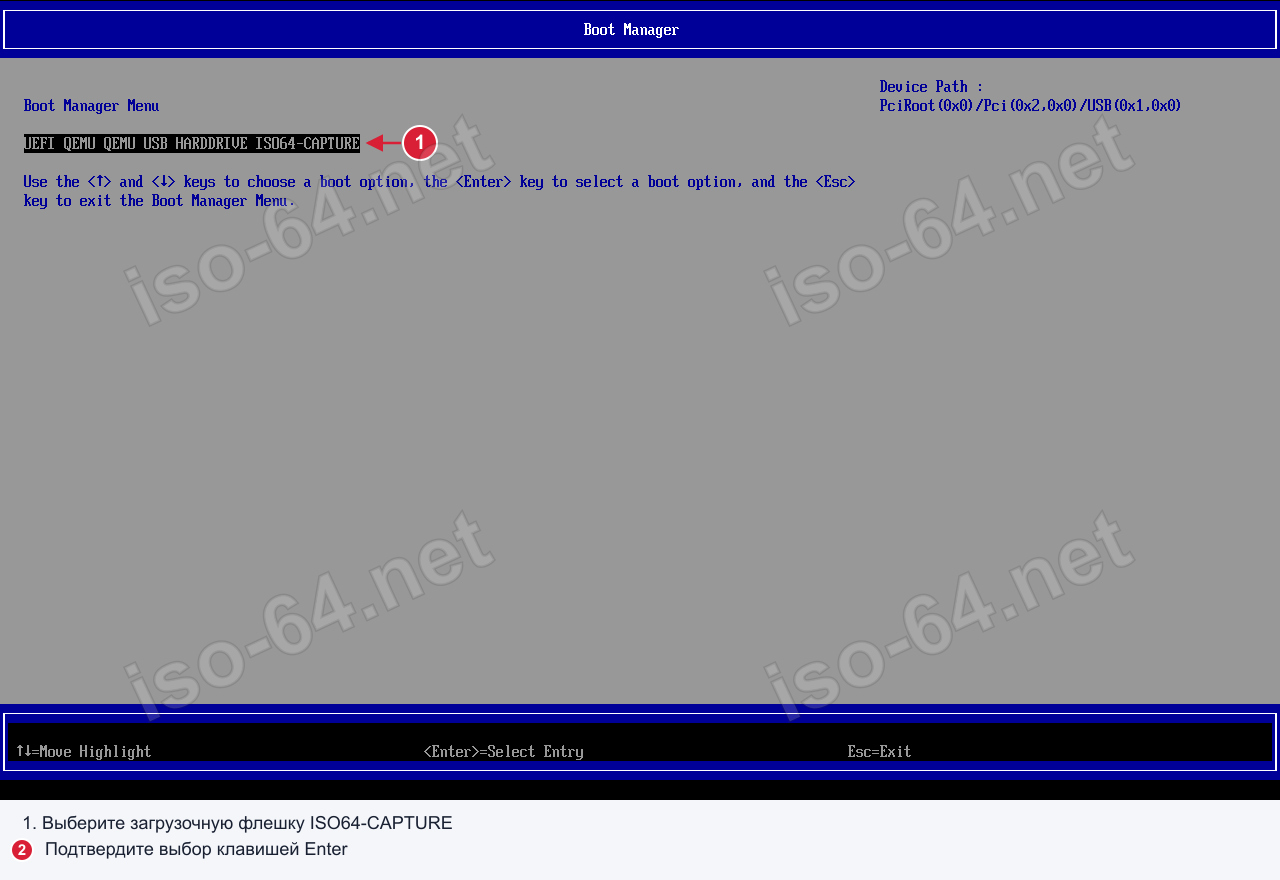
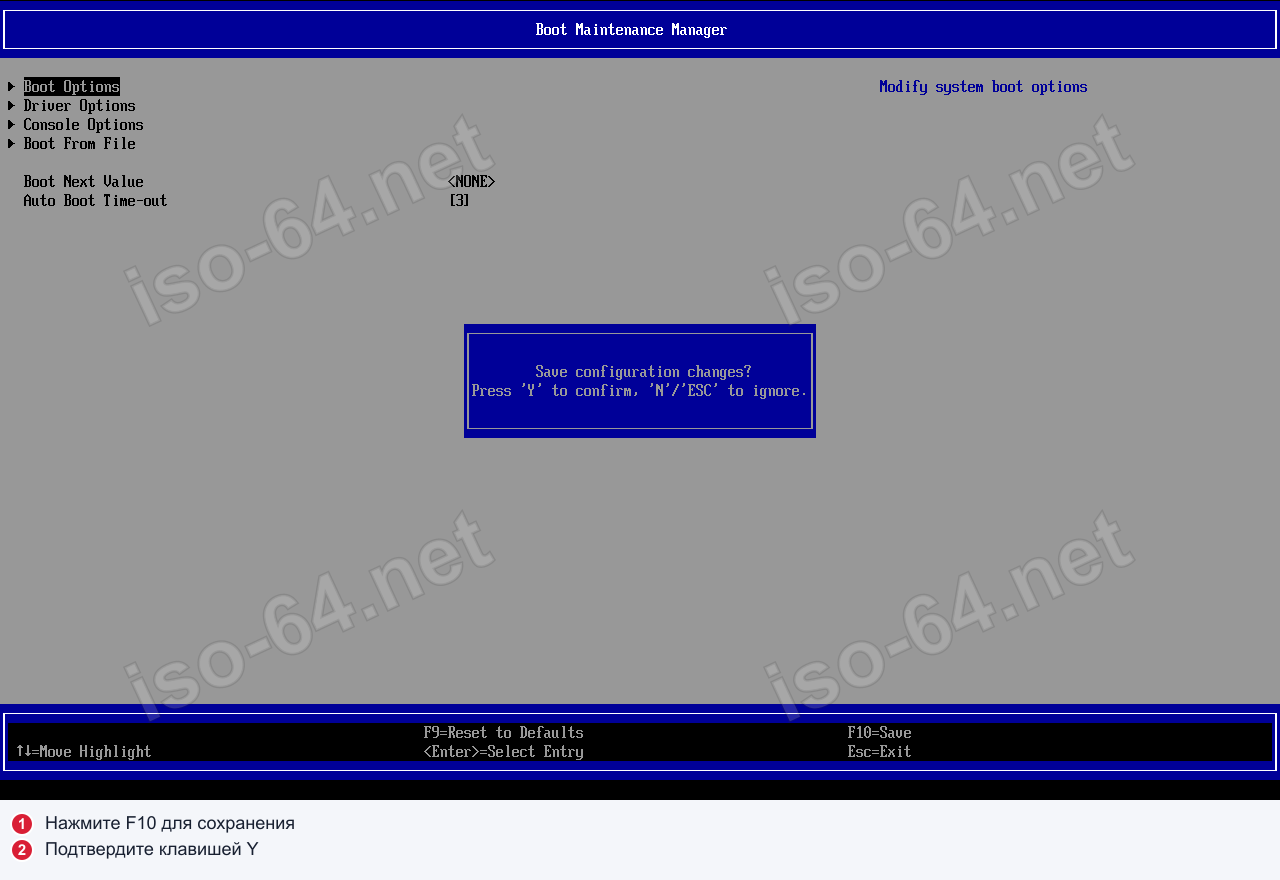
Вставьте флешку и перезагрузите ПК. При появлении логотипа производителя нажмите клавишу вызова Boot Menu и выберите флешку из списка.
3
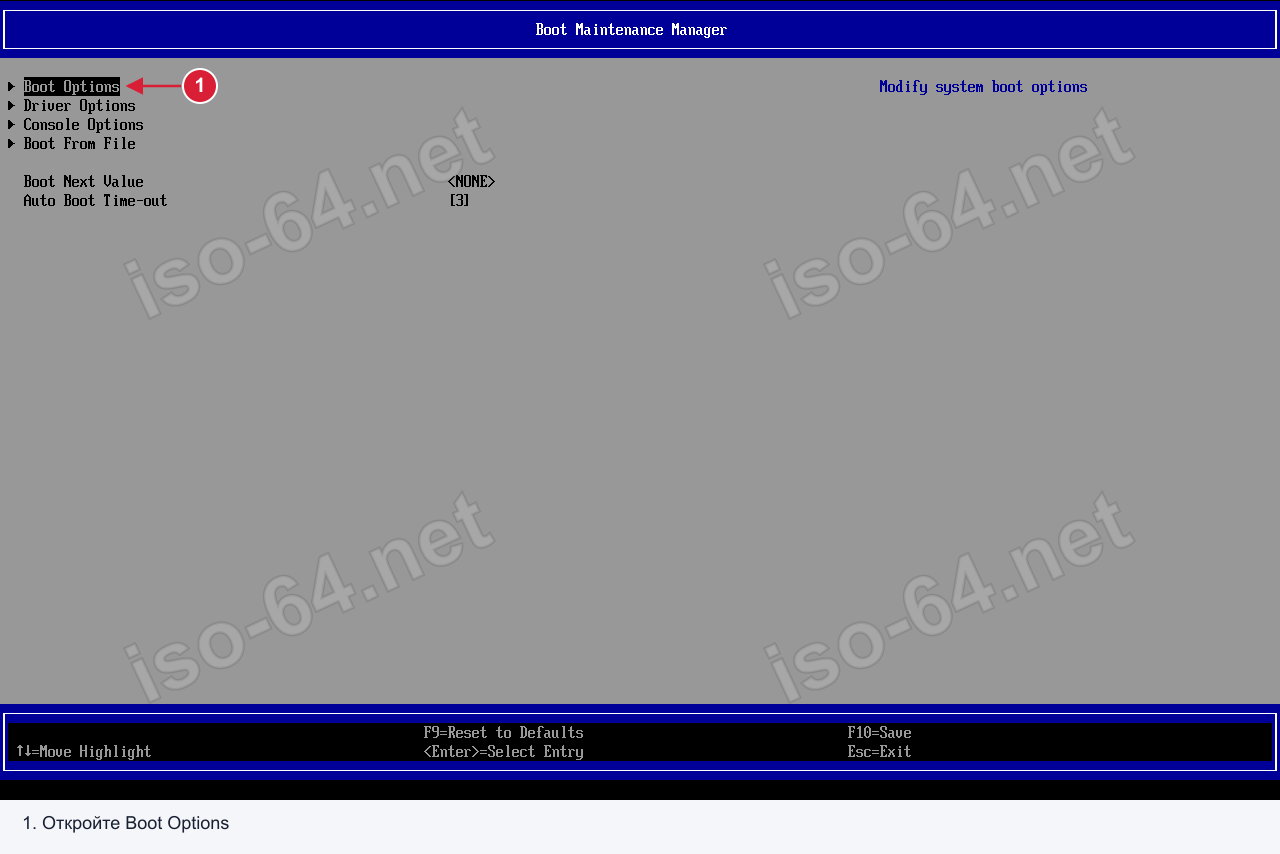
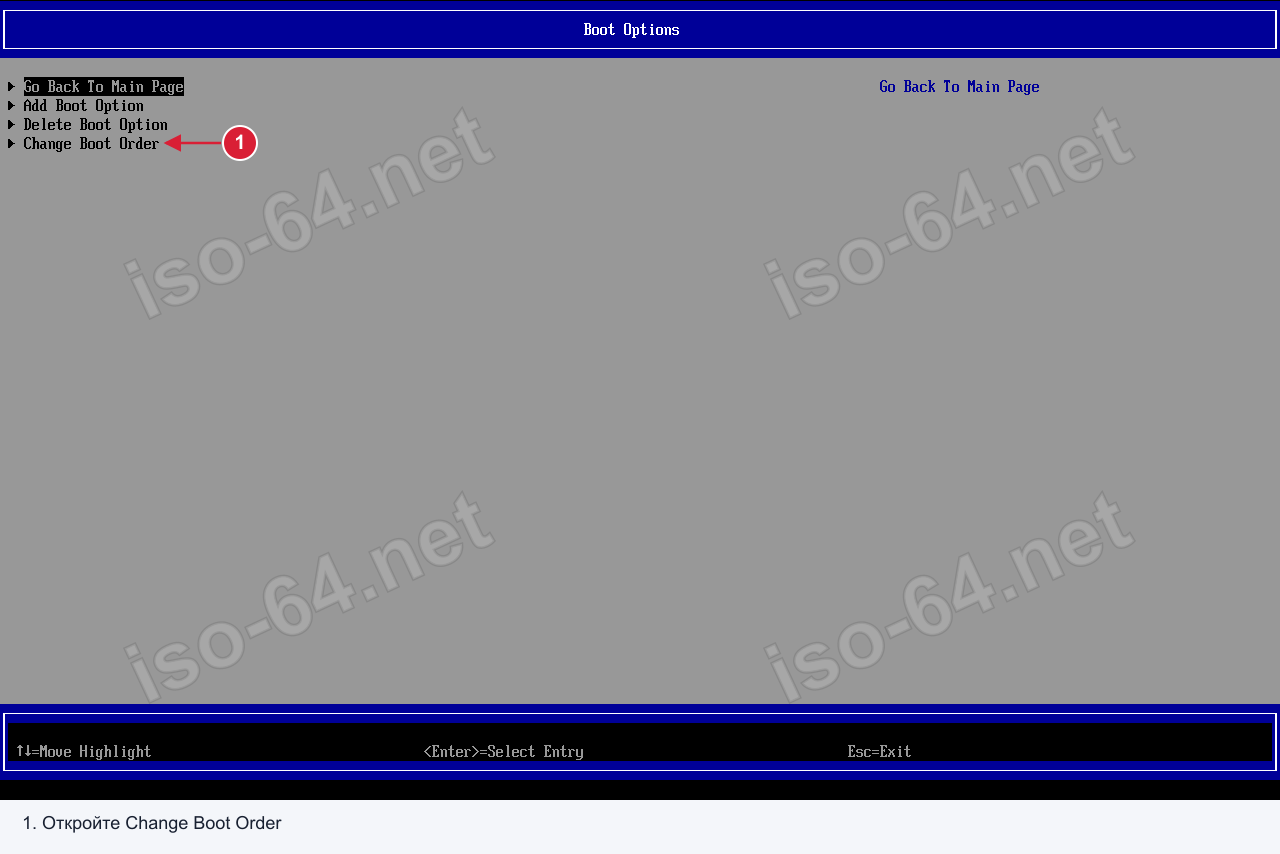
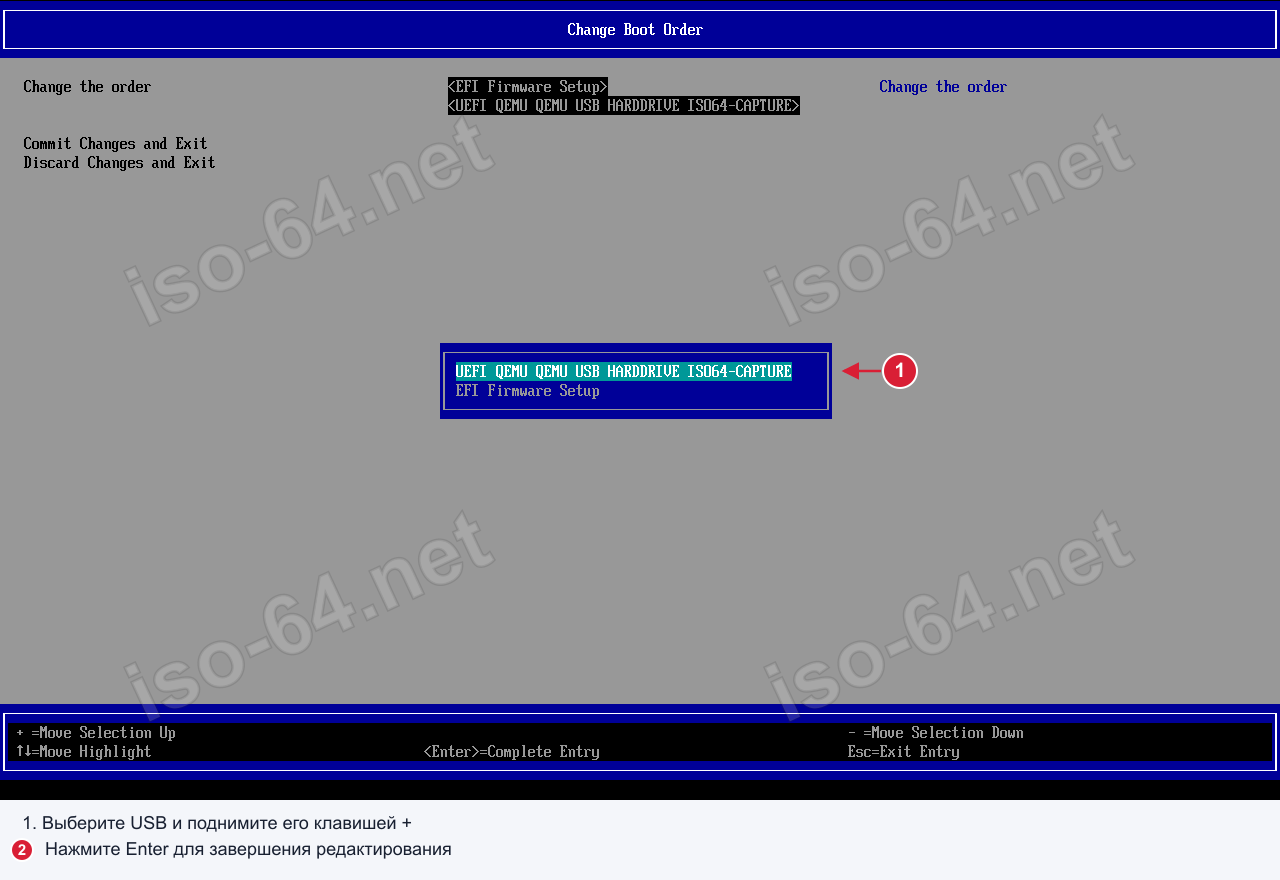
Если Boot Menu не появляется или флешка не загружается - зайдите в BIOS и проверьте режим загрузки (UEFI) и порядок устройств.
4
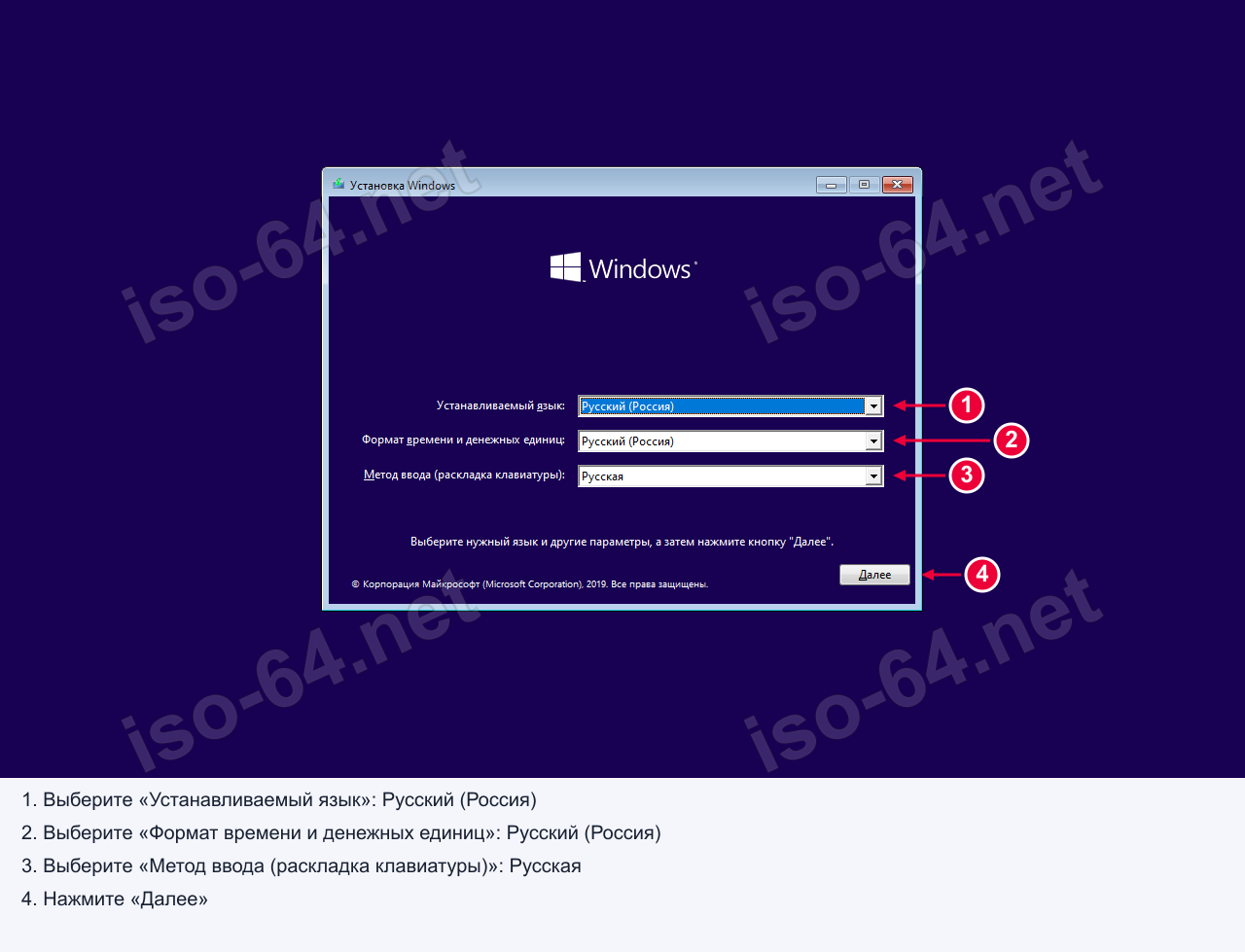
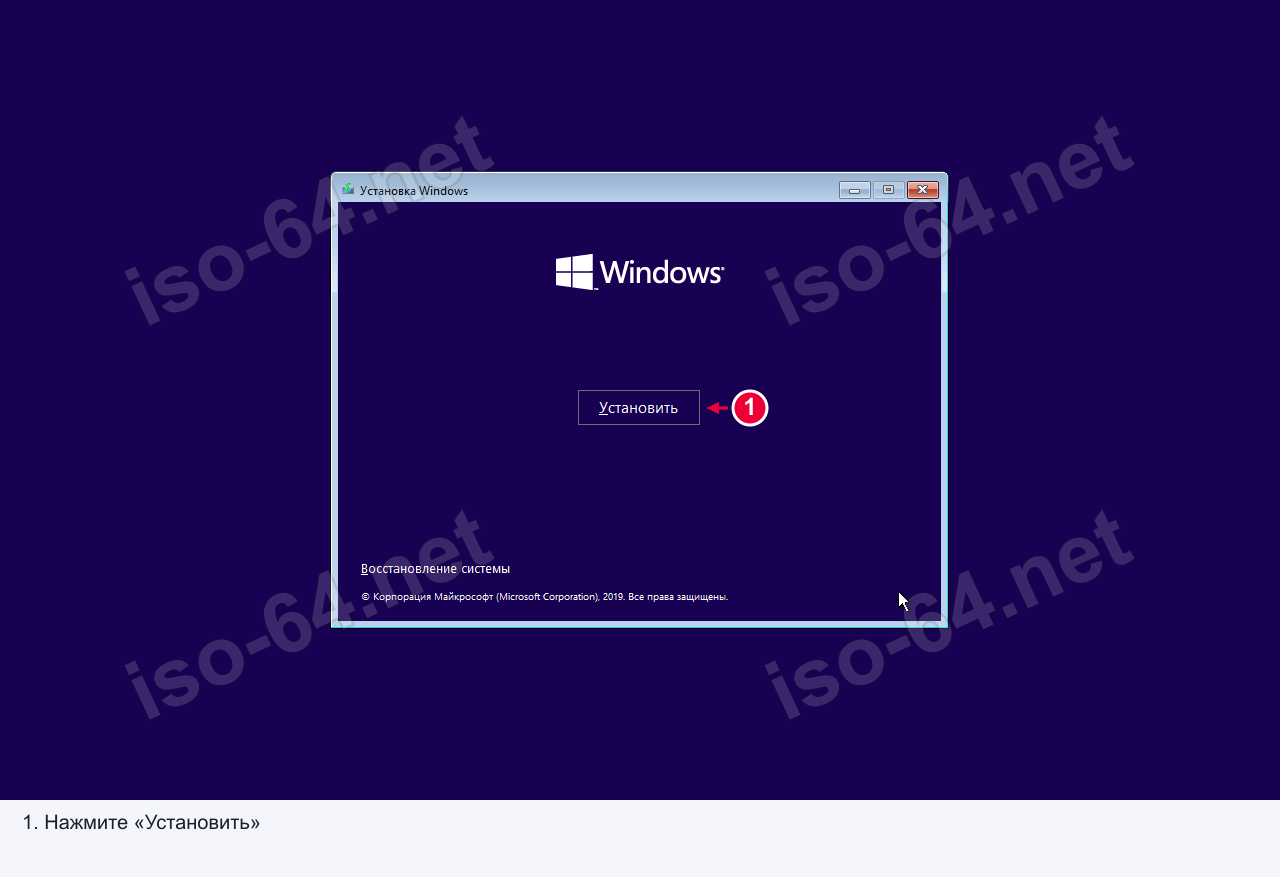
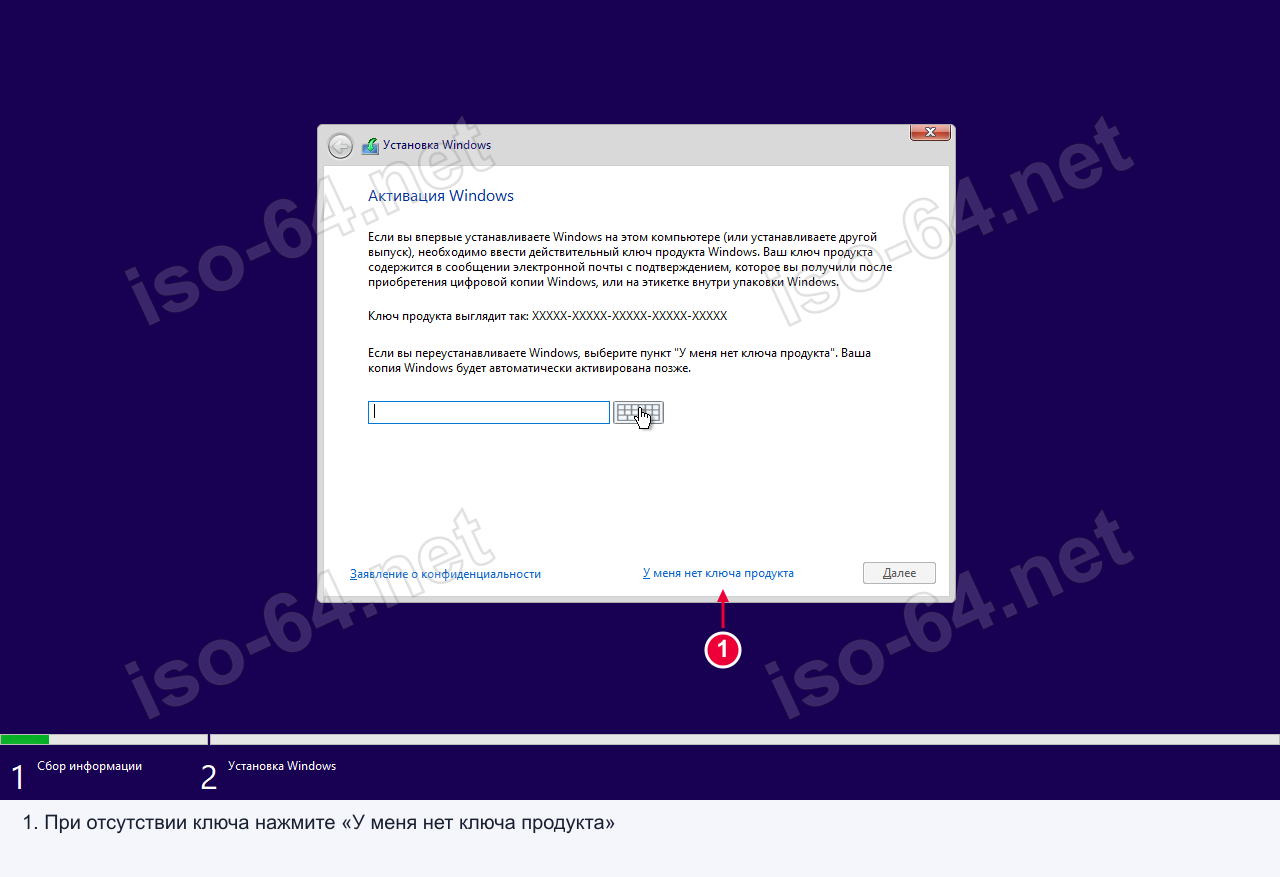
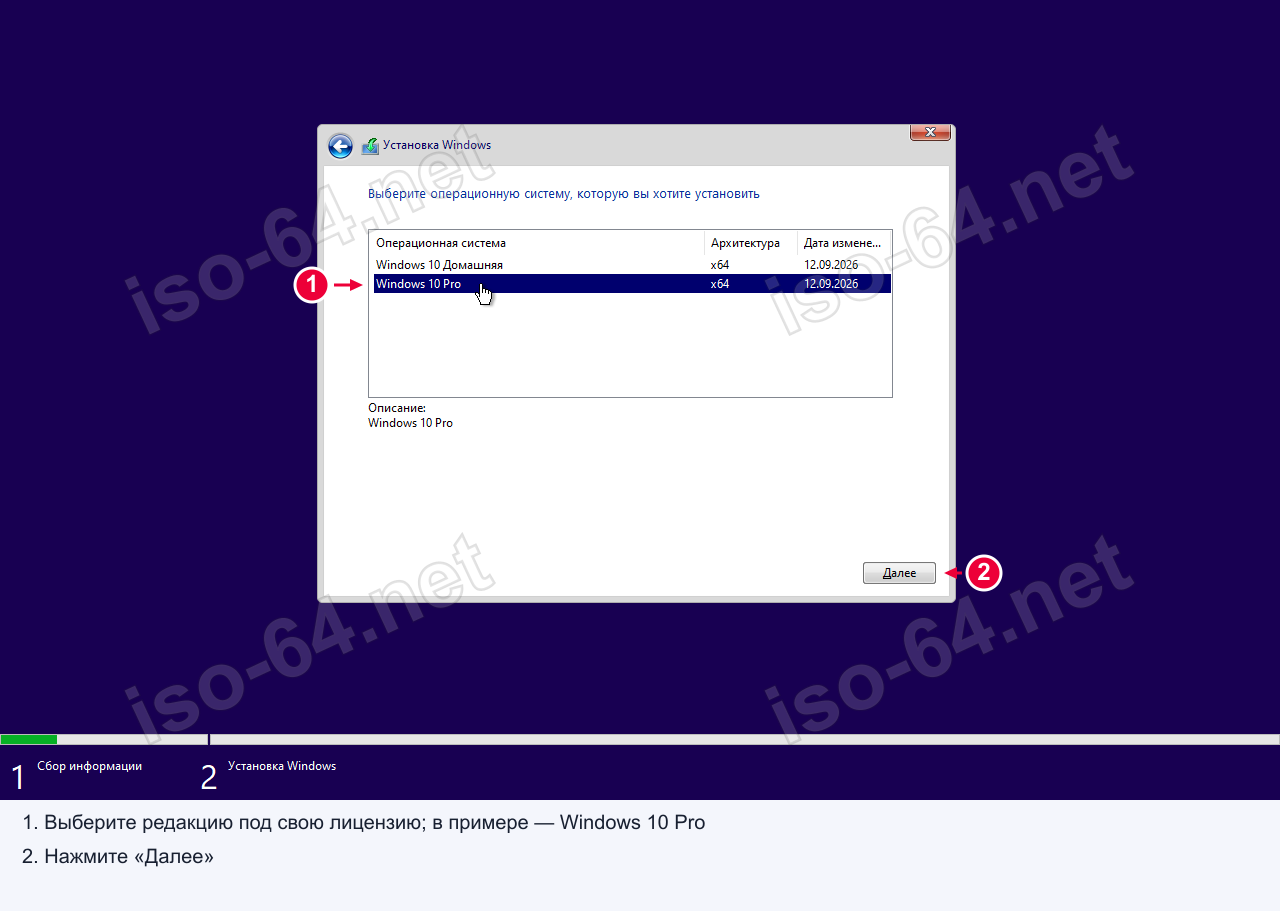
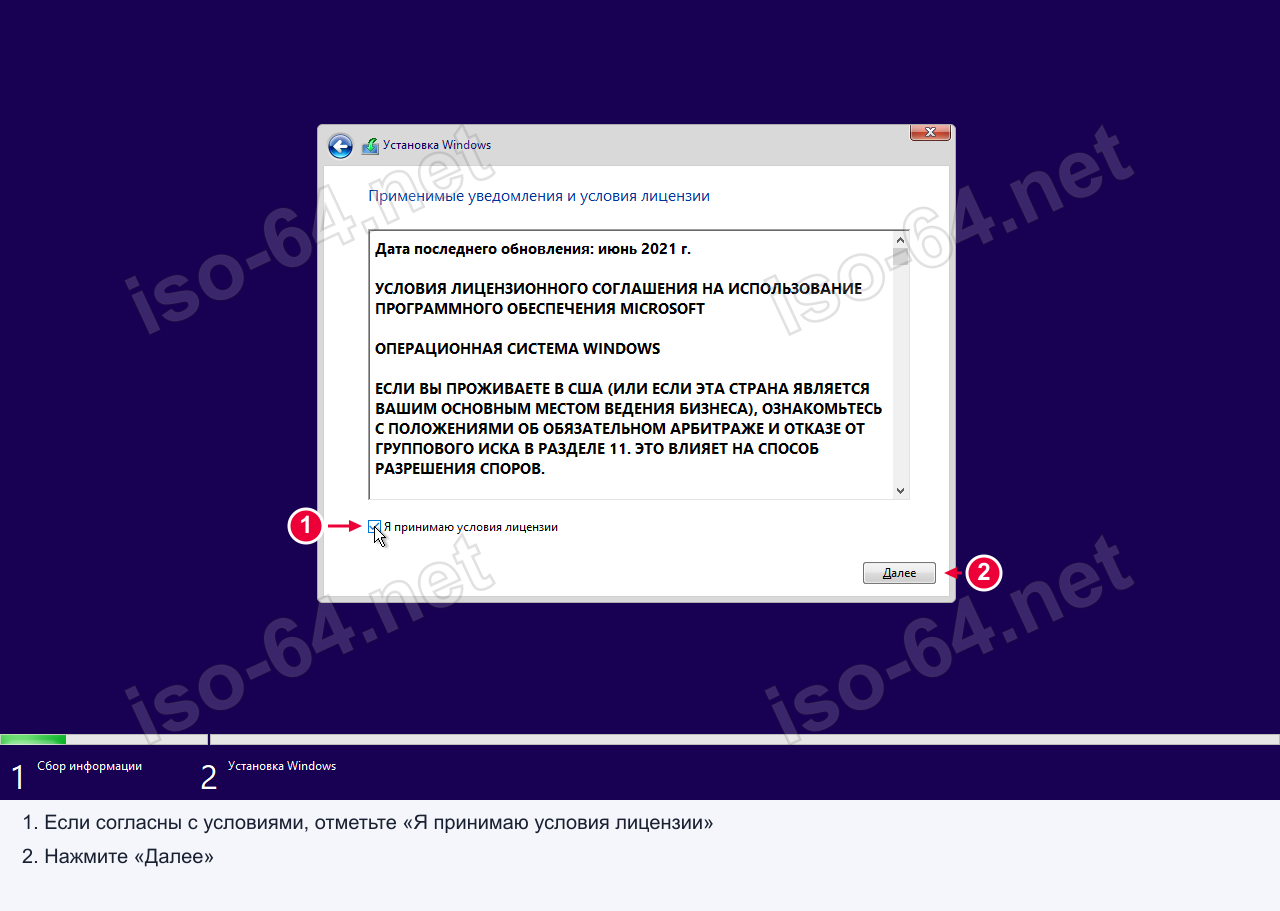
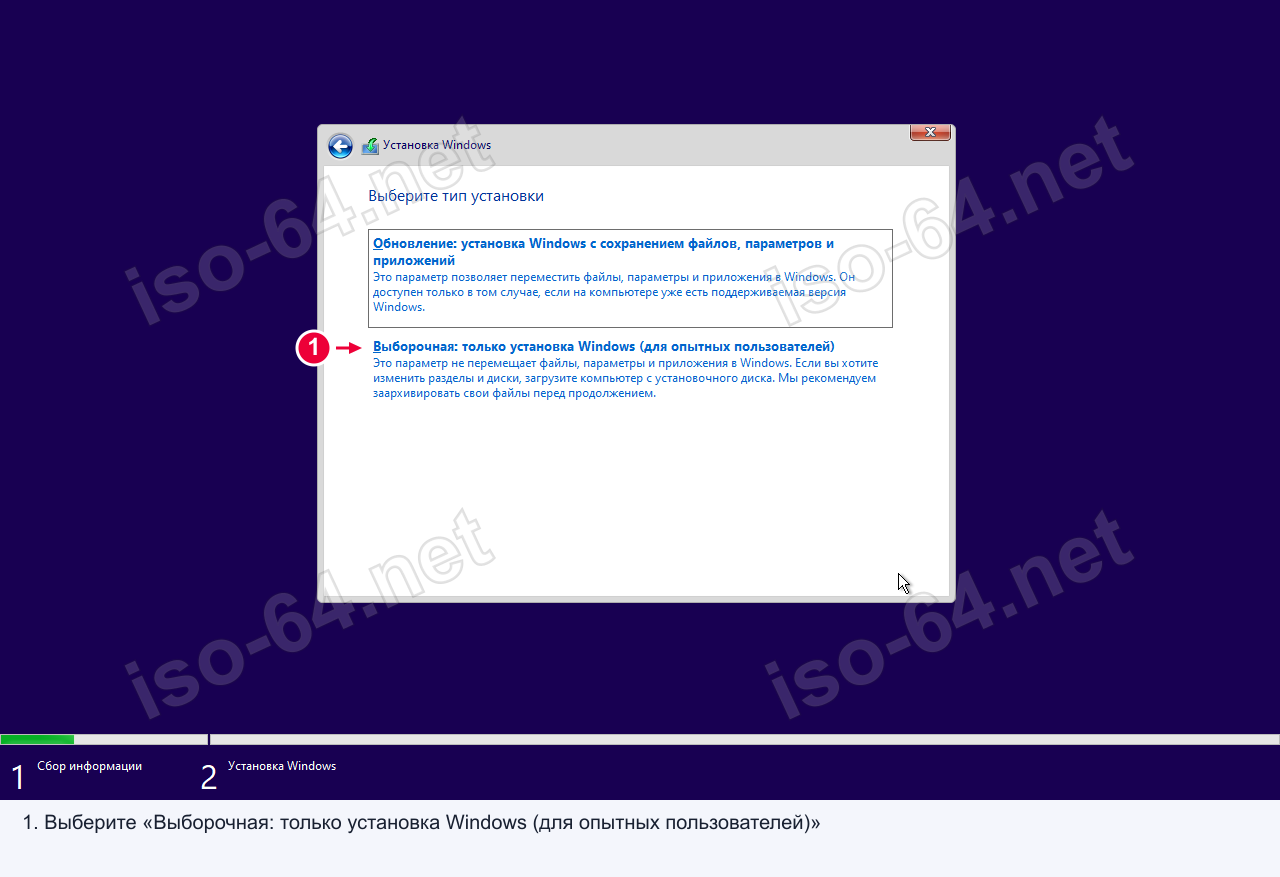
В установщике: выберите язык → «Установить» → «У меня нет ключа продукта» → выберите редакцию (Windows 10 Pro, Home и др.) → примите лицензию → выберите «Выборочная: только установка Windows».
5
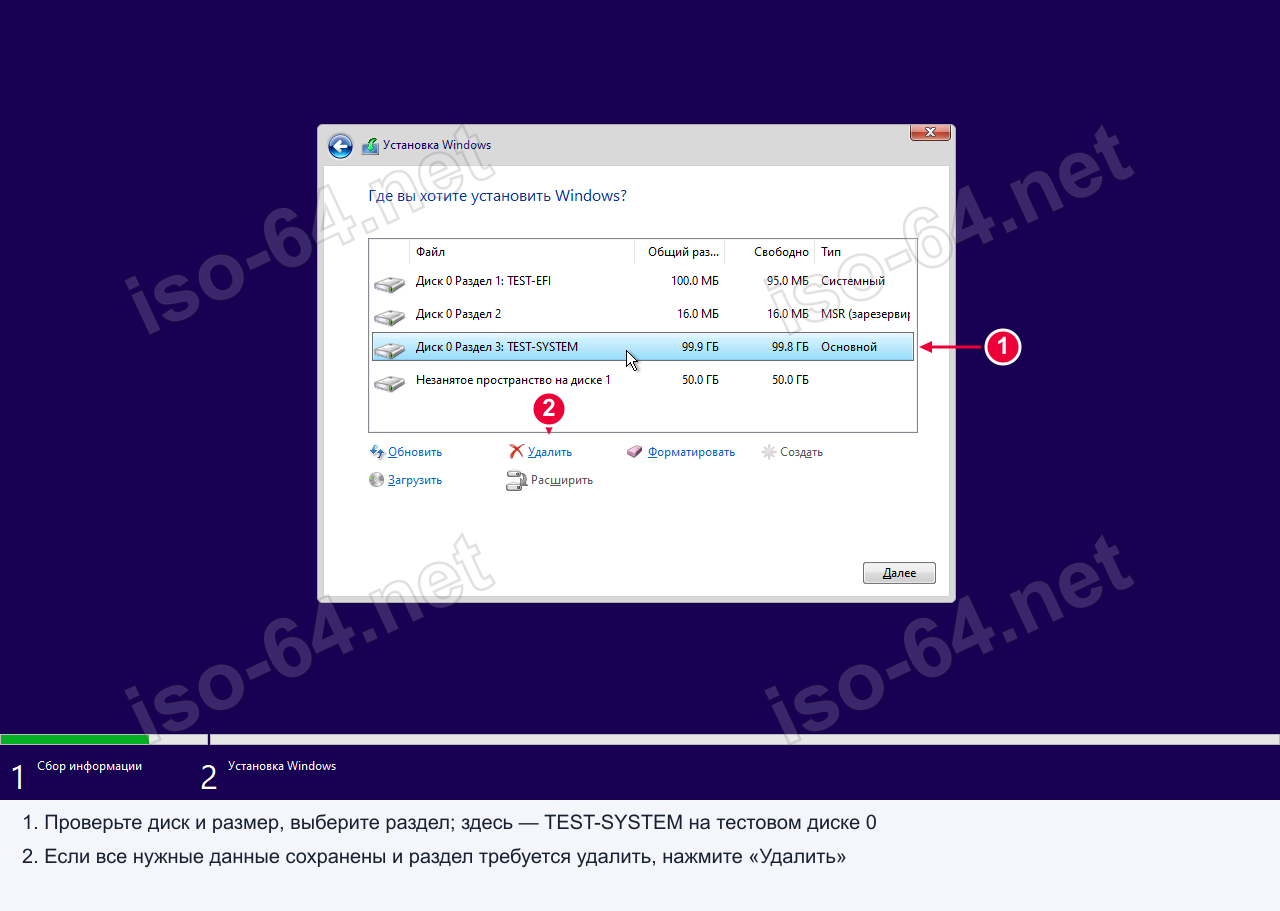
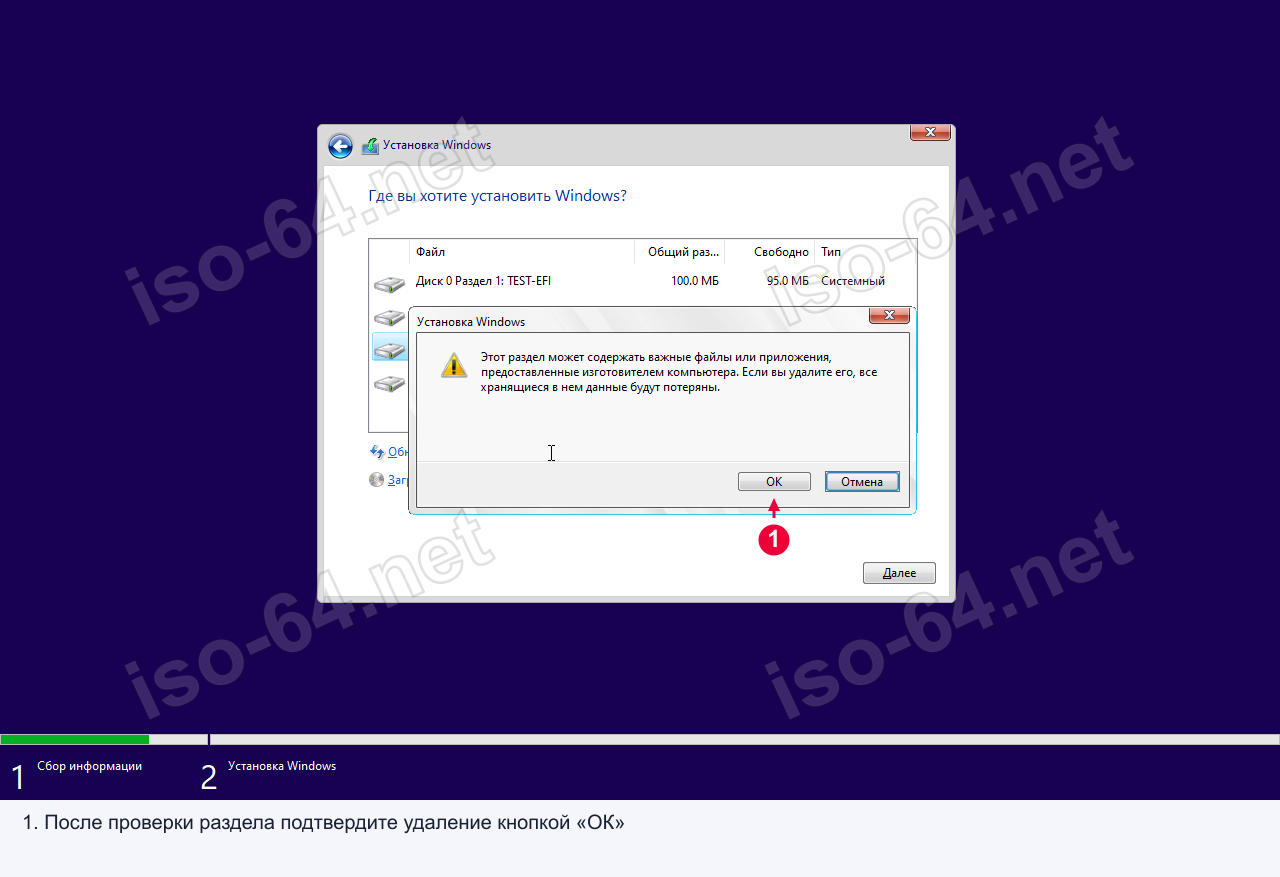
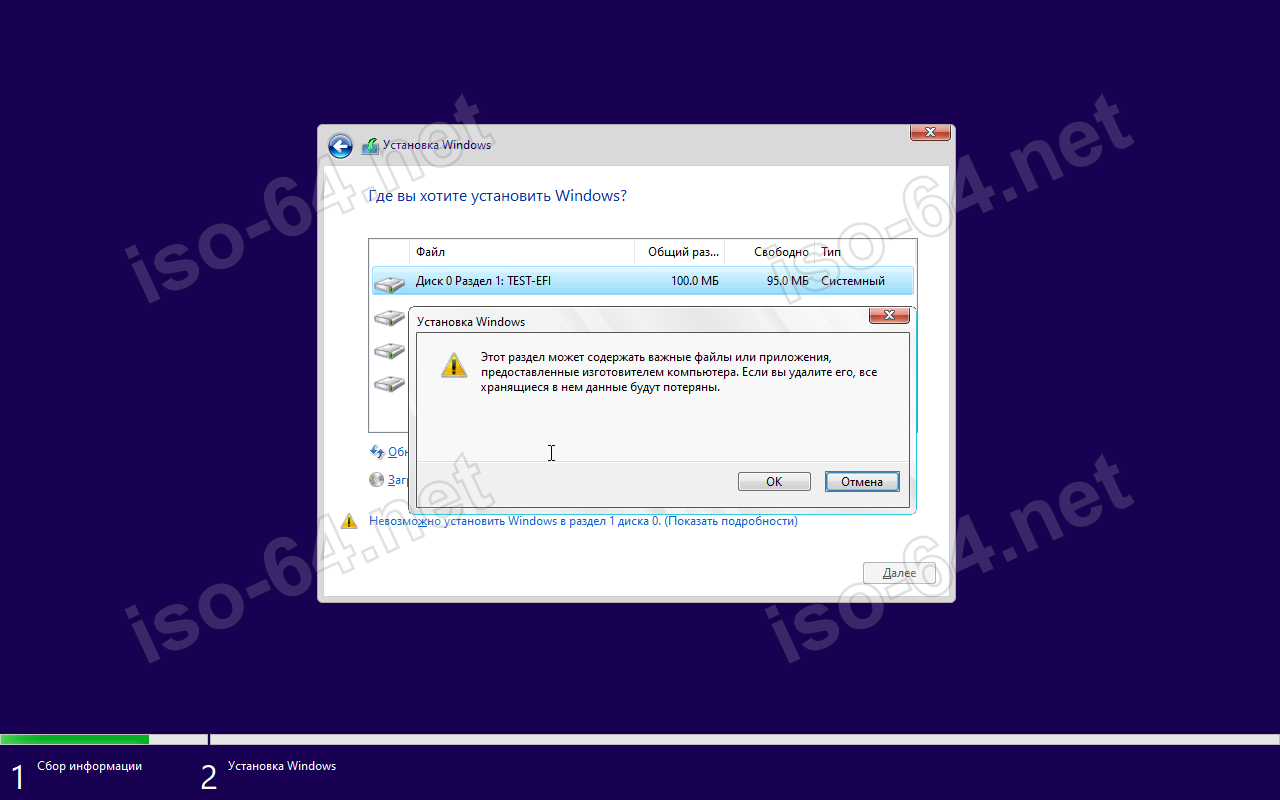
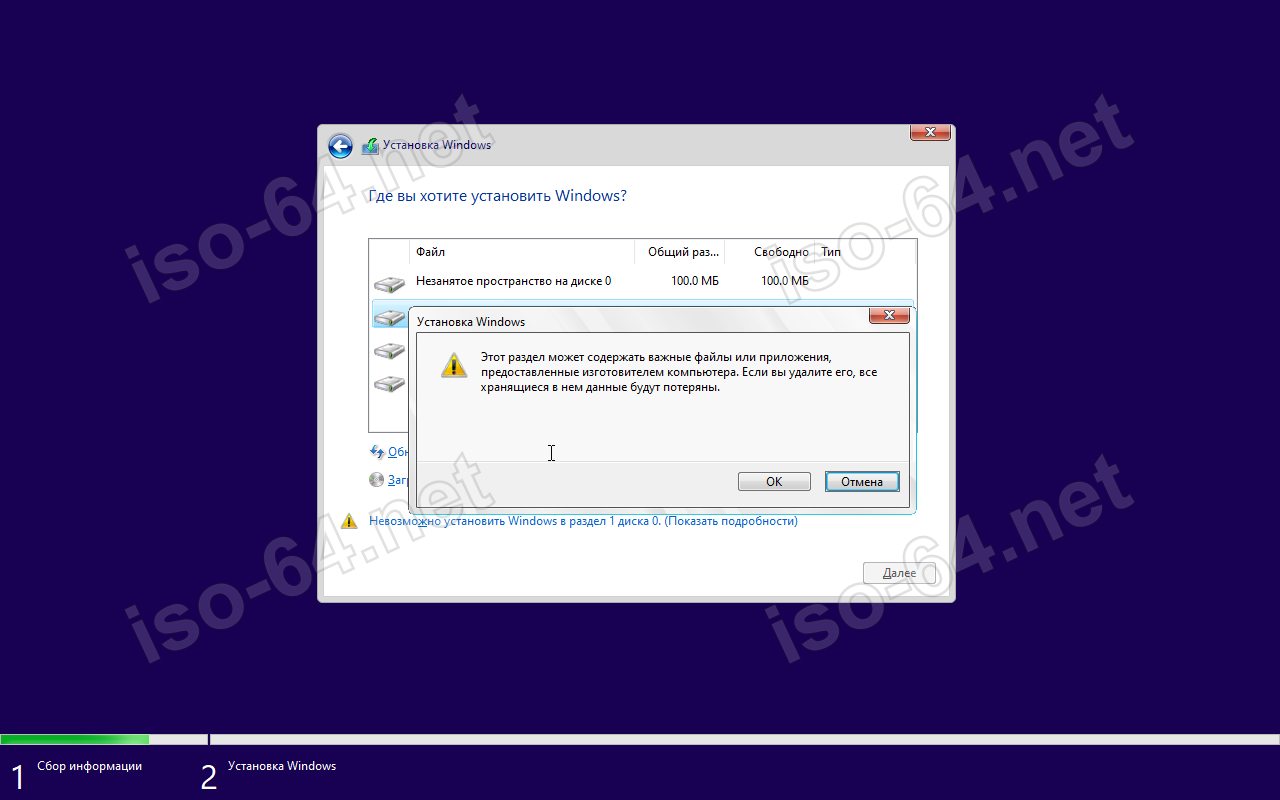
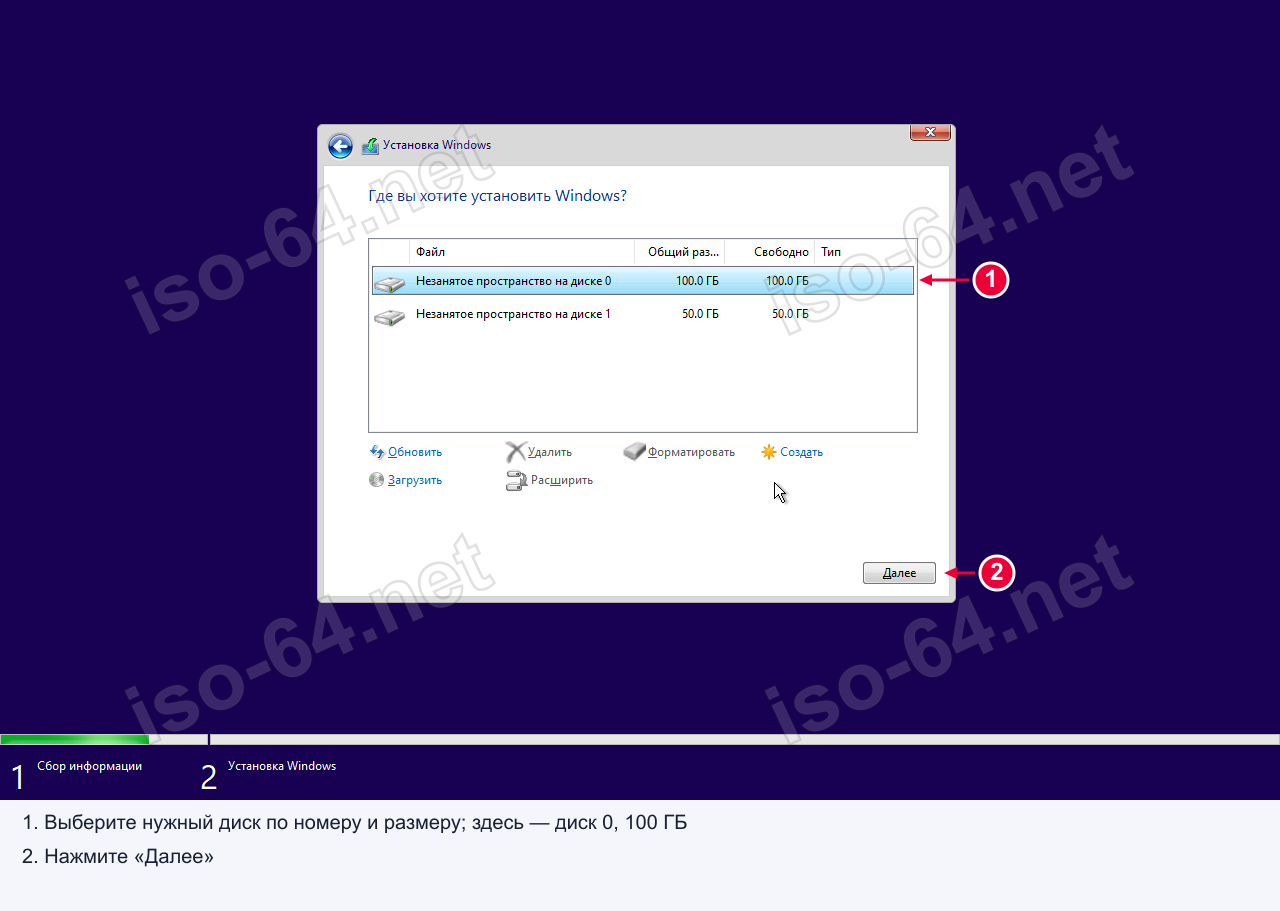
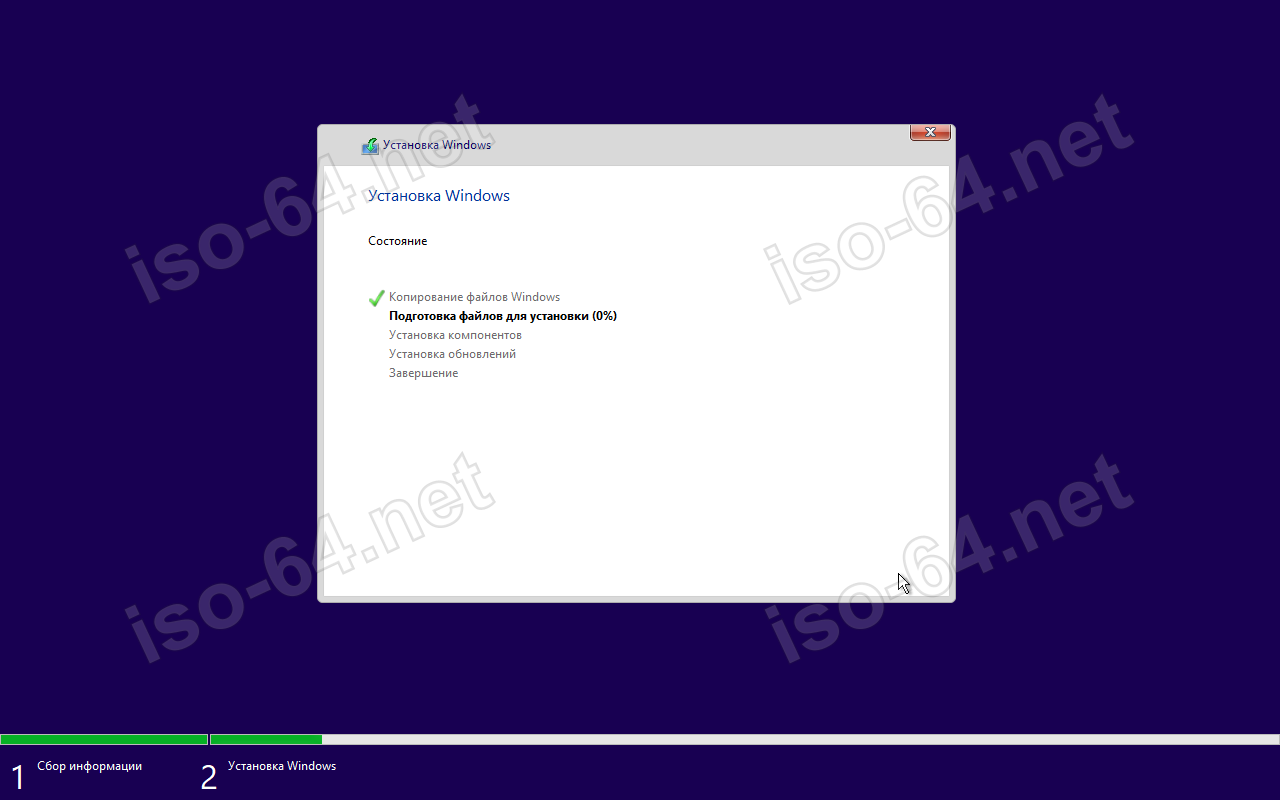
Удалите все разделы на системном диске кнопкой «Удалить» - останется незанятое пространство. Выберите его → Далее. Установка займёт 40-60 минут.
Подробная пошаговая инструкция: Чистая установка Windows 10 →
4
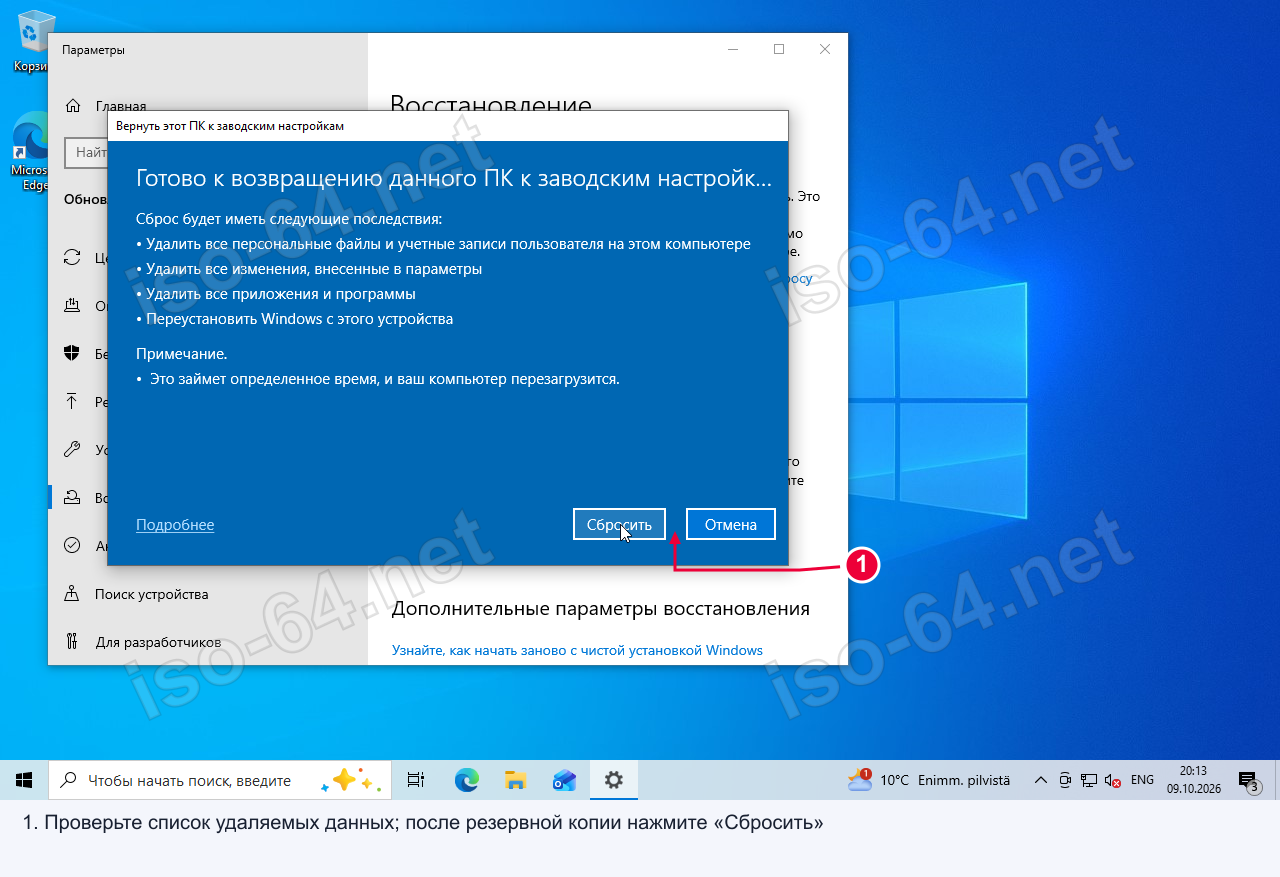
Способ 3 - Сброс системы из настроекБыстрый способ получить «чистую» Windows 10 без флешки, если система загружается.
1
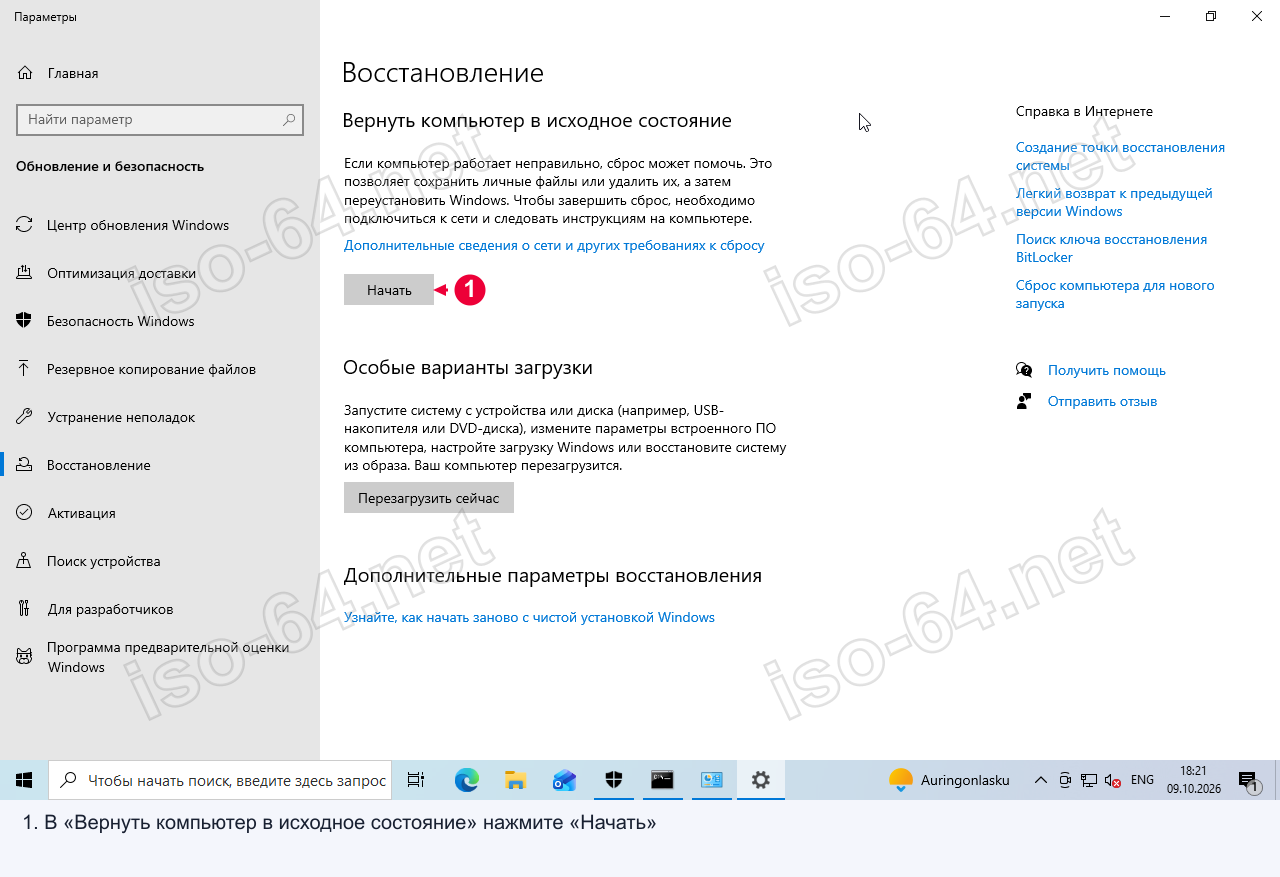
Откройте Параметры → Обновление и безопасность → Восстановление. В разделе «Вернуть компьютер в исходное состояние» нажмите «Начать».
2
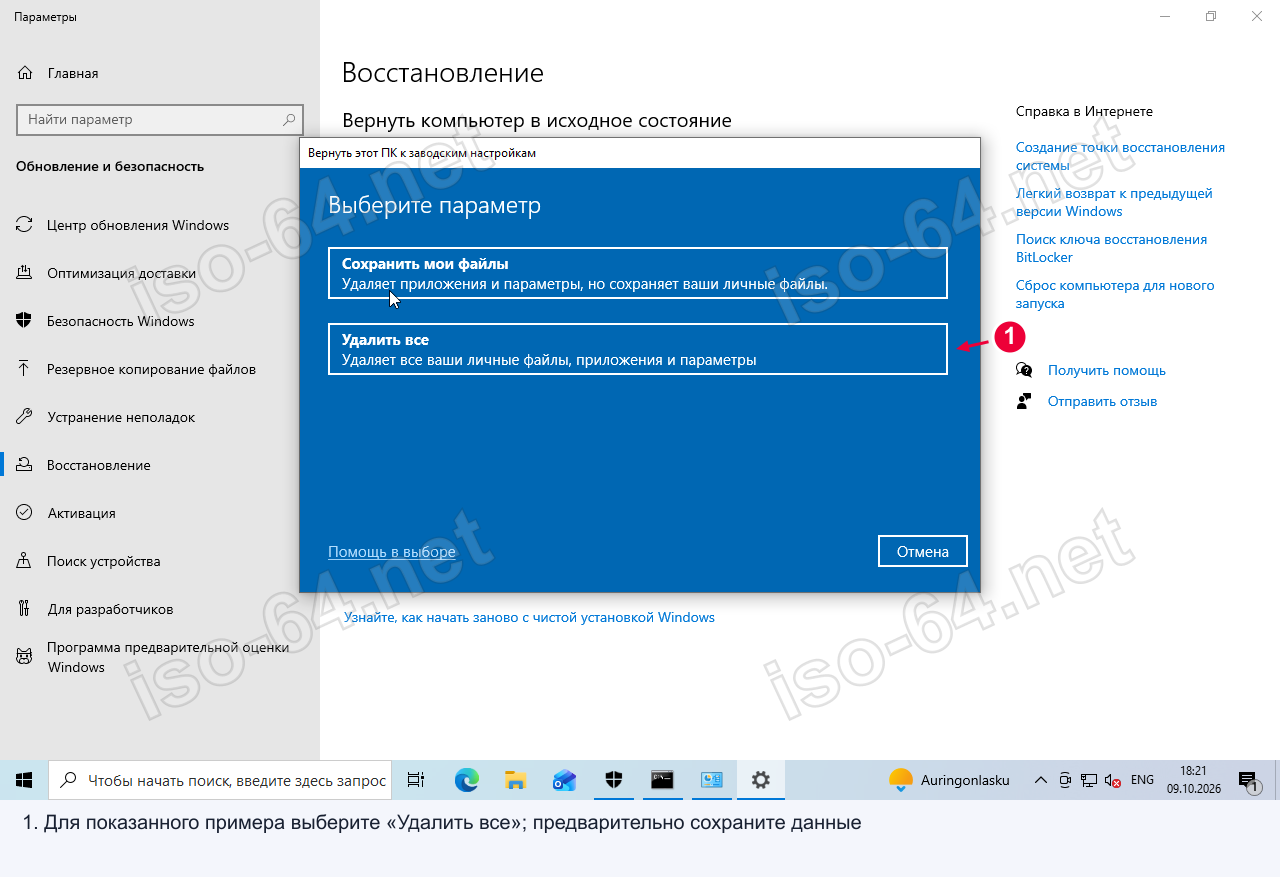
Выберите вариант: «Сохранить мои файлы» (удаляются приложения и настройки, файлы остаются) или «Удалить всё» (полная очистка).
3
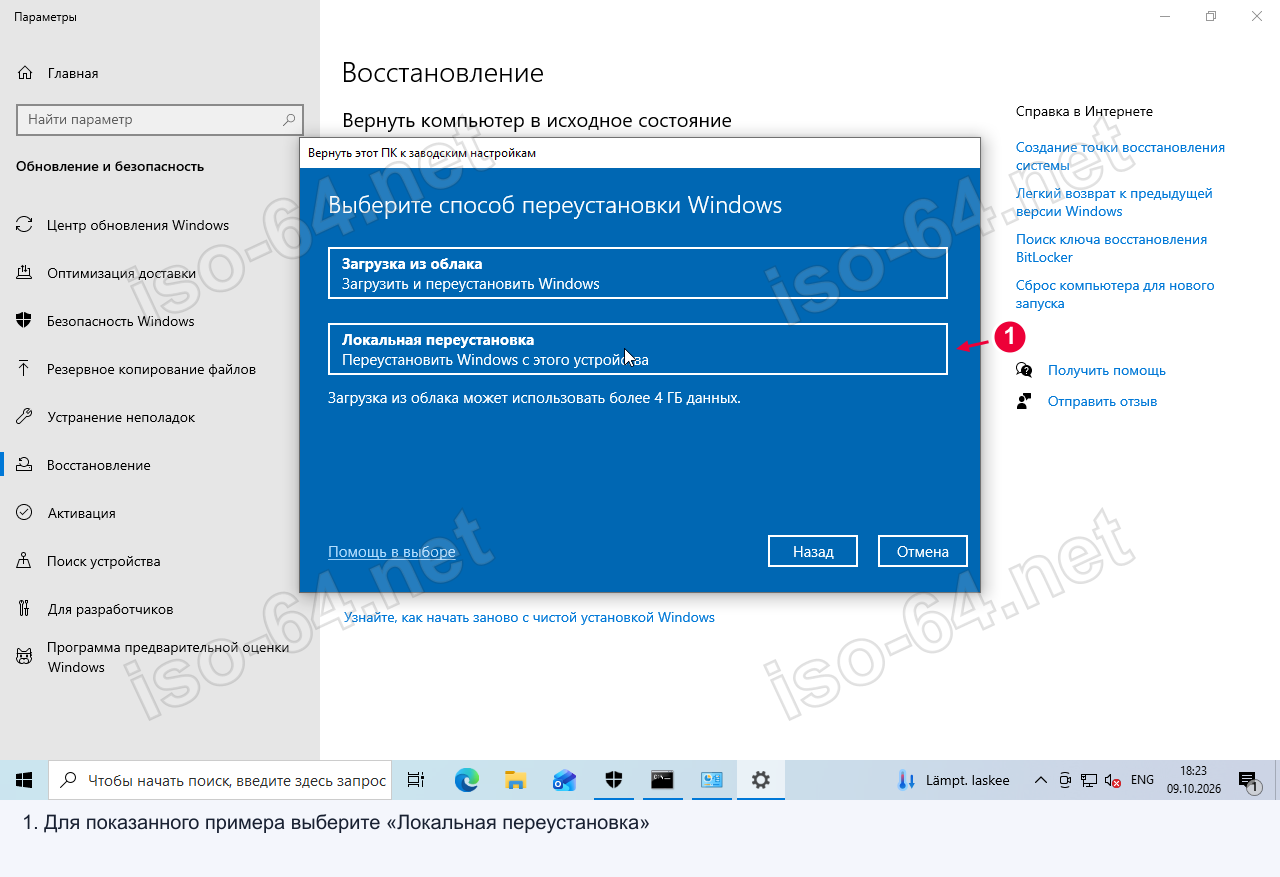
При варианте «Удалить всё» выберите способ переустановки: «Загрузка из облака» (скачает свежий образ, ~4 ГБ) или «Локальная переустановка».
4
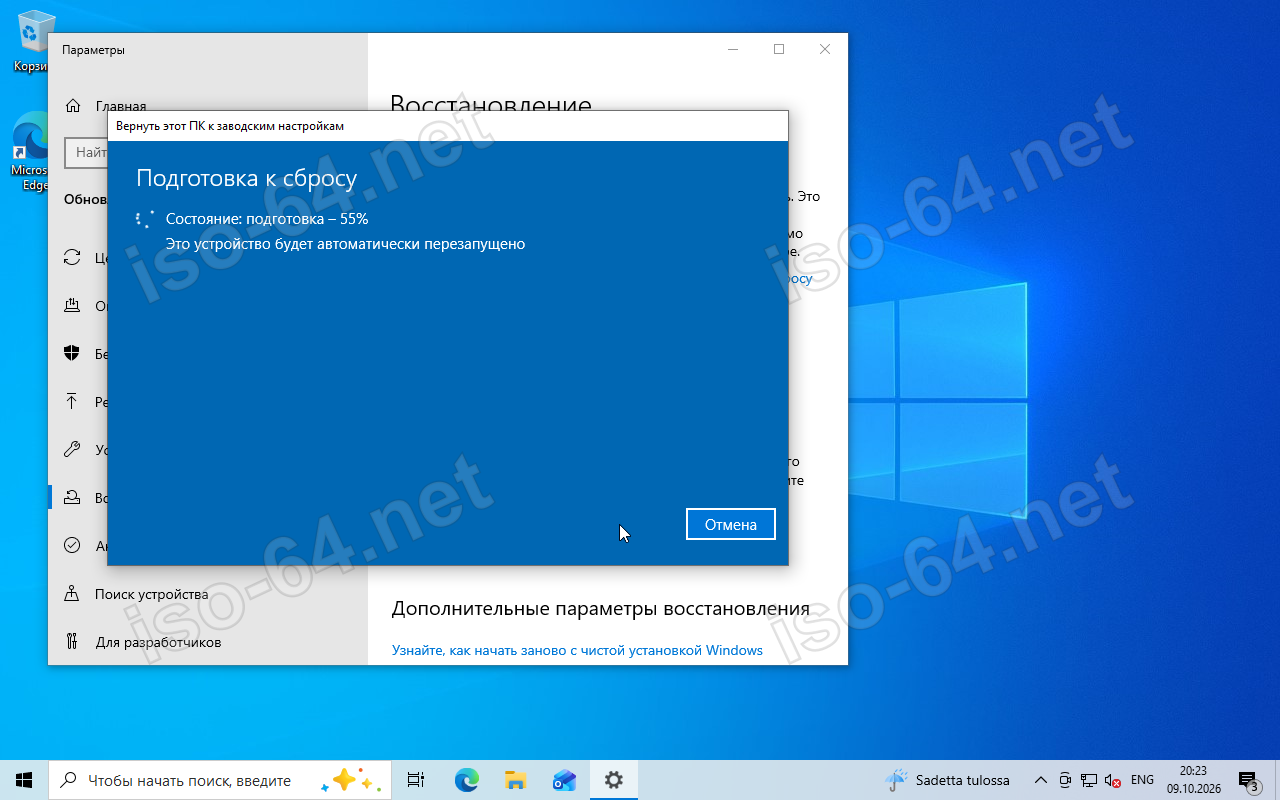
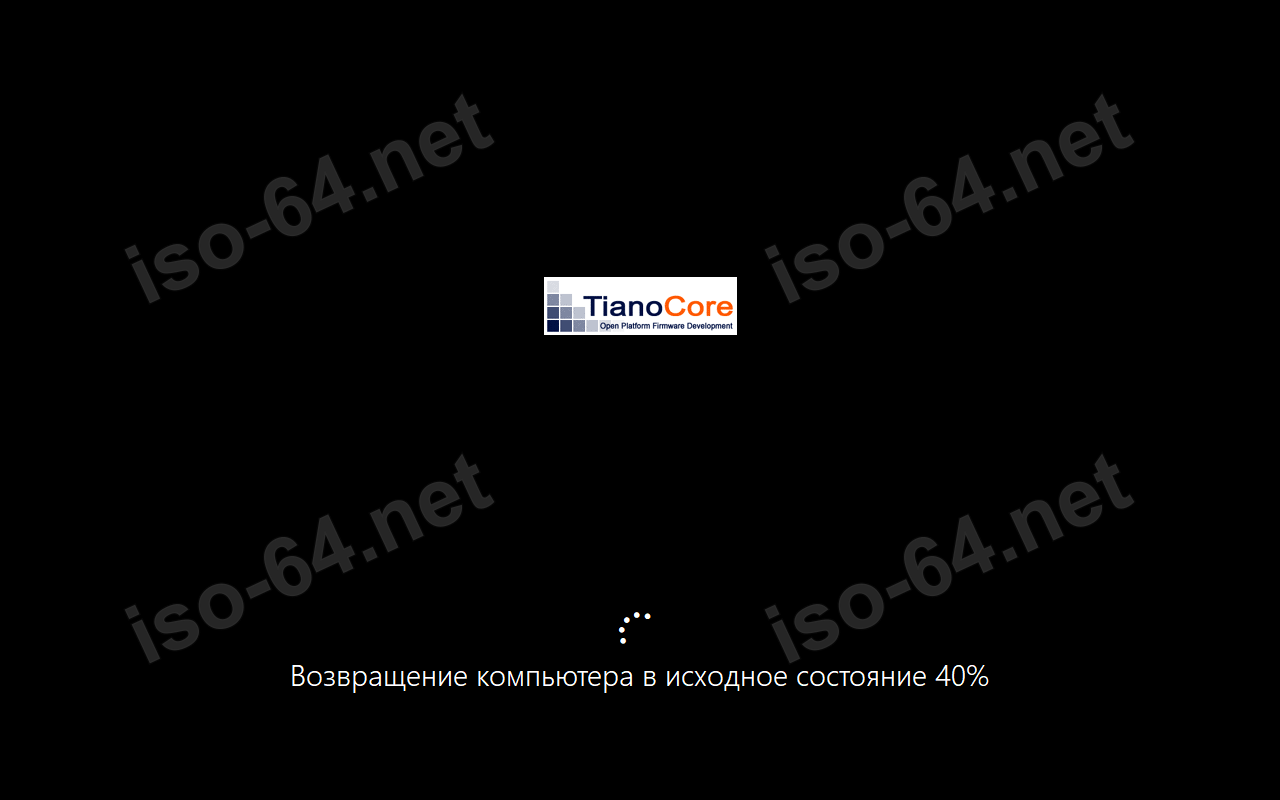
Нажмите «Сброс» и дождитесь завершения (30-90 минут). Не выключайте ПК.
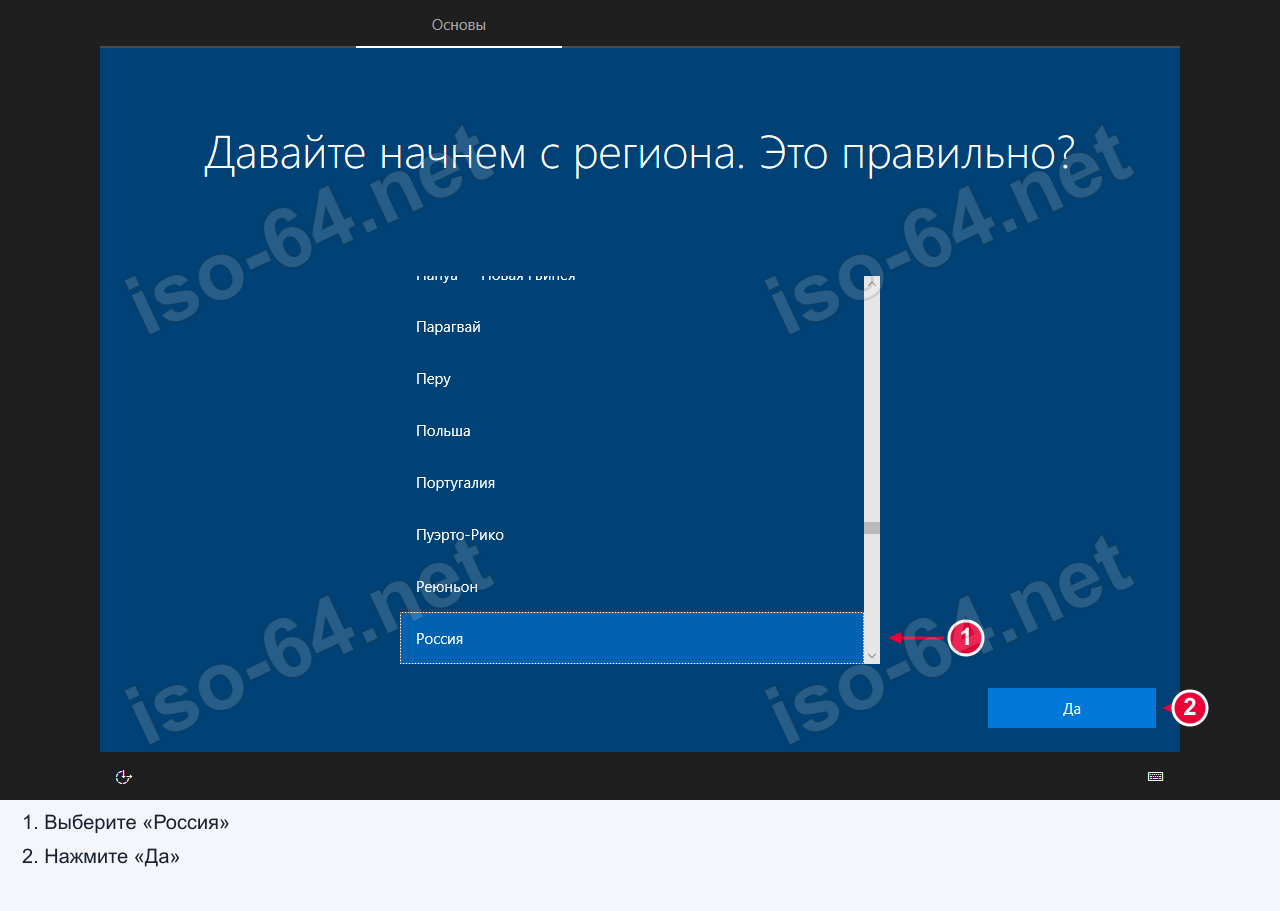
Сброс возвращает исходную сборку образа восстановления - она почти всегда старее 19045.7725, а догнать её через Центр обновления уже не выйдет. После сброса обязательно повторите Способ 1 с актуальным ISO.
5
Способ 4 - Установка отдельного пакета KB вручнуюЗапасной вариант, когда версия уже 22H2 и не хватает одного-двух пакетов. Полностью догнать сборку до 19045.7725 так не получится - для этого используйте Способ 1.
1
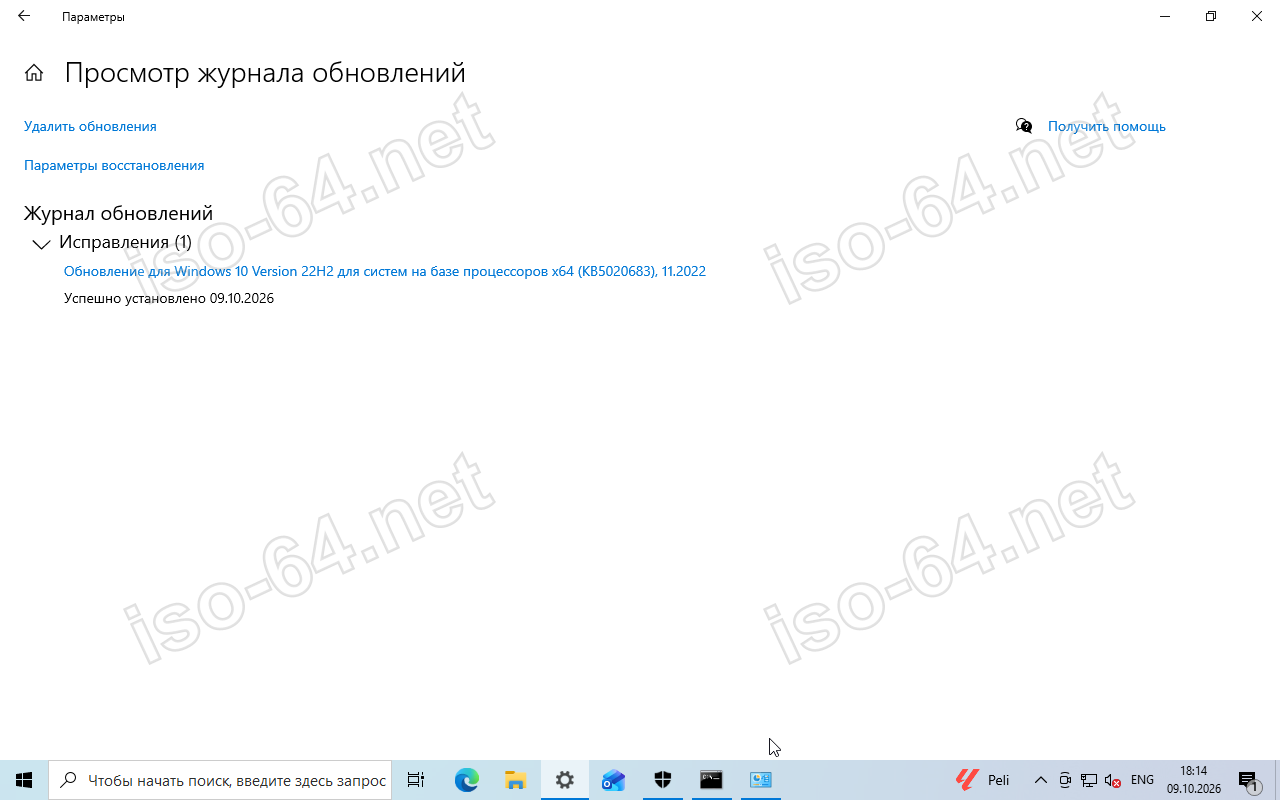
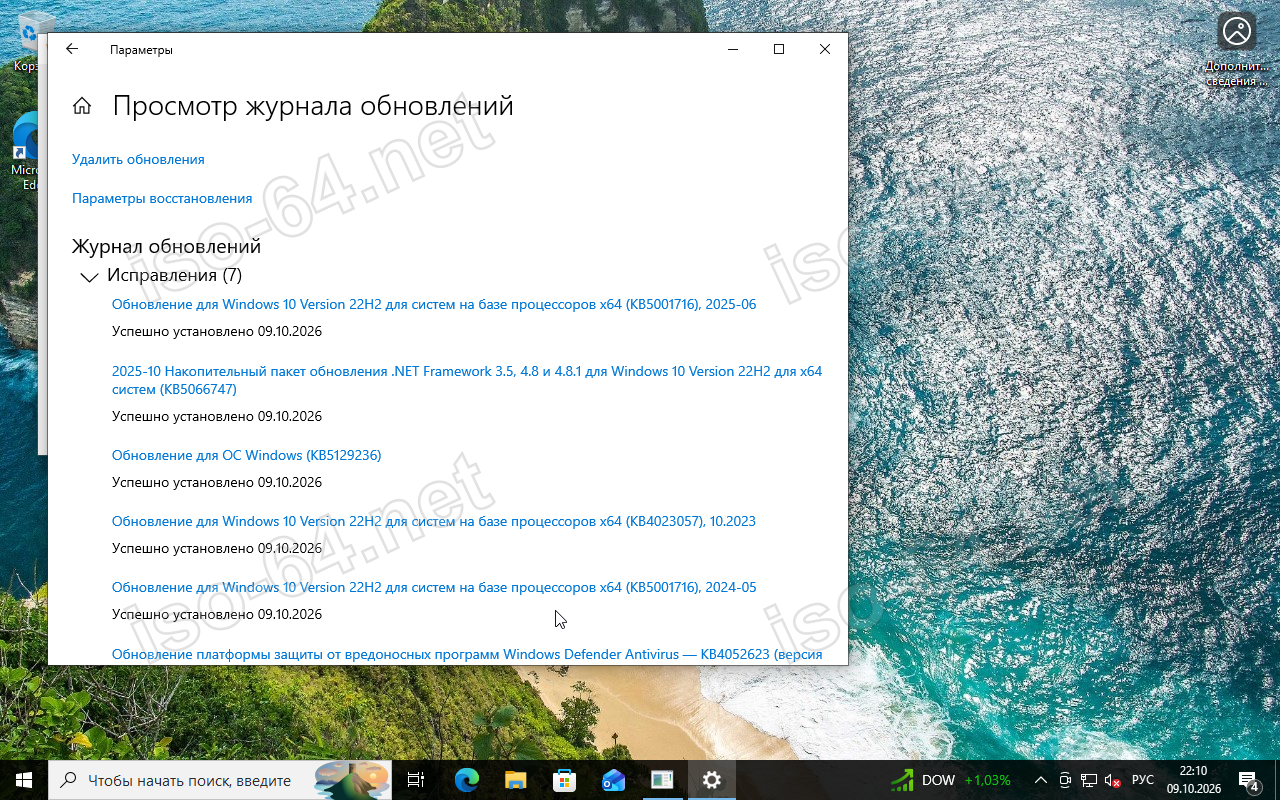
Посмотрите, какие пакеты уже стоят: Параметры → Обновление и безопасность → Просмотр журнала обновлений. Запишите номер последнего установленного KB.
2
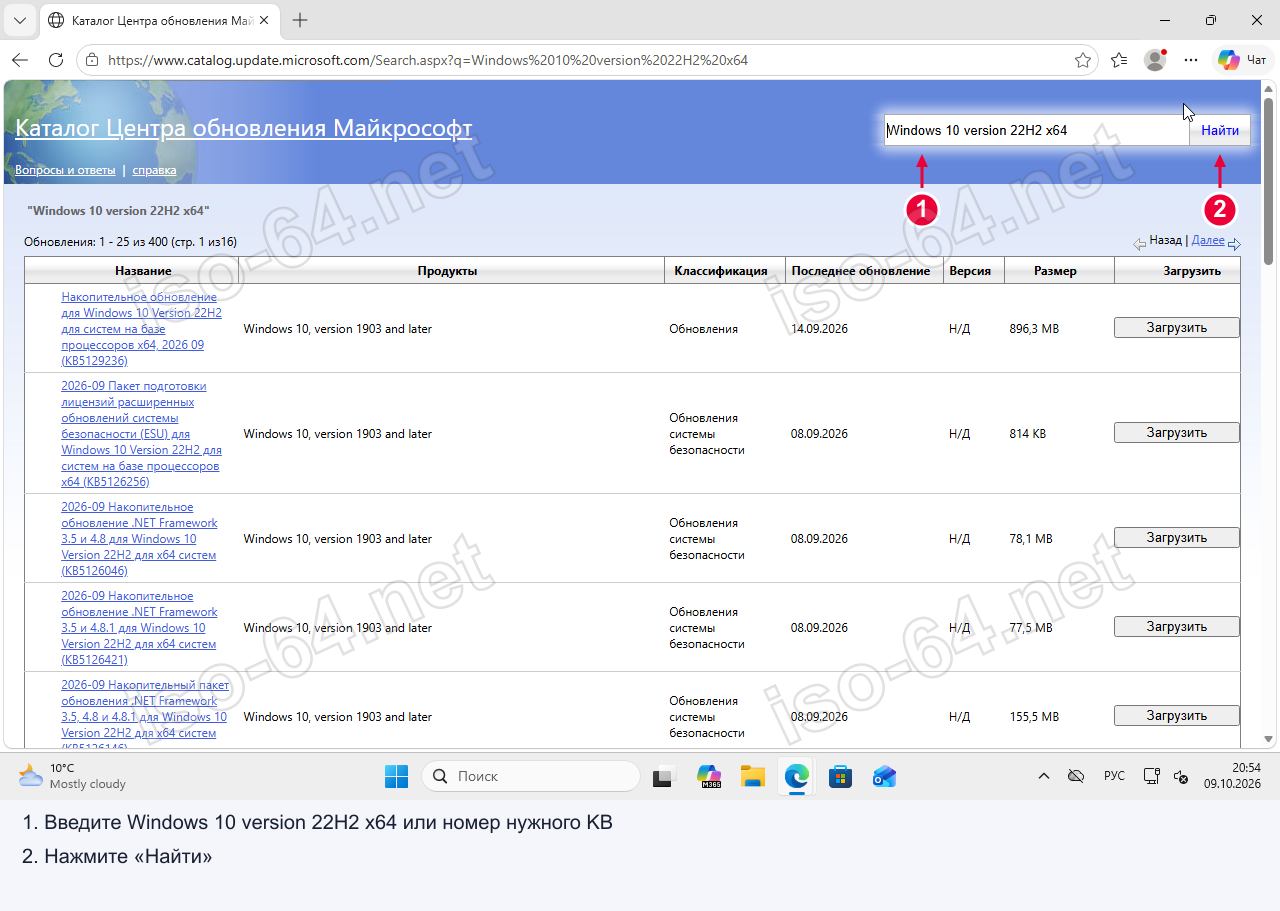
Откройте Каталог Центра обновления Майкрософт (
catalog.update.microsoft.com) и введите в поиск номер KB или запрос Windows 10 version 22H2 x64. Так можно скачать обновление Windows 10 22H2 вручную, минуя Центр обновления.3
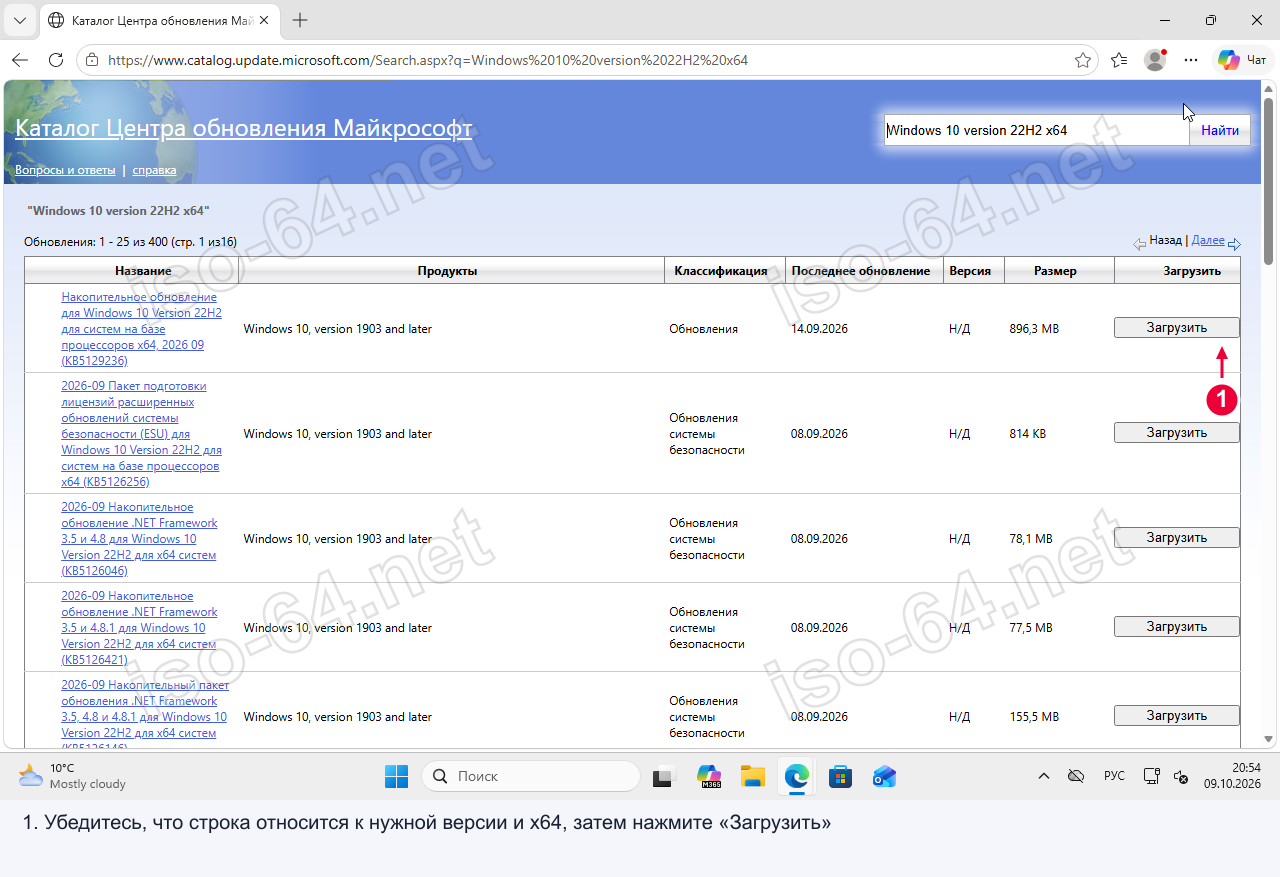
Скачайте два файла в правильном порядке - иначе установка накопительного обновления оборвётся ошибкой зависимостей:
SSU (Servicing Stack Update) - обновление стека обслуживания, ставится первым.
LCU - само накопительное обновление для Windows 10 version 22H2, ставится вторым.
4
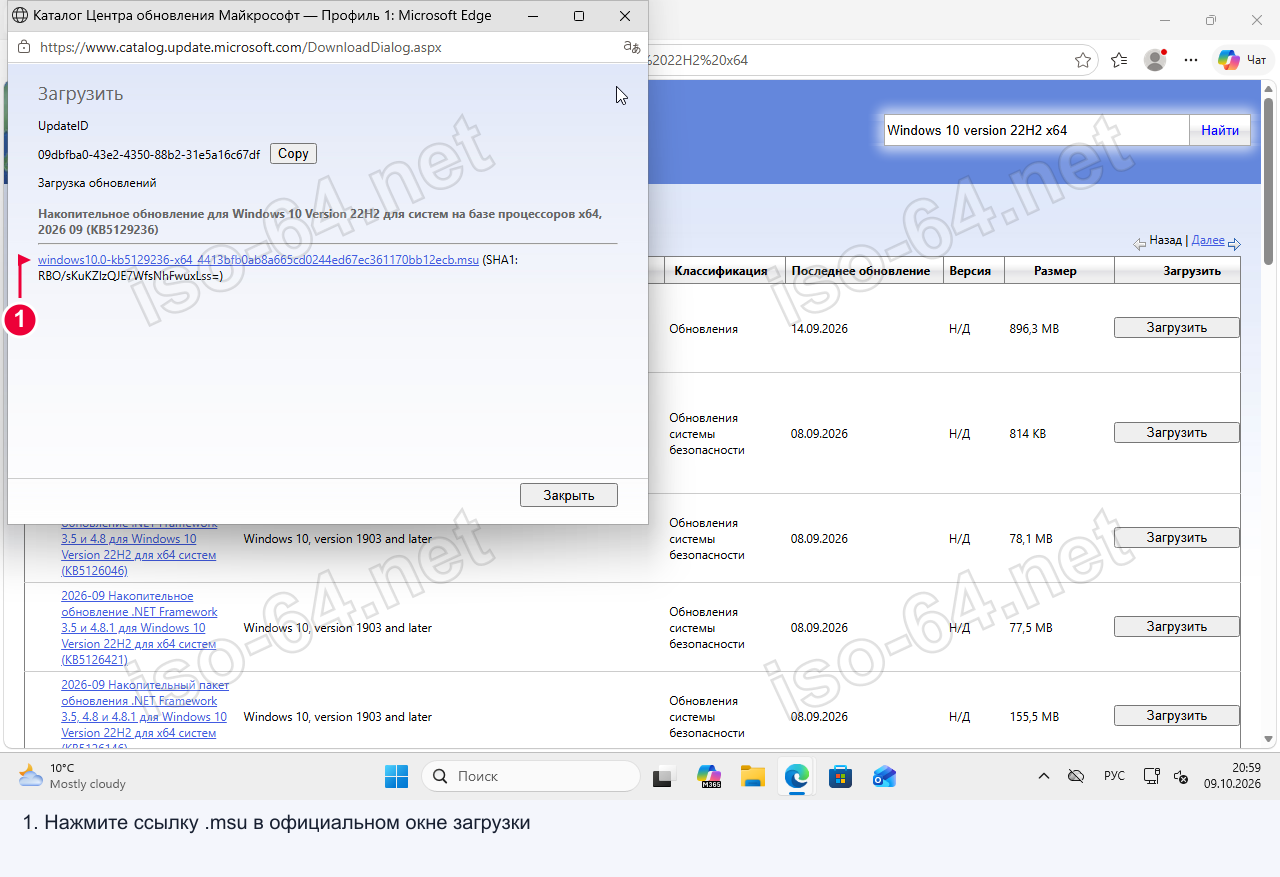
Выбирайте строку с разрядностью x64 и словом Cumulative Update for Windows 10 Version 22H2. Файл имеет расширение
.msu и весит 600-900 МБ.5
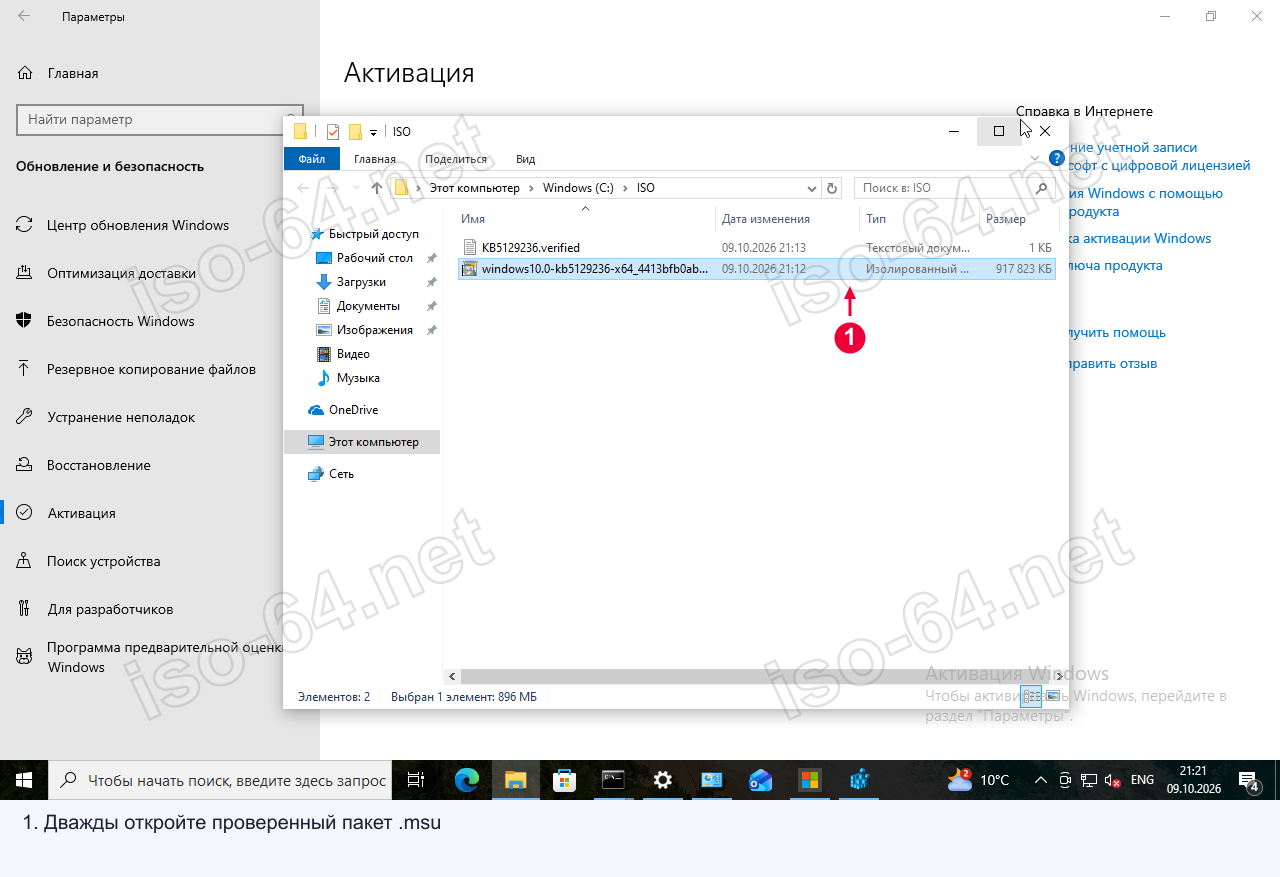
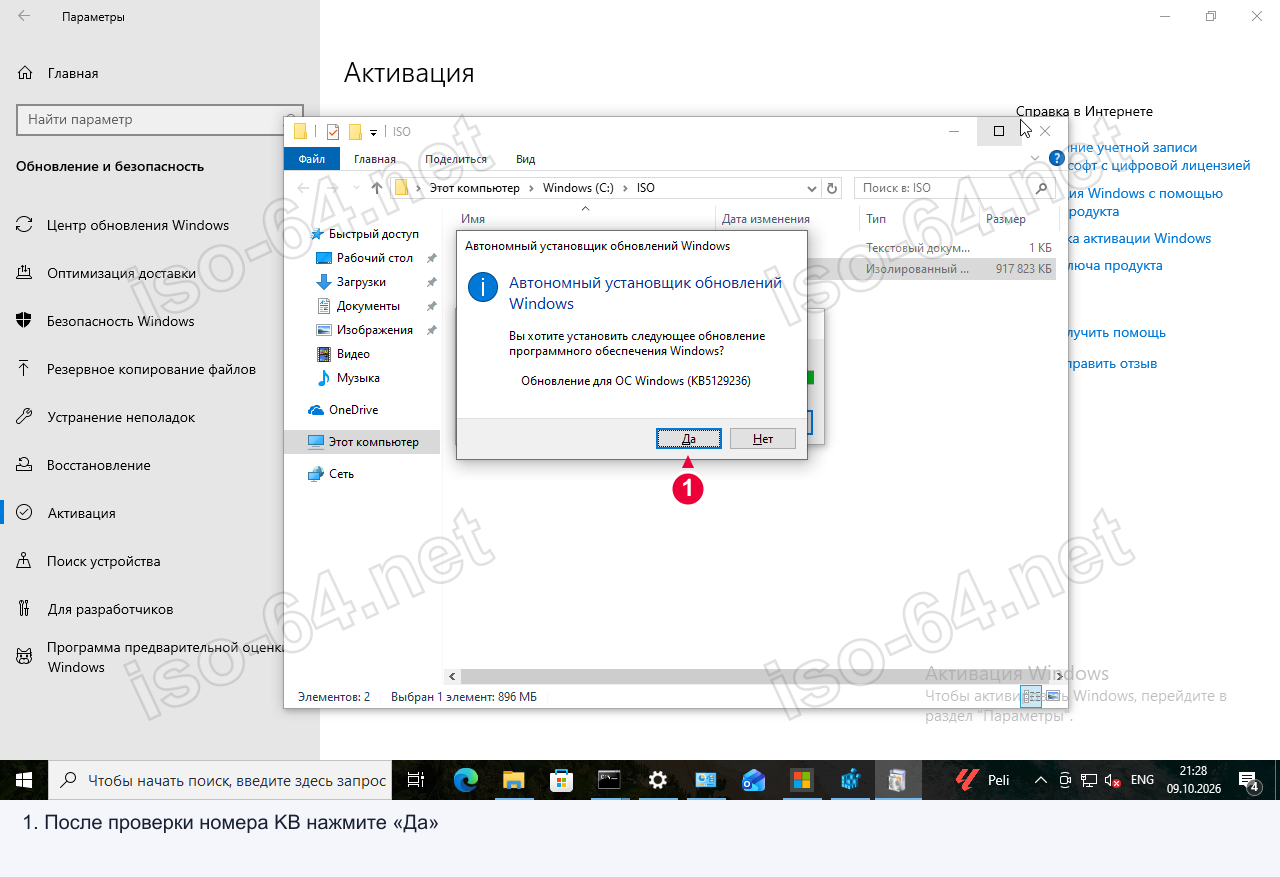
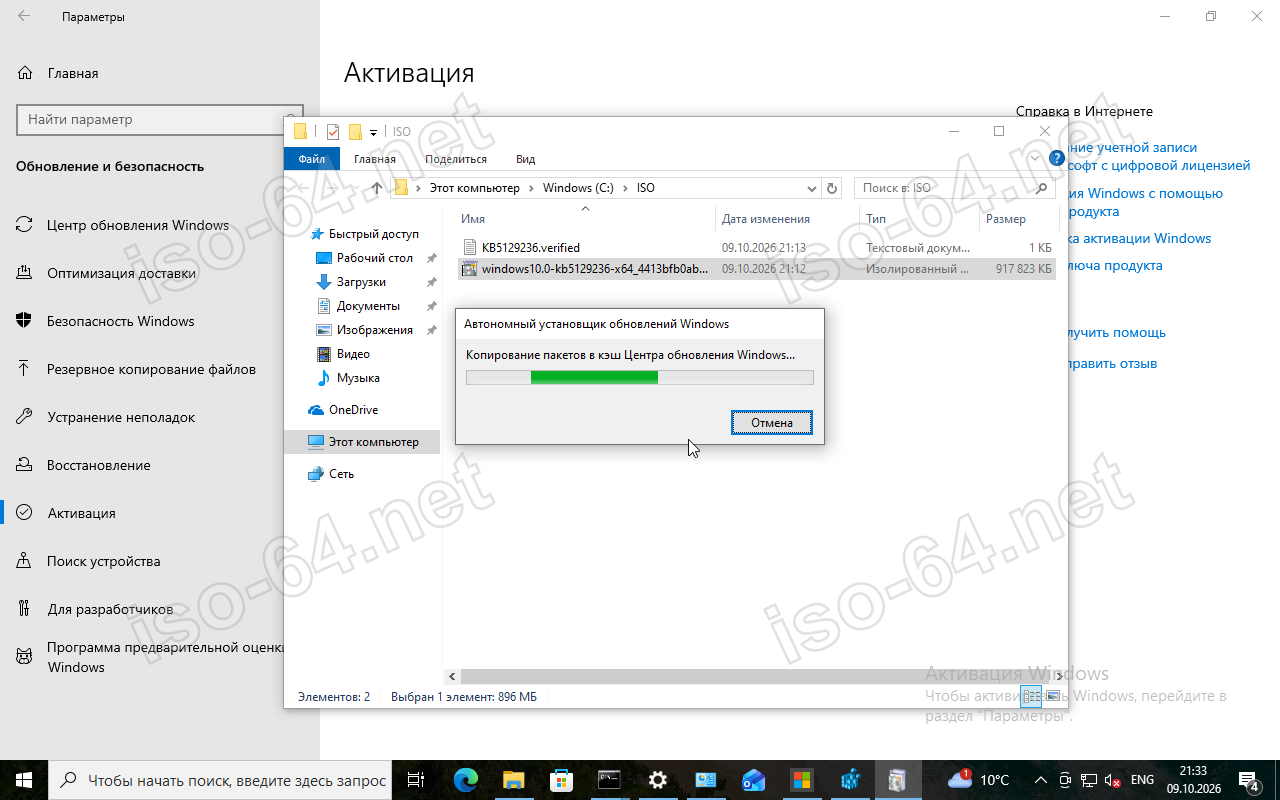
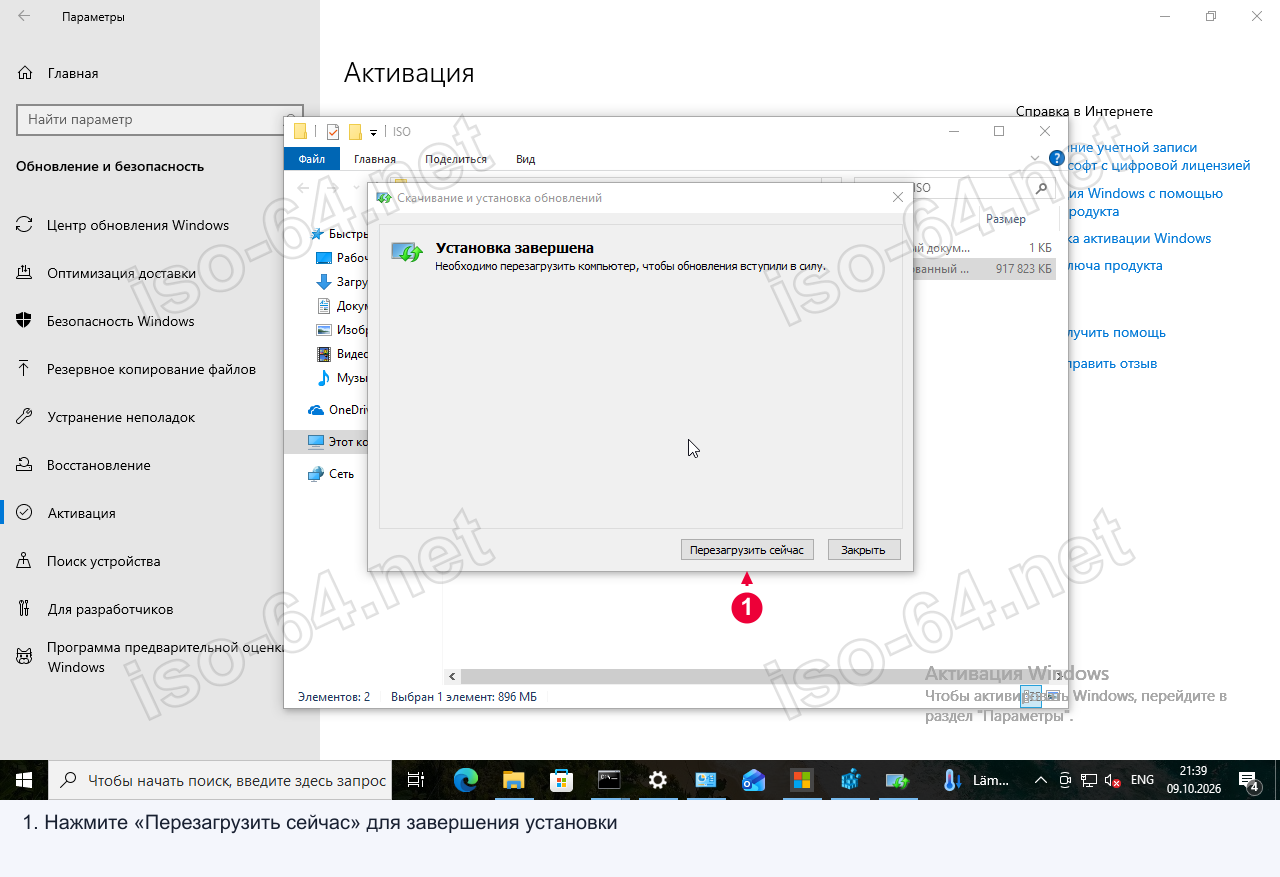
Как установить обновление Windows 10 22H2 вручную: запустите скачанный
.msu двойным кликом, дождитесь установки и перезагрузите ПК. Затем проверьте сборку через winver.Пакеты, выпущенные после октября 2025 года, ставятся не на каждую систему. Если
.msu сообщает «Обновление неприменимо к этому компьютеру» - ставьте сборку 19045.7725 целиком из ISO по Способу 1.6
После обновления1
Проверьте версию: Win+R →
winver - должно отображаться Версия 22H2, сборка 19045.7725.2
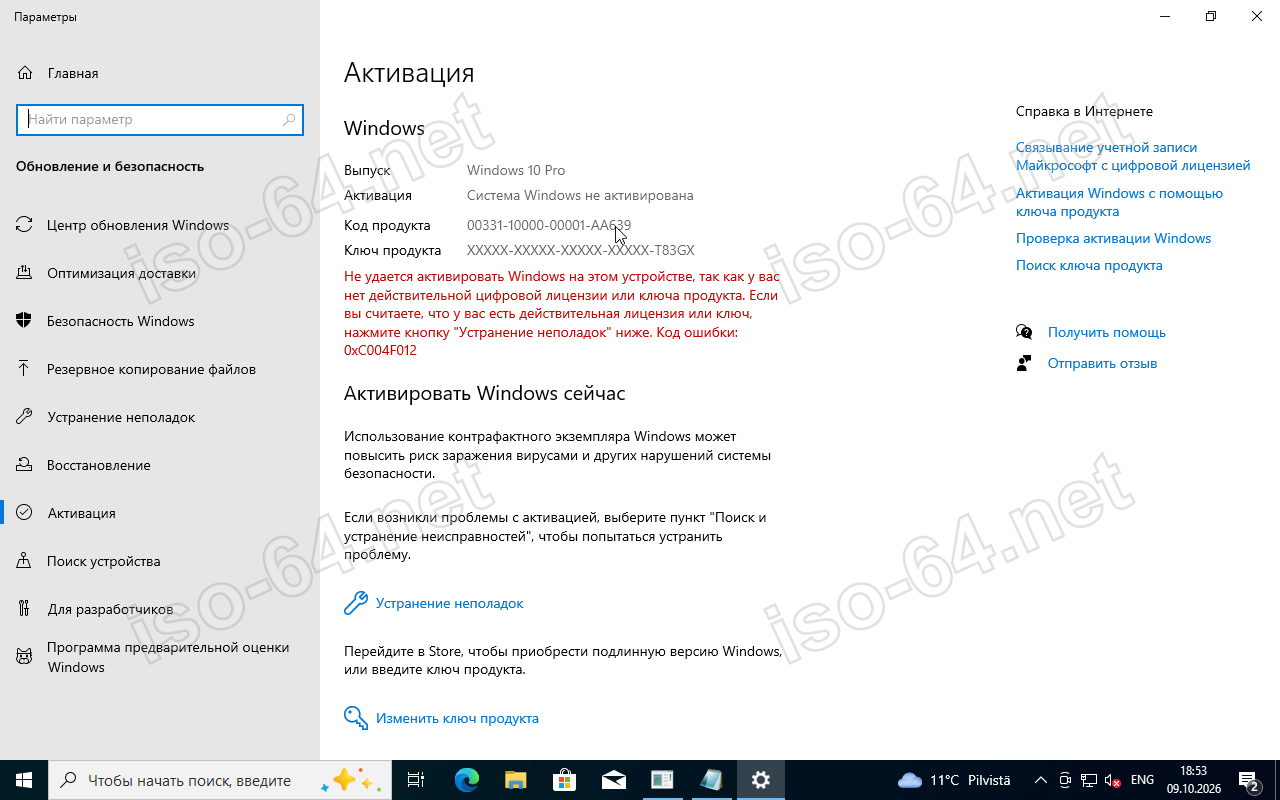
Проверьте активацию: Параметры → Обновление и безопасность → Активация - должно быть «Windows активирована».
3
Обновите драйвер видеокарты - скачайте свежий с сайта NVIDIA, AMD или Intel. После смены версии ОС старый драйвер может работать некорректно.
4
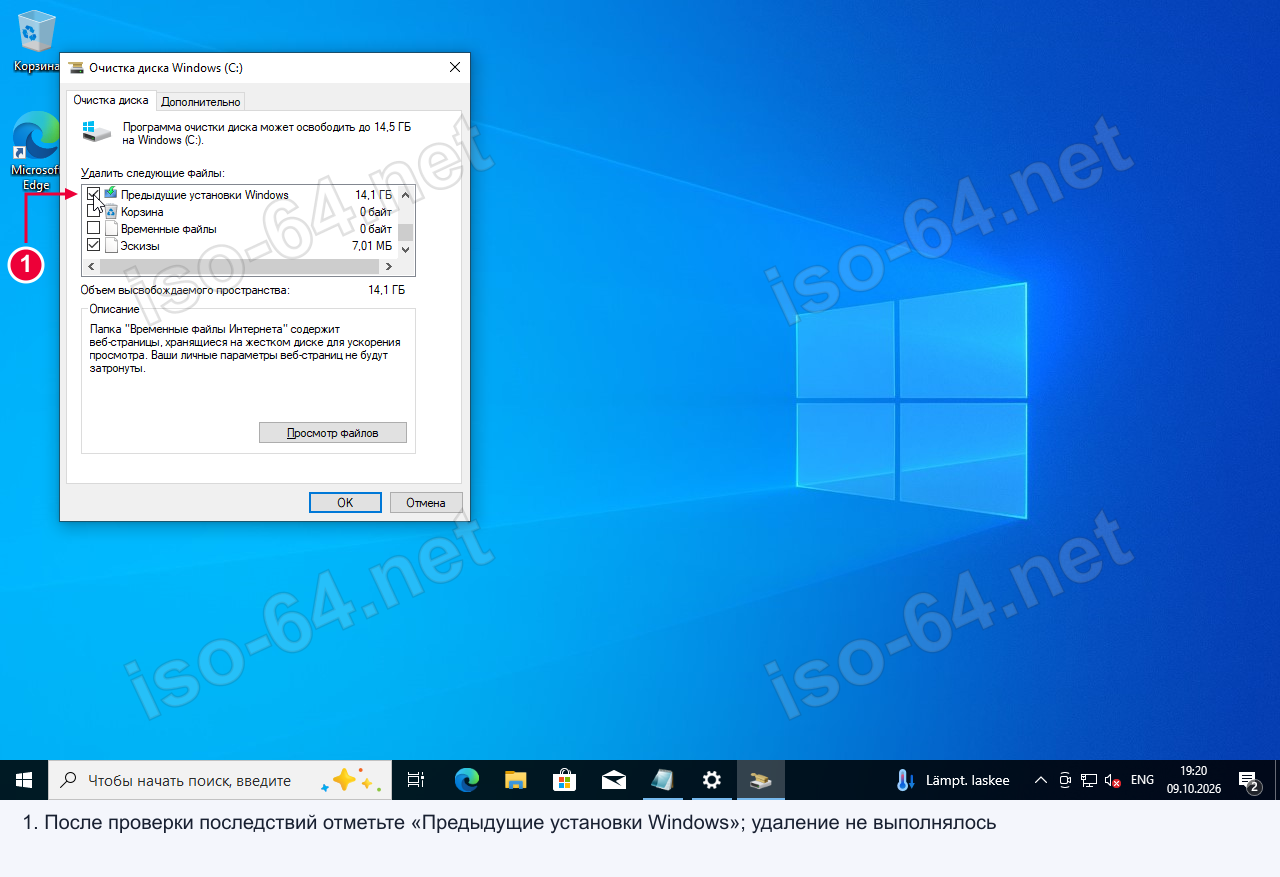
Освободите место: папка Windows.old удалится сама через десять дней. Чтобы вернуть 15-20 ГБ раньше, запустите «Очистку диска» → «Очистить системные файлы» → отметьте «Предыдущие установки Windows».
5
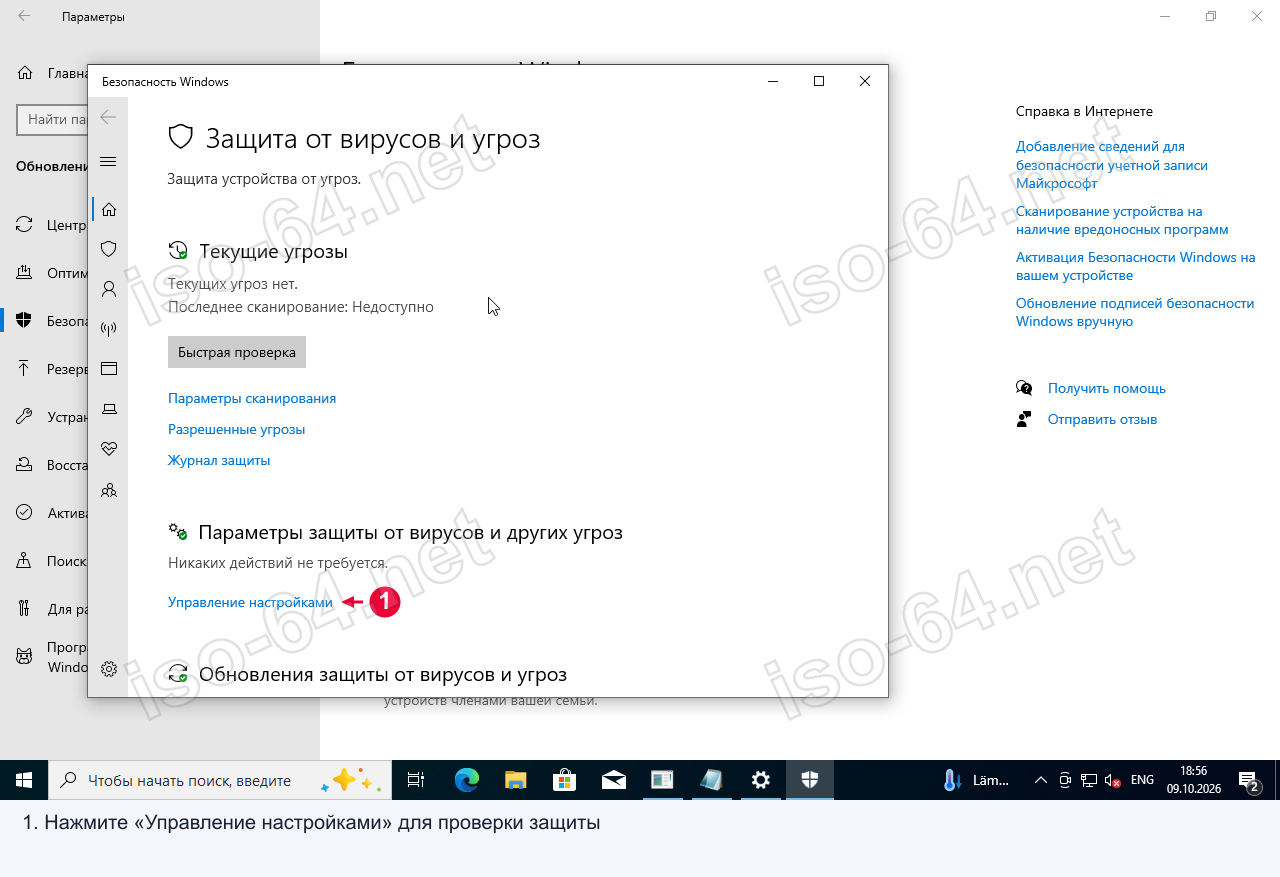
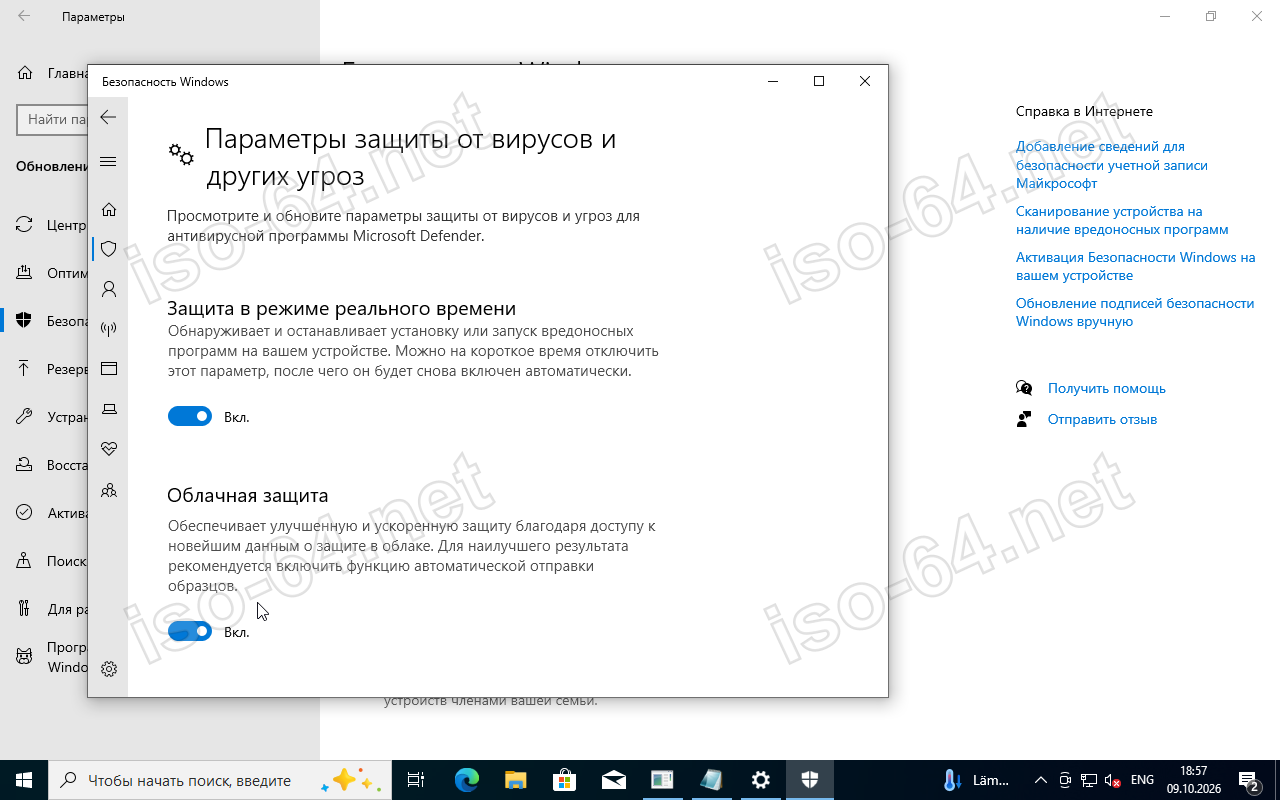
Оставьте Microsoft Defender включённым - базы угроз для Windows 10 продолжают обновляться и после окончания поддержки.
Как активировать Windows 10 - доступные способы:
Бесплатно через KMSAuto · Цифровой лицензией · Офлайн · Лицензионным ключом · Через поддержку MS
7
Частые ошибки и их решениеНе устанавливается обновление Windows 10 22H2
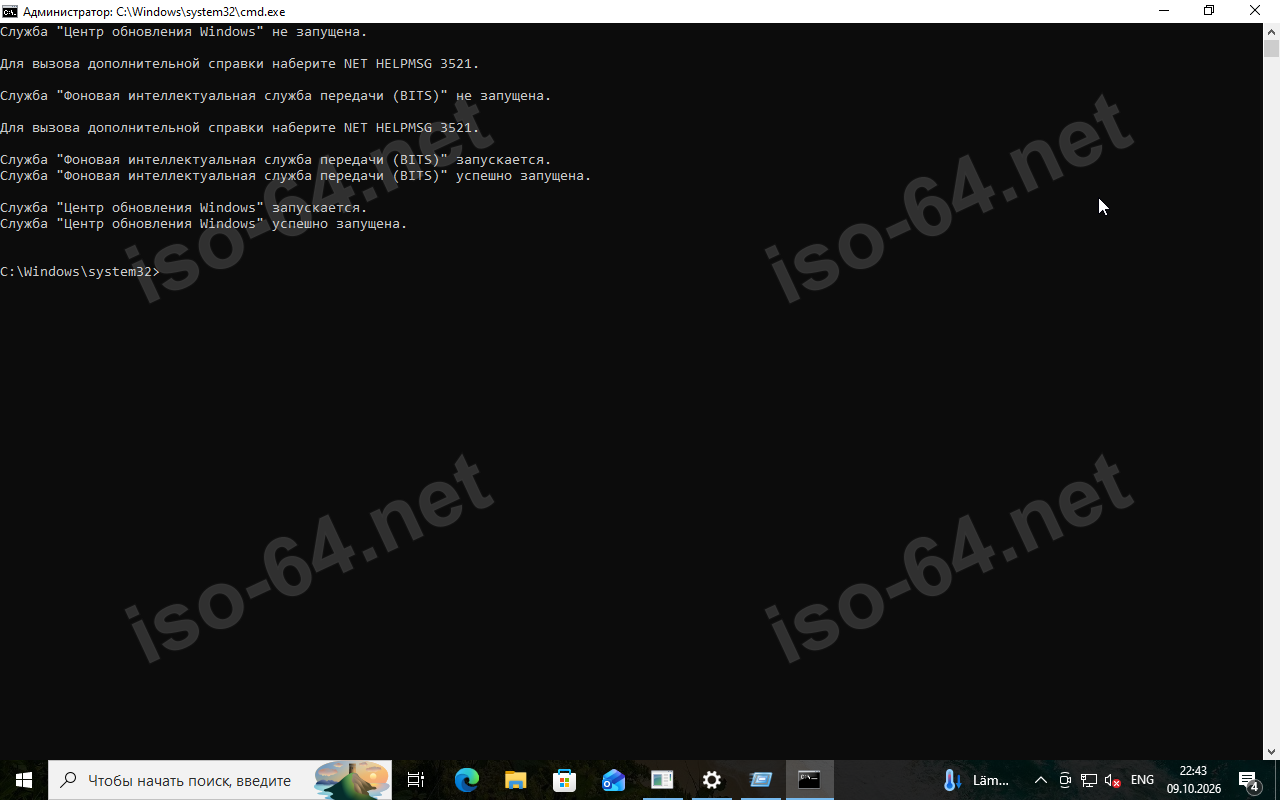
Если сорвалась установка пакета из Каталога, повреждён кэш обновлений. Запустите командную строку от администратора и выполните по очереди:
net stop wuauserv, net stop bits, ren C:\Windows\SoftwareDistribution SoftwareDistribution.old, net start wuauserv, net start bits. Затем повторите установку. Если ошибка осталась - ставьте сборку целиком из ISO по Способу 1.Установщик не даёт сохранить файлы и приложения
Не совпадает редакция или язык образа с установленной системой. Pro поверх Home и английский ISO поверх русской Windows не встанут с сохранением данных - скачайте образ своей редакции на русском.
Ошибка 0x800F0818
Конфликт с файлом SetupConfig.ini или записями реестра. Включите отображение скрытых файлов и удалите файл по пути
C:\ProgramData\Temp\Inplaceupgrade\SetupConfig.ini (если существует). В редакторе реестра (regedit) перейдите в HKEY_LOCAL_MACHINE\SYSTEM\Setup и удалите параметр UnattendFile (если есть). Перезагрузите ПК и повторите.Не хватает места на диске
Установщику нужно 20 ГБ на системном разделе. Очистите диск C через «Очистку диска» и удалите старые точки восстановления. Если раздел расширить нельзя - подключите внешний диск или флешку от 16 ГБ, установщик предложит использовать её как временное хранилище.
Откат на 71 % и возврат к прежней версии
Виноват сторонний антивирус или драйвер видеокарты. Удалите антивирус целиком фирменной утилитой очистки, отключите второй монитор и повторите запуск. Лог причины лежит в
C:\$WINDOWS.~BT\Sources\Panther\setupact.log.WinRE не запускается после KB5068164
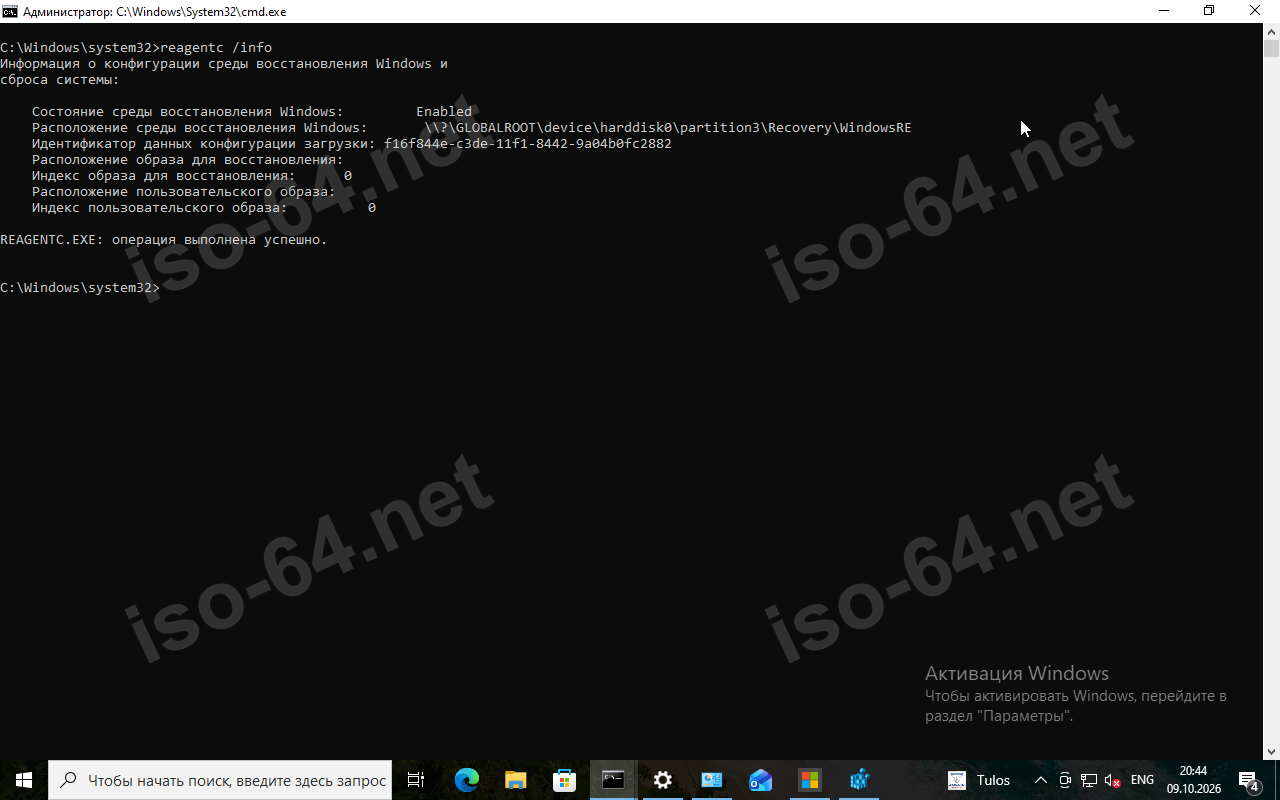
Обновление требует дополнительного места в разделе восстановления. Установите KB5075039 или новее. Проверьте статус WinRE в PowerShell от администратора командой
reagentc /info. Если отключён - выполните reagentc /enable.Обновление зависло
Подождите минимум 2-3 часа - некоторые этапы идут медленно без изменений на экране. Если спустя 3-4 часа прогресса нет - выполните принудительную перезагрузку (удержите кнопку питания). Система попытается откатиться к предыдущей версии.
8
Финальная проверка1
Версия: Win+R →
winver - Версия 22H2, сборка 19045.7725.2
Активация: Параметры → Обновление и безопасность → Активация - «Windows активирована».
3
Журнал обновлений - Параметры → Обновление и безопасность → Просмотр журнала обновлений: последний накопительный пакет должен стоять со статусом «Успешно».
Обновление Windows 10 до последней версии 22H2 завершено - система работает на сборке 19045.7725 с обновлениями по сентябрь 2026. Повторите Способ 1 через два-три месяца, когда на сайте появится пересобранный образ с новыми KB.
Написать комментарий
Комментарии: 0