Как активировать Windows 10/11 лицензионным ключом
Инструкция по активации Windows 10 и Windows 11 лицензионным ключом вручную, включая нюансы и типичные проблемы.
Активация Windows лицензионным ключом
Ручной ввод 25-значного ключа продукта - универсальный способ активации. Подходит для новых самосборных ПК, устройств с COA-наклейкой и при смене редакции Windows. Если у вас уже была активирована Windows на этом же железе - ключ вводить не нужно, система активируется автоматически по цифровой лицензии.
Лицензии нет и покупать не планируете?
Ввод ключа в этом случае не подойдёт. Есть бесплатный способ через активатор.
Ниже показаны окна «Параметры», отдельный запуск slui и шаблоны команд. Ключ не вводился, успешная активация не снята. В проверенной Windows 11 команда slui не открыла поле ключа, поэтому используйте показанный маршрут через «Параметры».
1
Через Параметры
Windows 10
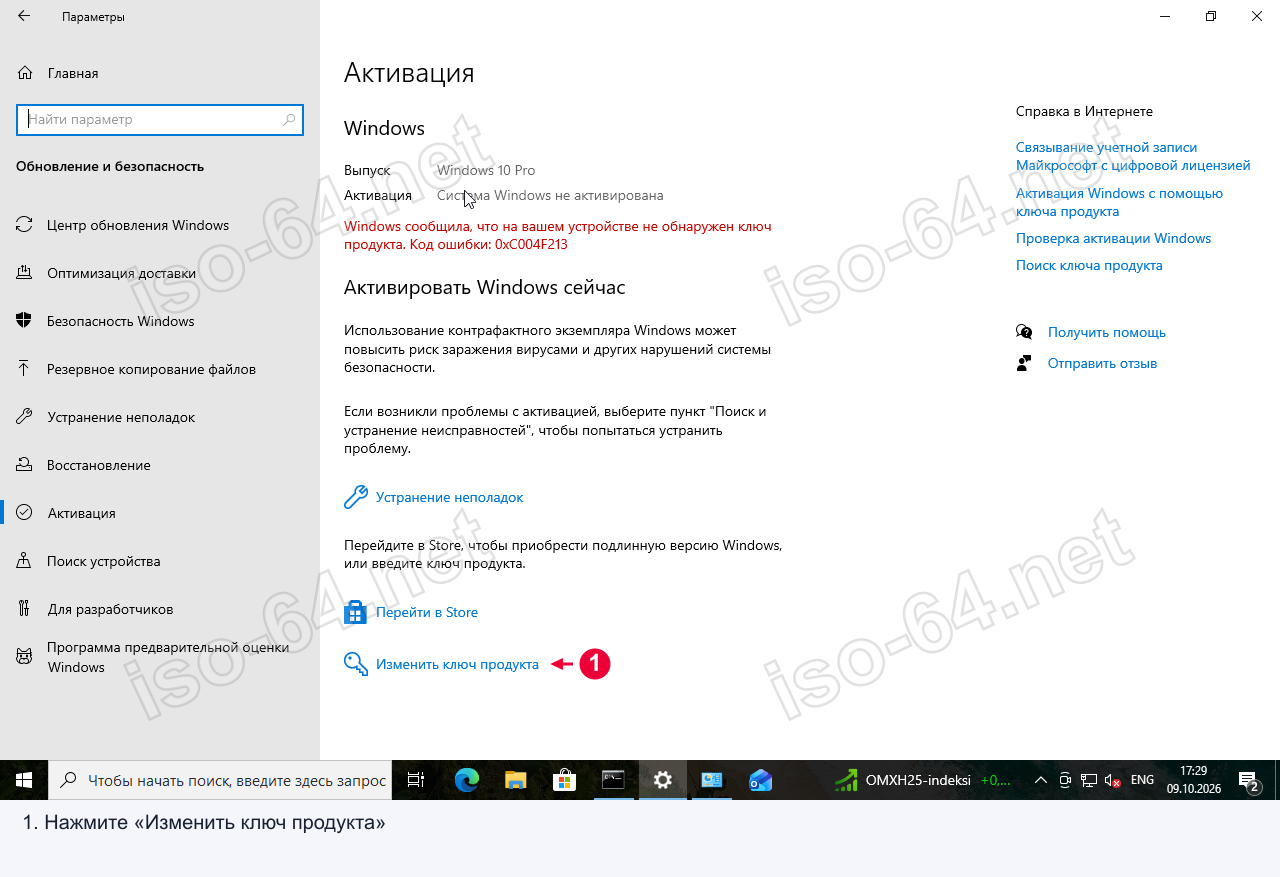
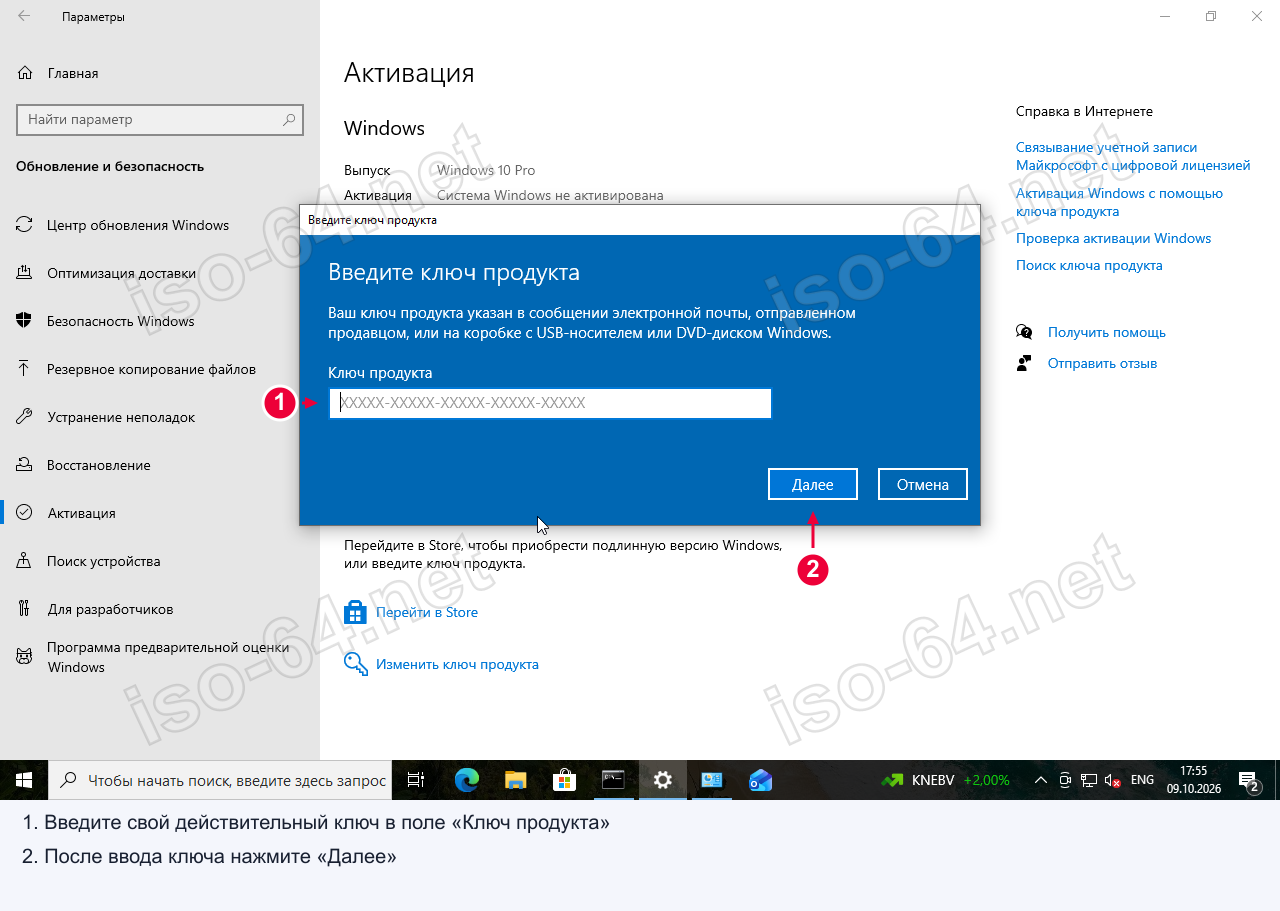
Пуск → Параметры → «Обновление и безопасность → Активация → Изменить ключ продукта». В окне «Введите ключ продукта» введите свой ключ в поле «Ключ продукта», затем «Далее». На кадре поле пустое.
Windows 10 Pro: «Обновление и безопасность → Активация → Изменить ключ продукта». Система не активирована, ошибка 0xC004F213.Windows 10: «Введите ключ продукта», поле «Ключ продукта» пустое. Введите собственный действительный ключ, затем «Далее»; в этом прогоне ключ не вводился.
Windows 11
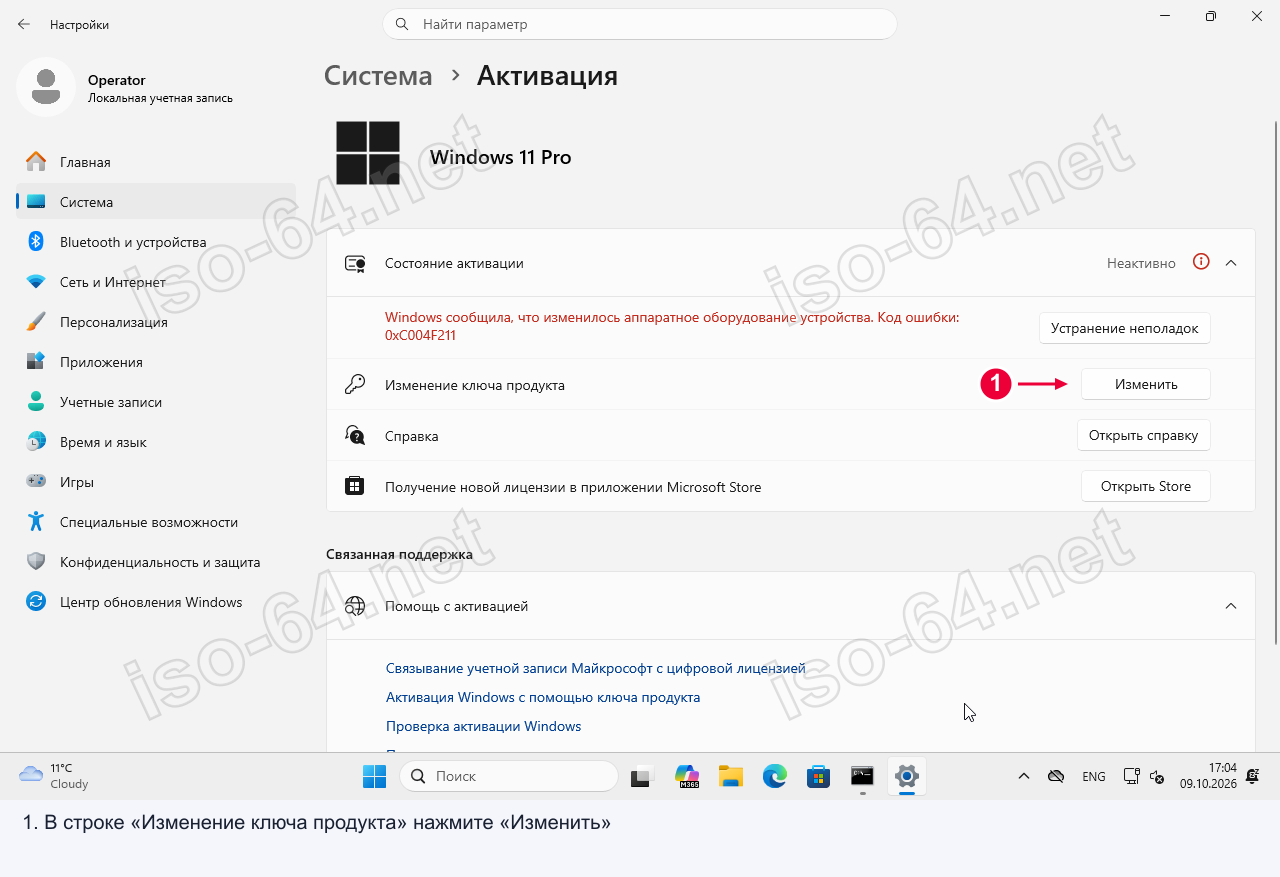
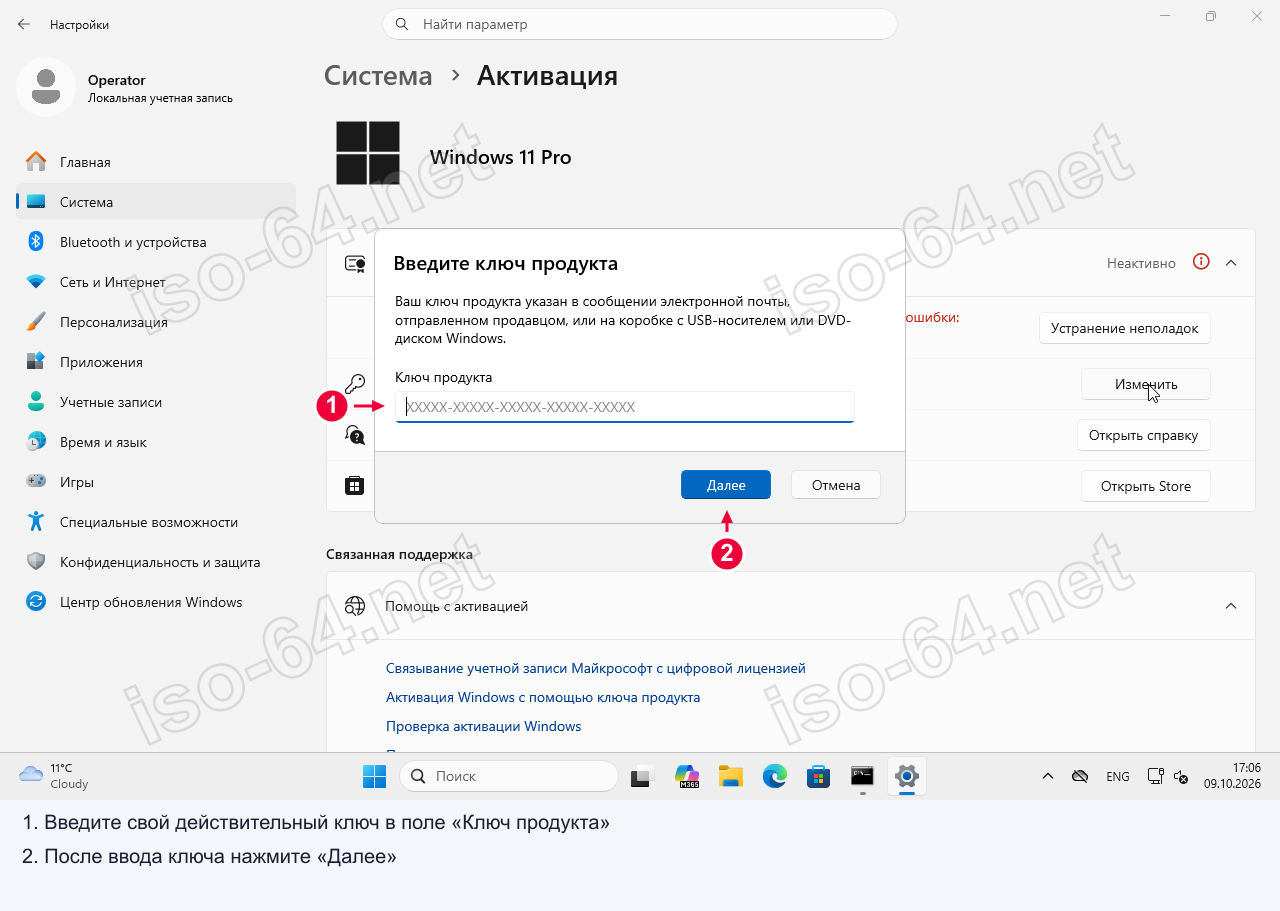
Пуск → Параметры → «Система → Активация». В строке «Изменение ключа продукта» нажмите «Изменить». В окне «Введите ключ продукта» введите собственный ключ в поле «Ключ продукта» → «Далее». Ключ в этом примере не вводился.
Windows 11 Pro: «Система → Активация → Изменение ключа продукта → Изменить». «Неактивно», 0xC004F211; успешная активация не подтверждена.Windows 11: «Введите ключ продукта», пустое поле «Ключ продукта» и «Далее». Ключ не вводился, активация не выполнялась.
2
Через «Выполнить» - быстрый способ
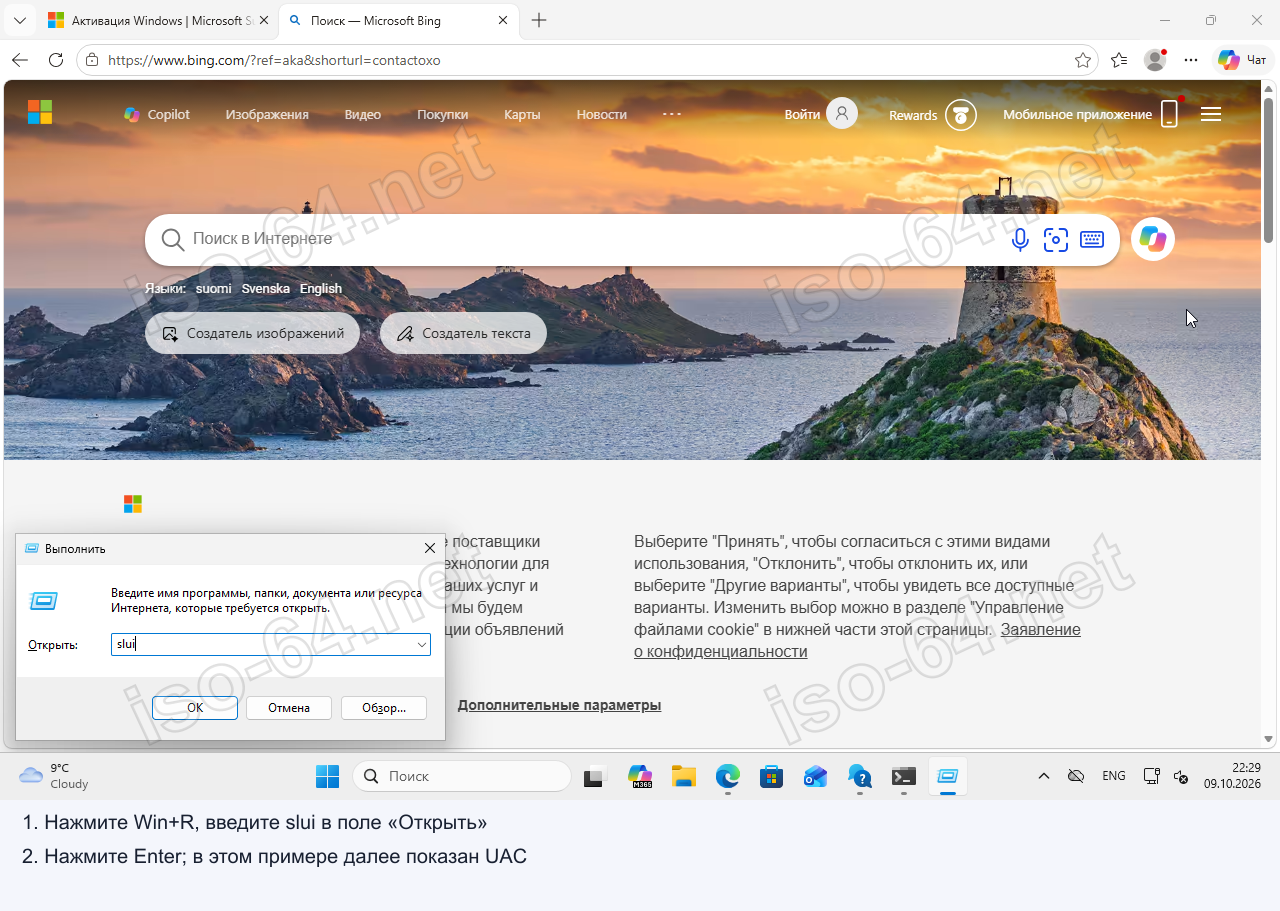
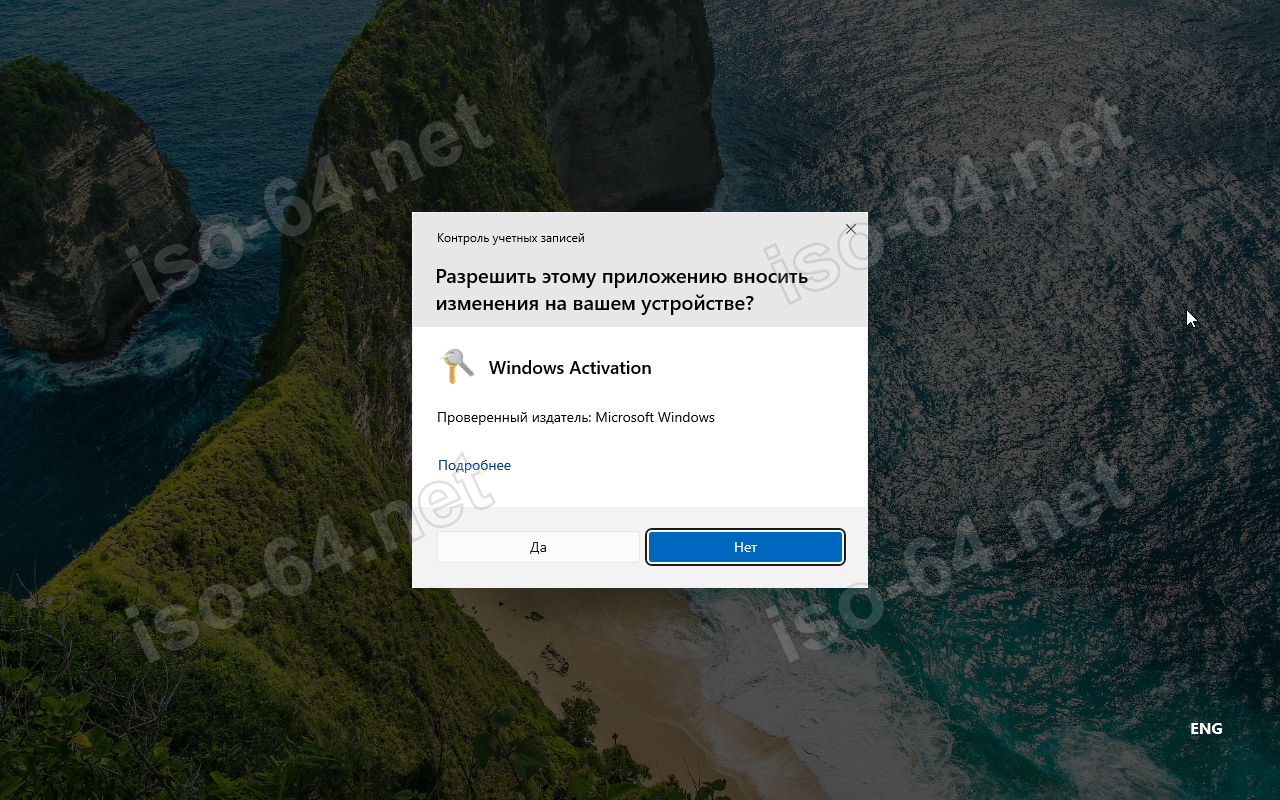
Нажмите Win + R, введите slui в поле «Открыть» и нажмите Enter. В этом прогоне появился UAC приложения Windows Activation, но окно ввода ключа не открылось. Рабочий маршрут через «Параметры» показан выше.
«Выполнить»: в поле «Открыть» набрана команда slui, затем Enter. В этом прогоне она показала запрос UAC; прямое окно ввода ключа не появилось.После slui показан UAC приложения Windows Activation, проверенный издатель Microsoft Windows. Это запрос разрешения, а не окно ввода ключа или подтверждение активации.
3
Через командную строку (от имени администратора)
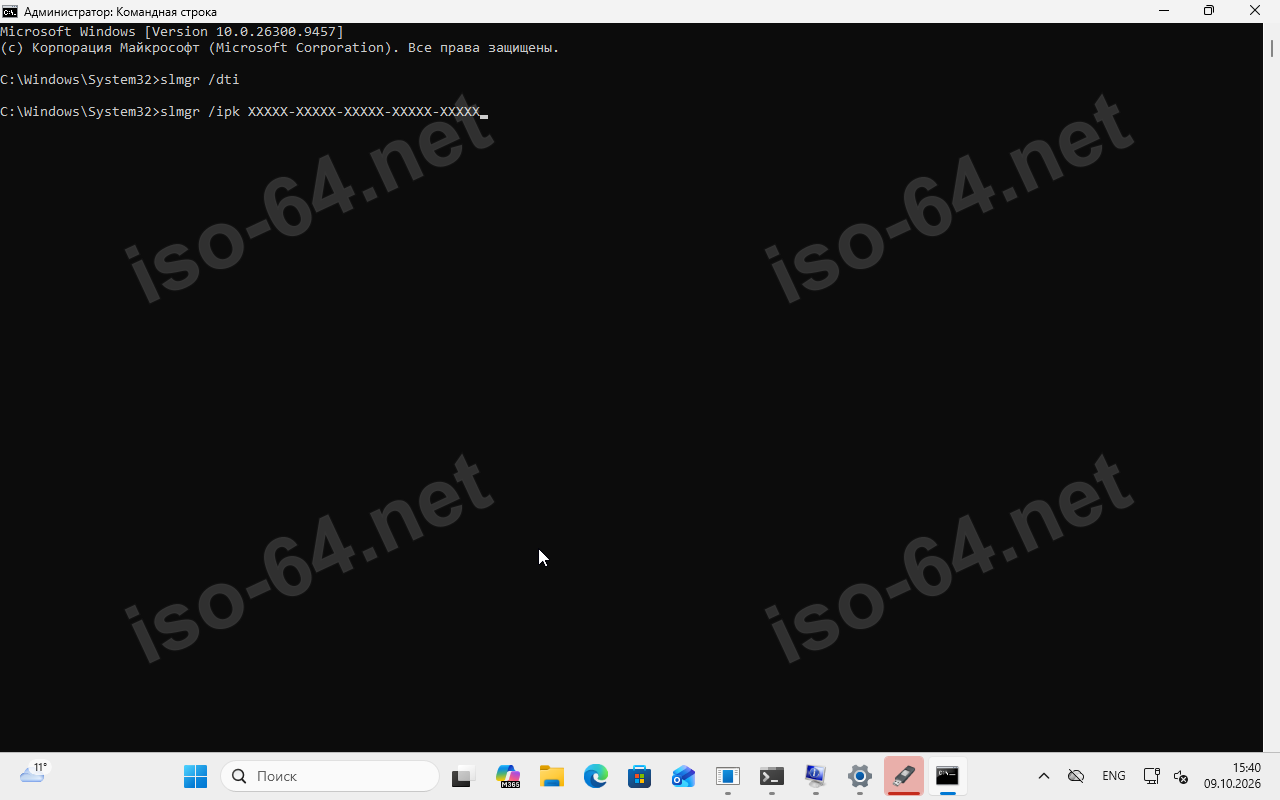
В командной строке администратора замените X собственным действительным ключом: slmgr /ipk XXXXX-XXXXX-XXXXX-XXXXX-XXXXX. На кадре только набран шаблон; его не выполняли.
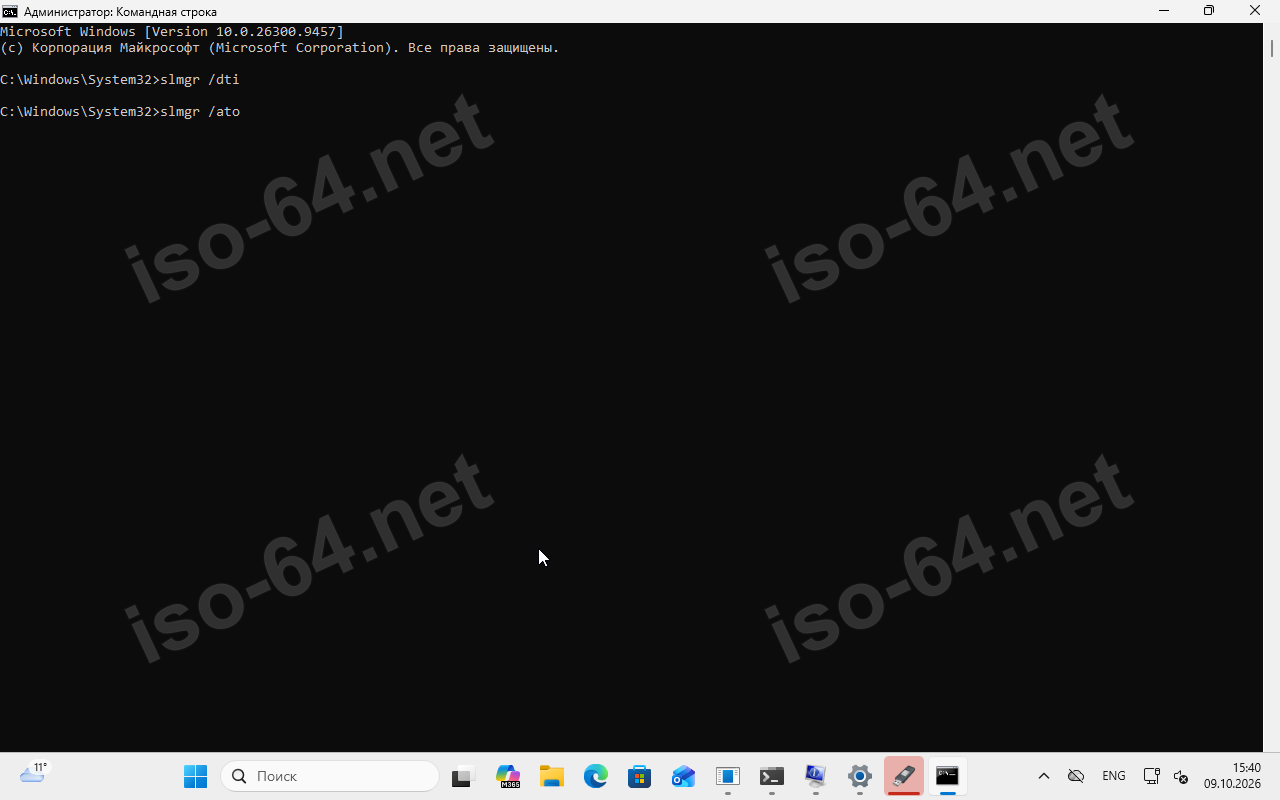
После успешной установки своего ключа запустите slmgr /ato и проверьте результат. На отдельном кадре команда только набрана, не выполнена.
Командная строка администратора: набран slmgr /ipk XXXXX-XXXXX-XXXXX-XXXXX-XXXXX. X — шаблон, не ключ; команда с ним не выполнялась. Строка slmgr /dti выше — отдельная предыдущая команда.Командная строка администратора: набран slmgr /ato. Он не запускался в этом примере; установка ключа и успешная активация отсутствуют. slmgr /dti выше не является результатом /ato.
/ipk пытается установить подходящий ключ, /ato запускает попытку активации; результат зависит от ключа и канала лицензирования. Строка slmgr /dti выше на кадрах относится к отдельной предыдущей команде, а не к результату /ipk или /ato.
Привязка к аккаунту Microsoft после активации
После успешной активации ключом рекомендуется привязать лицензию к учётной записи Microsoft - это страховка на случай смены железа. Без привязки повторная активация после замены матплаты может не сработать.
1
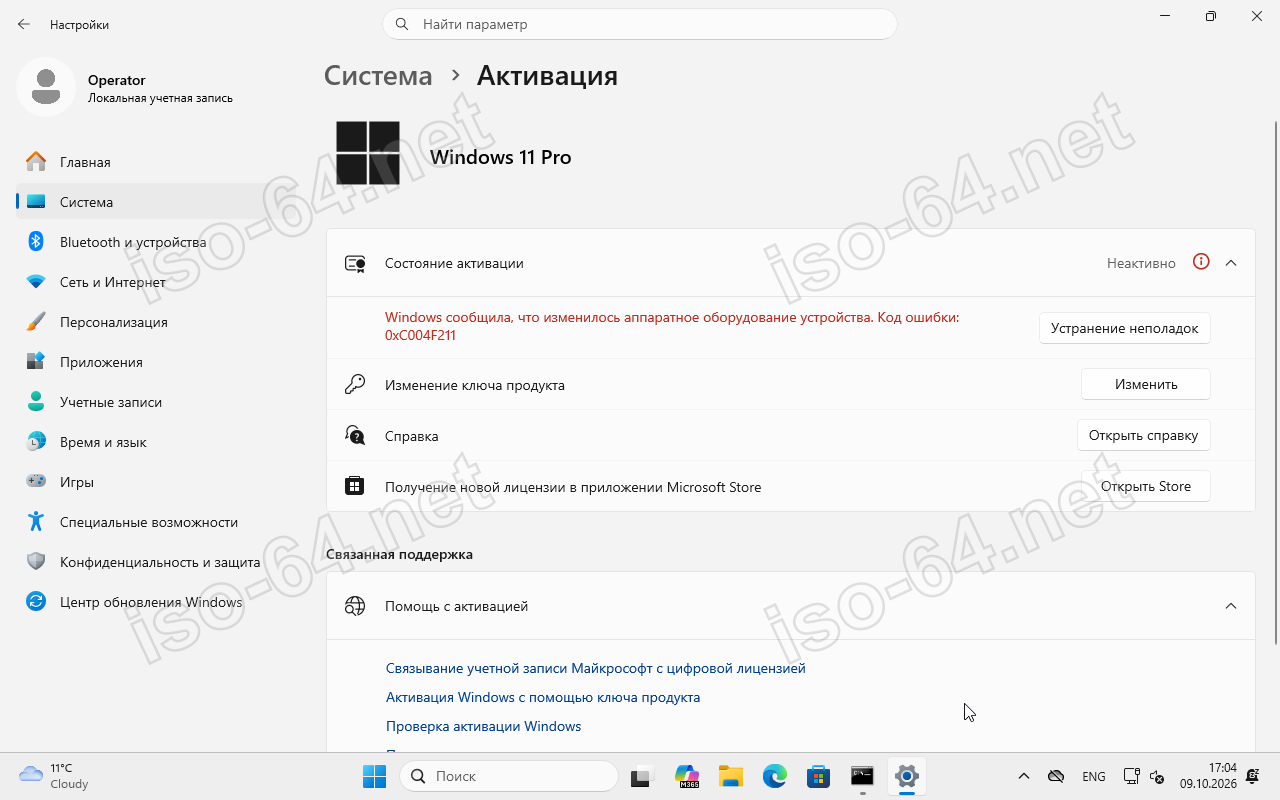
В Windows 11 откройте «Система → Активация», в Windows 10 — «Обновление и безопасность → Активация». На кадре Windows 11 «Неактивно», 0xC004F211; это пример проверки, а не результат успешного ввода ключа.
Повторная проверка Windows 11 Pro: «Неактивно», ошибка 0xC004F211. Это пример страницы, а не состояние после успешного ввода ключа.
2
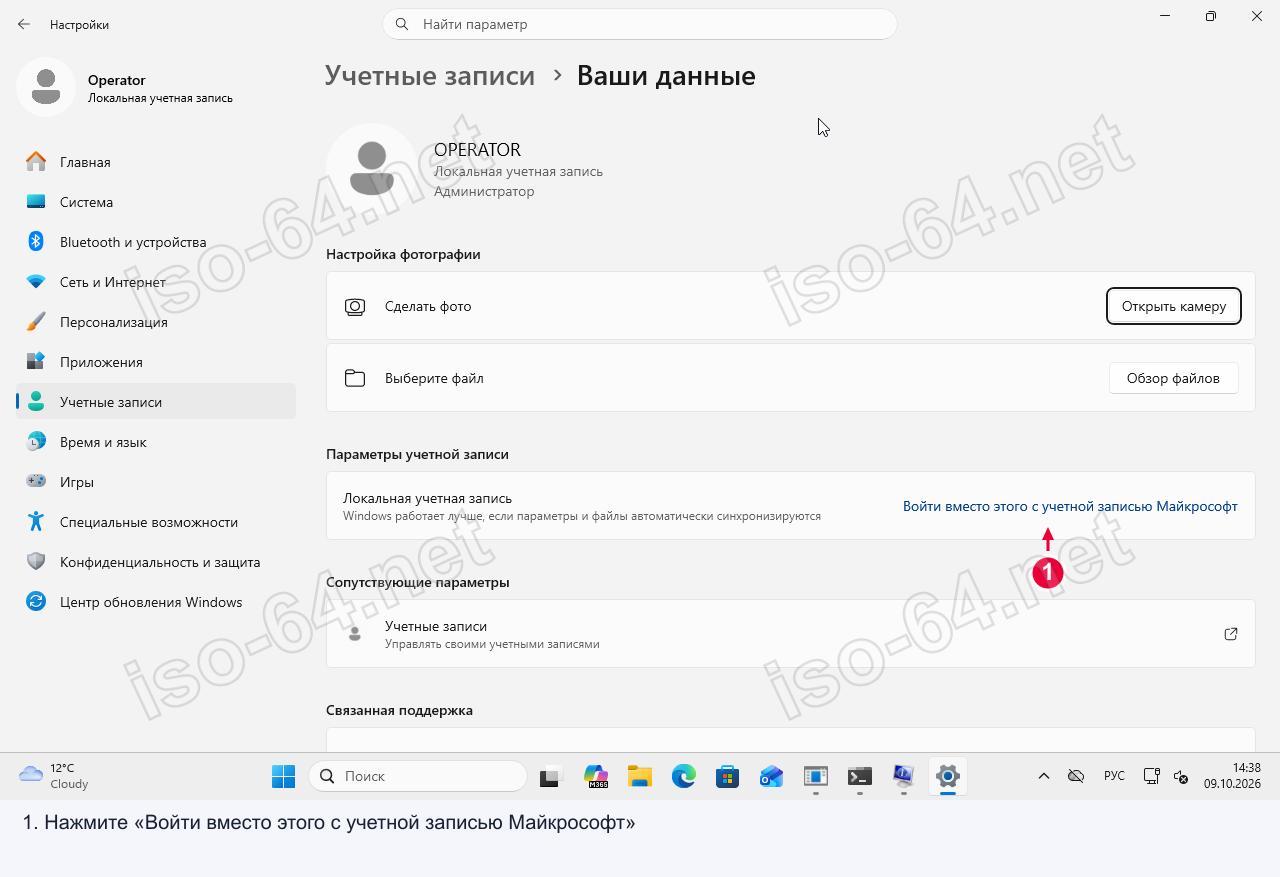
Для локального пользователя на показанном отдельном примере Windows 11 откройте «Учетные записи → Ваши данные → Войти вместо этого с учетной записью Майкрософт». Вход и привязка лицензии не выполнялись. Привязывайте действительную цифровую лицензию после проверки успешной активации.
Отдельный пример Windows 11: «Учетные записи → Ваши данные», локальный пользователь. «Войти вместо этого с учетной записью Майкрософт» открывает вход; он и привязка лицензии не выполнялись.
3
Проверьте сообщение о цифровой лицензии, привязанной к учётной записи Microsoft. Такой статус здесь не получен; привязка помогает повторной активации, но не гарантирует перенос любой лицензии на новое устройство.
Нужен ли вам этот способ
✓ Ключ нужен
Новый самосборный ПК - нет цифровой лицензии в UEFI, единственный способ активировать систему - ввести купленный Retail-ключ
Б/у устройство с COA-наклейкой - 25-значный ключ под защитным слоем на корпусе; цифровая лицензия могла быть использована предыдущим владельцем
Смена материнской платы - OEM-лицензия отвязывается от старого железа; если не была привязана к аккаунту Microsoft - только ручной ввод или поддержка
Переход с Home на Pro - смена редакции без переустановки требует ввода ключа Pro через «Изменить ключ продукта»
Отдельно купленный OEM-ключ - не зашивается в BIOS автоматически, требует ручного ввода
Сбой автоматической активации - система перестала быть активированной по непонятной причине, а цифровой лицензии нет
✗ Ключ не нужен
Переустановка на том же ПК - выберите «У меня нет ключа» при установке, цифровая лицензия сработает по железу автоматически
Готовый ноутбук от производителя (ASUS, HP, Lenovo и др.) - ключ зашит в UEFI, система активируется сама при подключении к сети
Обновление с Windows 10 до 11 - цифровая лицензия переносится автоматически
Покупка ключа в Microsoft Store - активация происходит через учётную запись Microsoft, без ручного ввода
Лицензия привязана к аккаунту Microsoft - при входе в систему она применяется автоматически через Troubleshooter
Типы ключей и их отличия
Перед вводом важно понимать какой тип ключа у вас - это влияет на привязку и возможность переноса лицензии.
Тип
Описание
Привязка
Перенос
Retail (FPP)
Коробочная розничная версия
К учётной записи Microsoft
Можно перенести
OEM
Идёт с новым устройством от производителя
К материнской плате
Нельзя перенести
VL (Volume)
Корпоративная лицензия MAK/KMS
К домену или серверу KMS
Только в организациях
Осторожно с дешёвыми ключами на маркетплейсах
Ключи по цене 100–500 рублей - как правило корпоративные или краденые MAK-ключи. Они могут работать сразу после покупки, но Microsoft периодически отзывает такие ключи. Ошибка 0xC004C003 означает что ключ уже заблокирован. Единственный надёжный источник - официальный Microsoft Store.
Частые ошибки и их решения
0xC004F213
«Ключ продукта не обнаружен»
Самая распространённая ошибка - несмотря на текст, ключ физически может присутствовать. Возможные причины: при установке выбрали «У меня нет ключа» без наличия цифровой лицензии - система установила Generic Key; установлена не та редакция (например, Pro при лицензии Home); OEM-ключ пытаются применить на новом железе; после смены оборудования лицензия отвязалась от изменившегося ID конфигурации.
0xC004C003
Ключ заблокирован
MAK-ключ был отозван Microsoft - чаще всего это ключи с маркетплейсов. Решение: удалить текущий ключ командой slmgr /upk, затем ввести новый действительный ключ.
Ключ не подходит к редакции
Каждый ключ строго привязан к конкретному выпуску: Home, Pro, Education. Если установлена Windows 11 Pro, а ключ от Home - активация не пройдёт. Нужно либо переустановить правильную редакцию, либо купить соответствующий ключ.
Переустановка на том же железе - ключ не нужен
Если переустанавливаете Windows на том же ПК где она уже была активирована - вводить ключ не нужно. Выберите «У меня нет ключа продукта» при установке - система активируется автоматически через интернет по цифровой лицензии, привязанной к оборудованию.
Ключ Windows 10 подходит для Windows 11
Ключ Windows 10 Pro работает для активации Windows 11 Pro - это одна линейка лицензирования. При обновлении с Windows 10 на Windows 11 цифровая лицензия переносится автоматически, вводить ключ повторно не нужно.
Другие способы активации
Если ввод ключа не подходит - выберите нужный способ.
Полный ключ продукта в комментариях не публикуйте. Для разбора достаточно редакции Windows, кода ошибки и типа приобретения лицензии, а подтверждение покупки передавайте через закрытый канал поддержки.
Удаление установленного ключа не снимает блокировку на сервере и не доказывает её причину. Сохраните код ошибки, проверьте редакцию и документы на покупку, затем обращайтесь к продавцу или в поддержку Microsoft.
При такой покупке вы можете получить цифровую лицензию вместо отдельного ключа продукта. Проверьте историю заказа в том аккаунте Microsoft с которого оплачивали обновление, затем статус активации редакции Pro.
Комментарии: 6