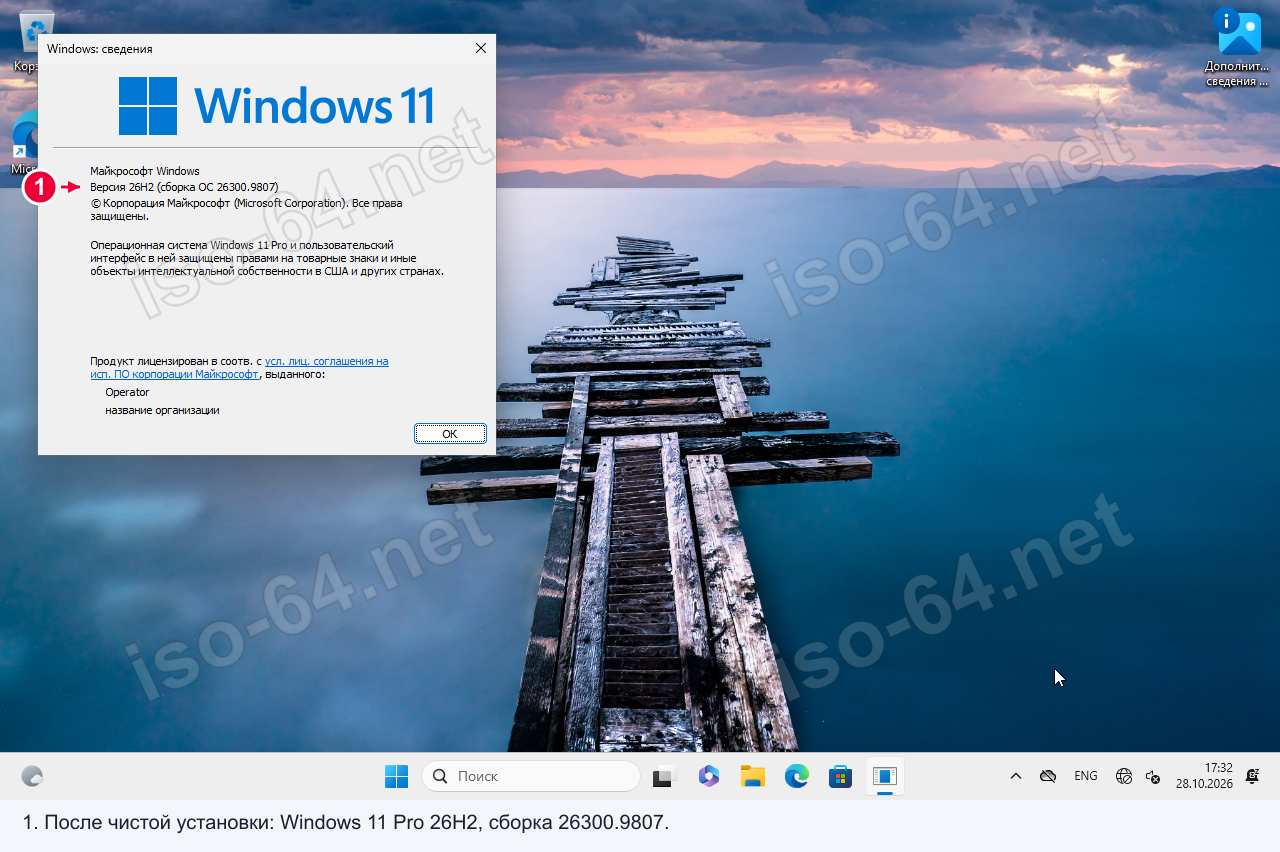
Чистая установка Windows 11 26H1 с флешки с обновлениями по Сентябрь 2026

В этой инструкции разберём, как установить или переустановить Windows 11 с флешки с нуля - на компьютер или ноутбук. Чистая установка подходит, если система не загружается, сильно тормозит или вы хотите начать с чистого листа. Ставим актуальную сборку 26H1 - 28000.2954, с обновлениями по сентябрь 2026 (KB5124012).

Если система работает и файлы с программами нужно сохранить, чистая установка не требуется - смотрите обновление Windows 11 через ISO. Для перехода с десятки есть отдельная инструкция: с Windows 10 на Windows 11.

Что понадобится

  • Компьютер с доступом в интернет
  • USB-флешка минимум 8 ГБ
  • ISO-образ Windows 11 x64 сборки 28000.2954
  • ~30-60 минут свободного времени

1
Скачайте ISO-образ Windows 11
1
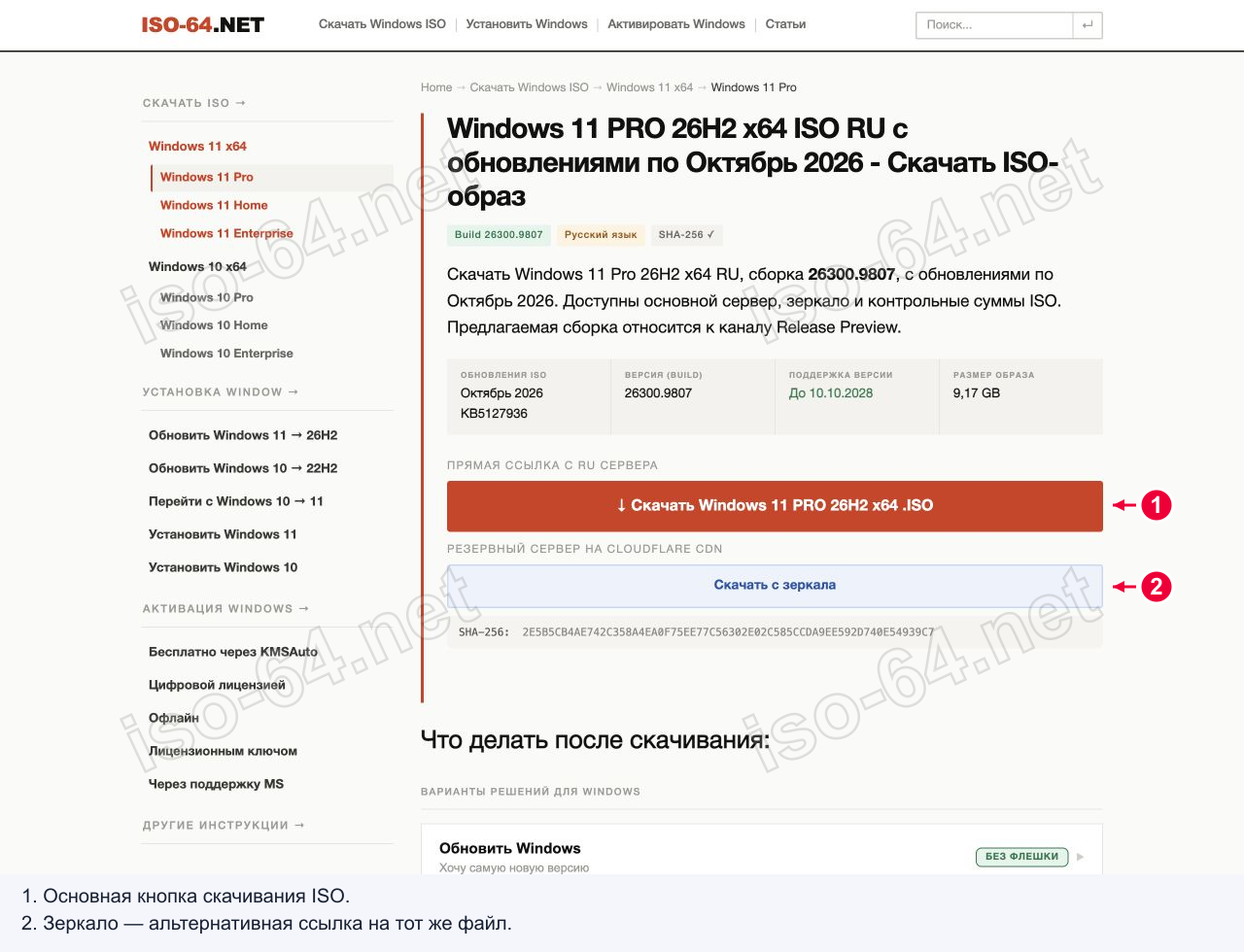
Скачайте ISO-файл с последней версией Windows 11 - текущая сборка образа 28000.2954, с обновлениями по сентябрь 2026 (KB5124012).
2
Выберите редакцию под свои задачи: Pro - для работы и полного набора функций, Home - для домашнего ПК, Enterprise - корпоративная. Образ содержит несколько редакций, выбрать можно и на шаге 6.
3
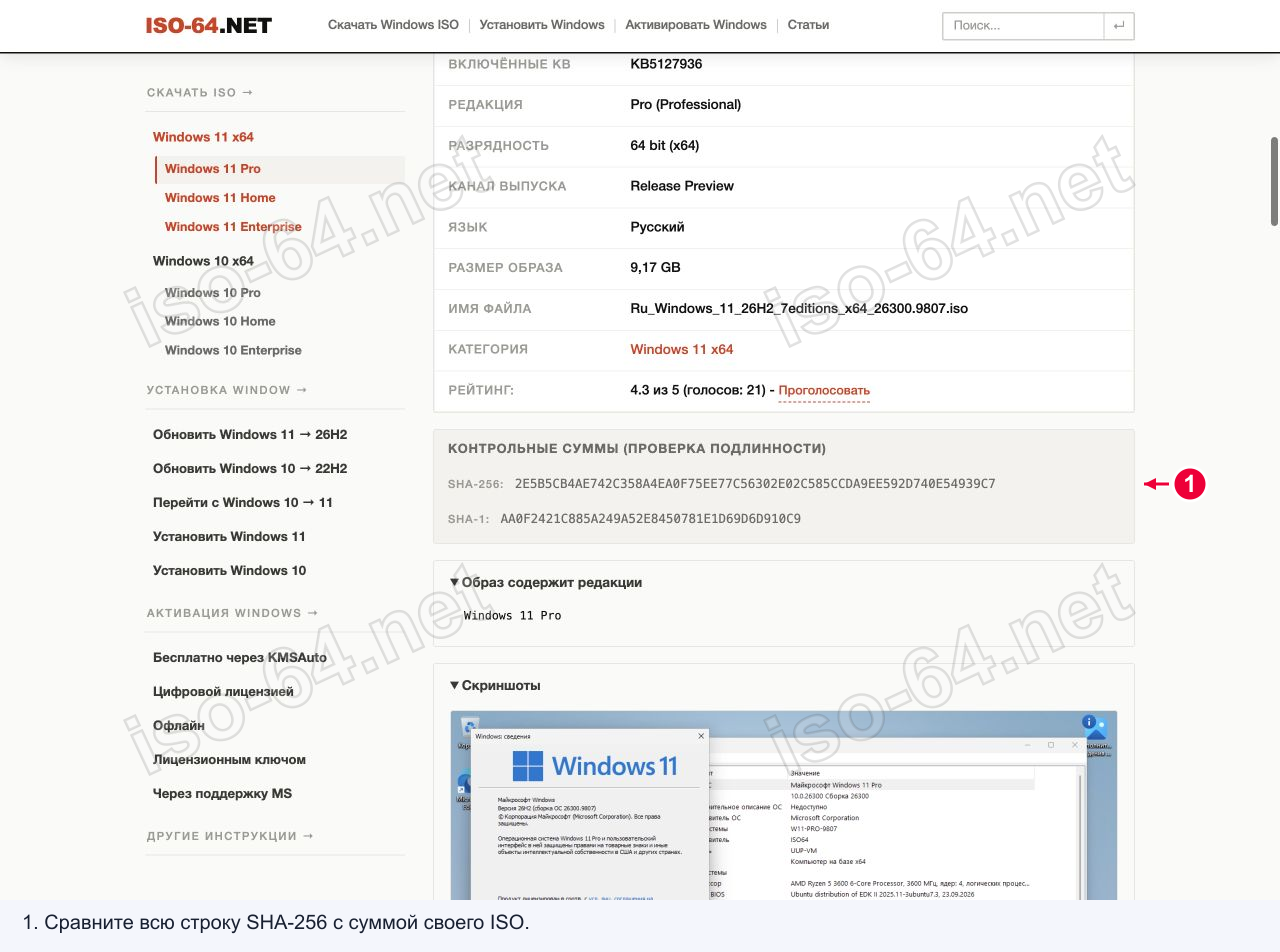
После скачивания проверьте контрольную сумму SHA-256 - это гарантирует, что файл не повреждён и является оригинальным.
2
Создайте загрузочную флешку
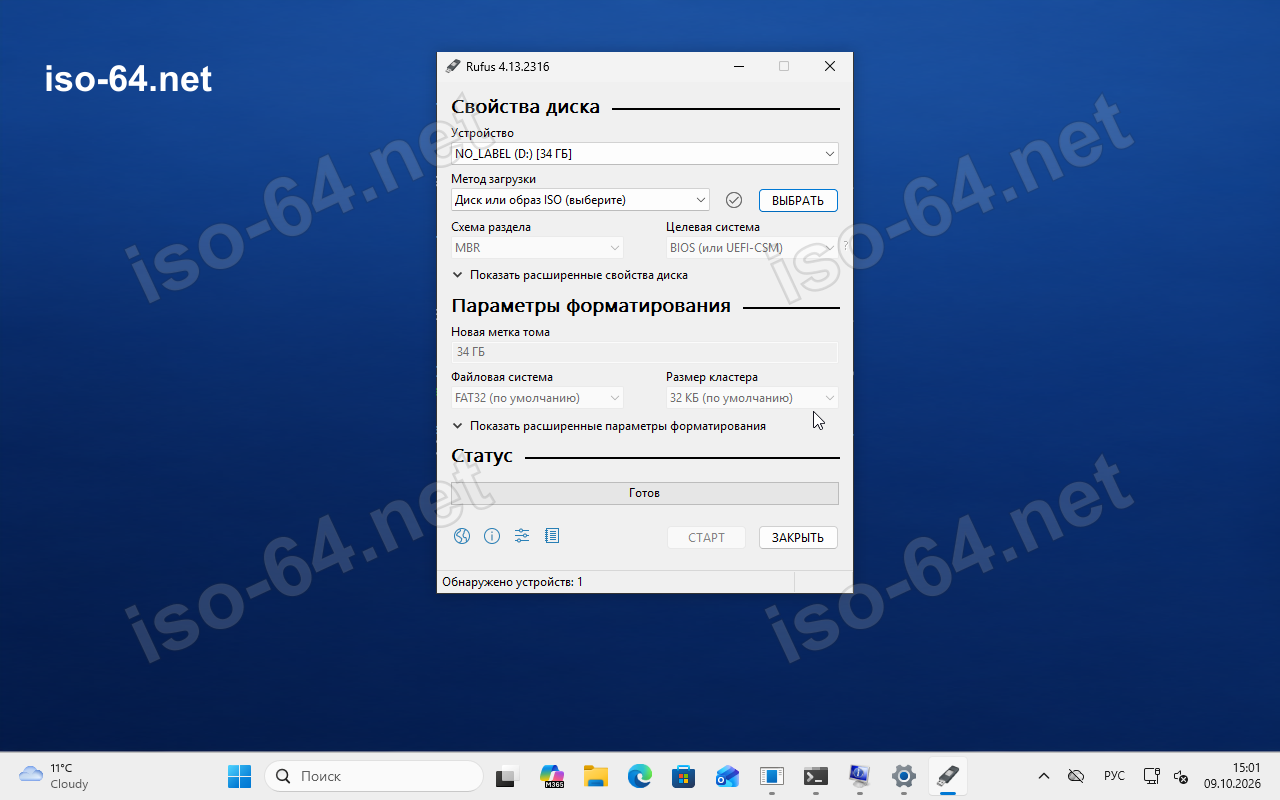
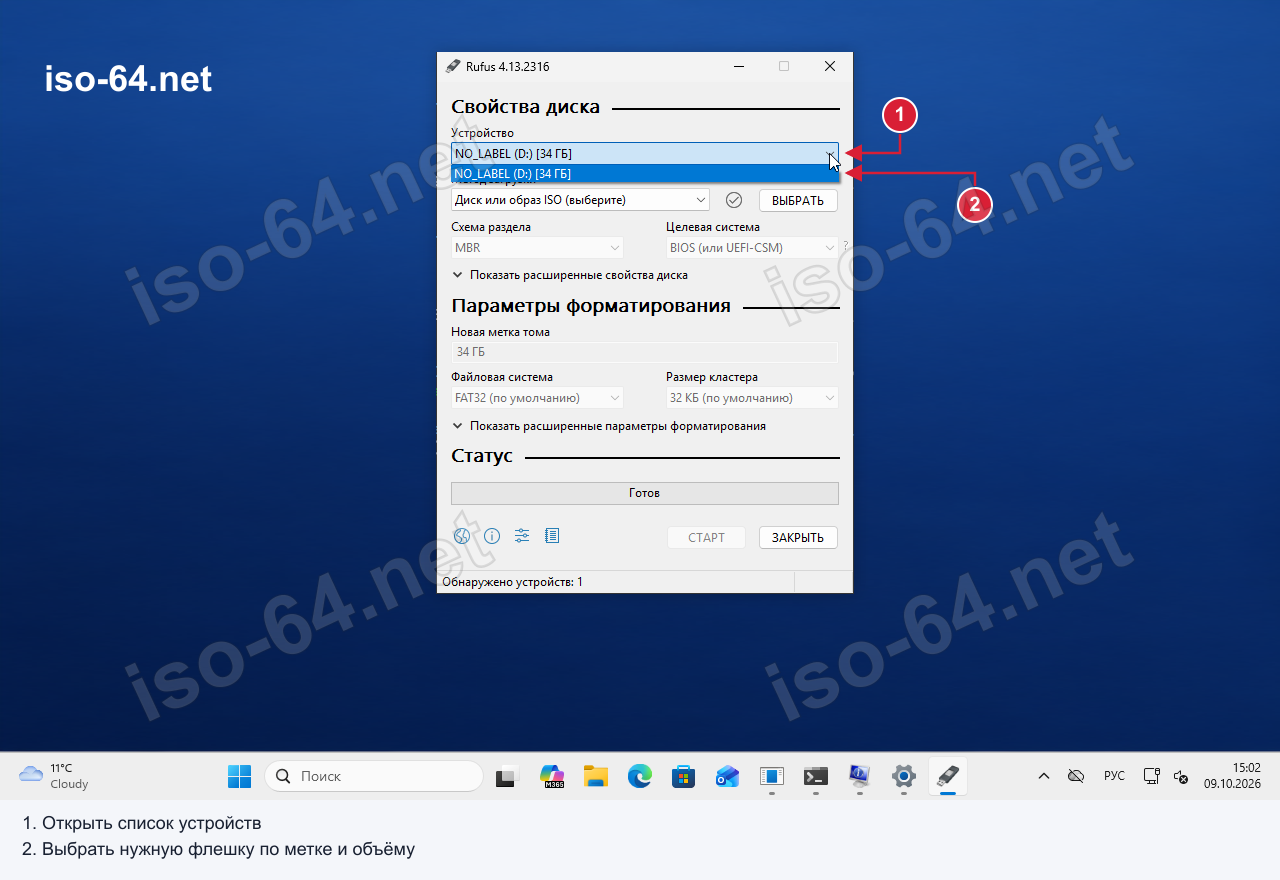
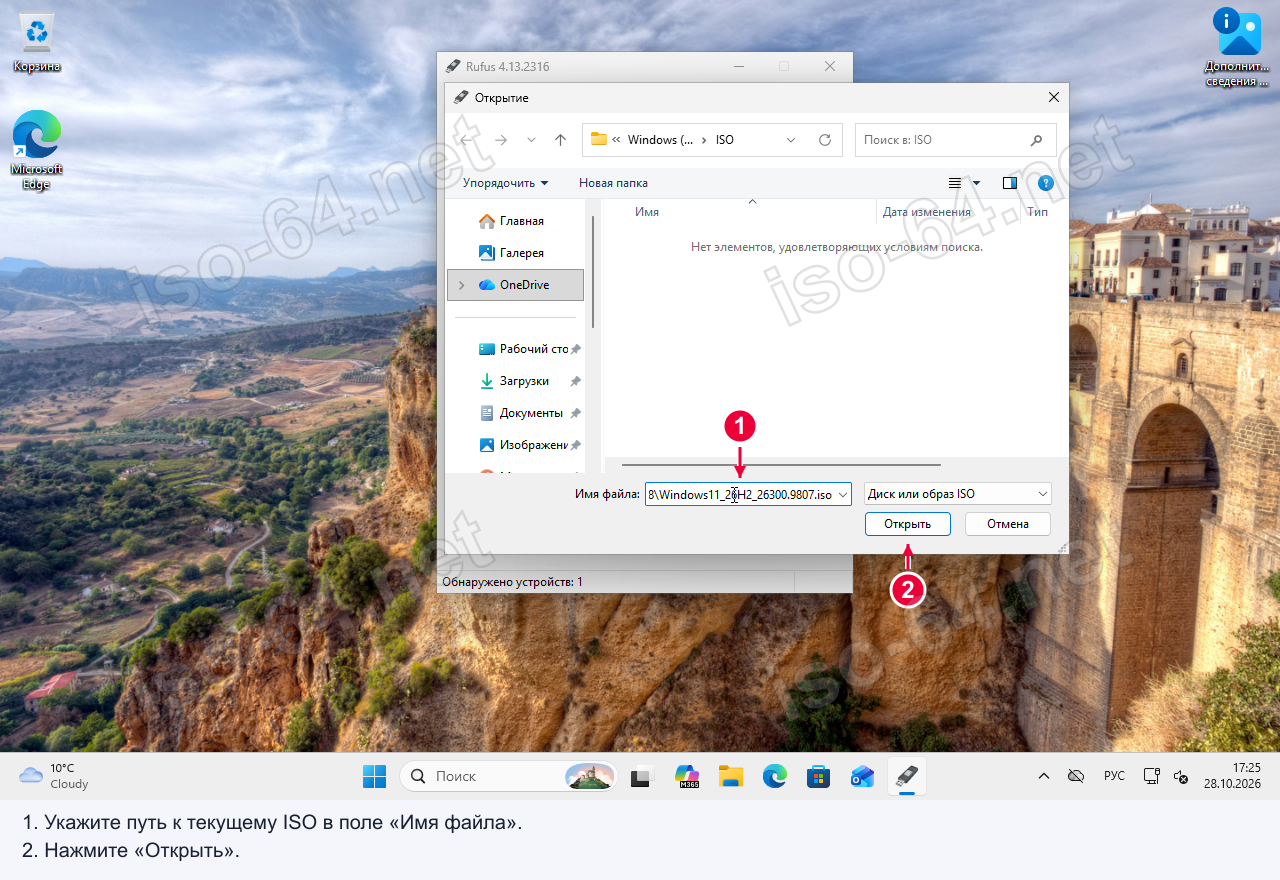
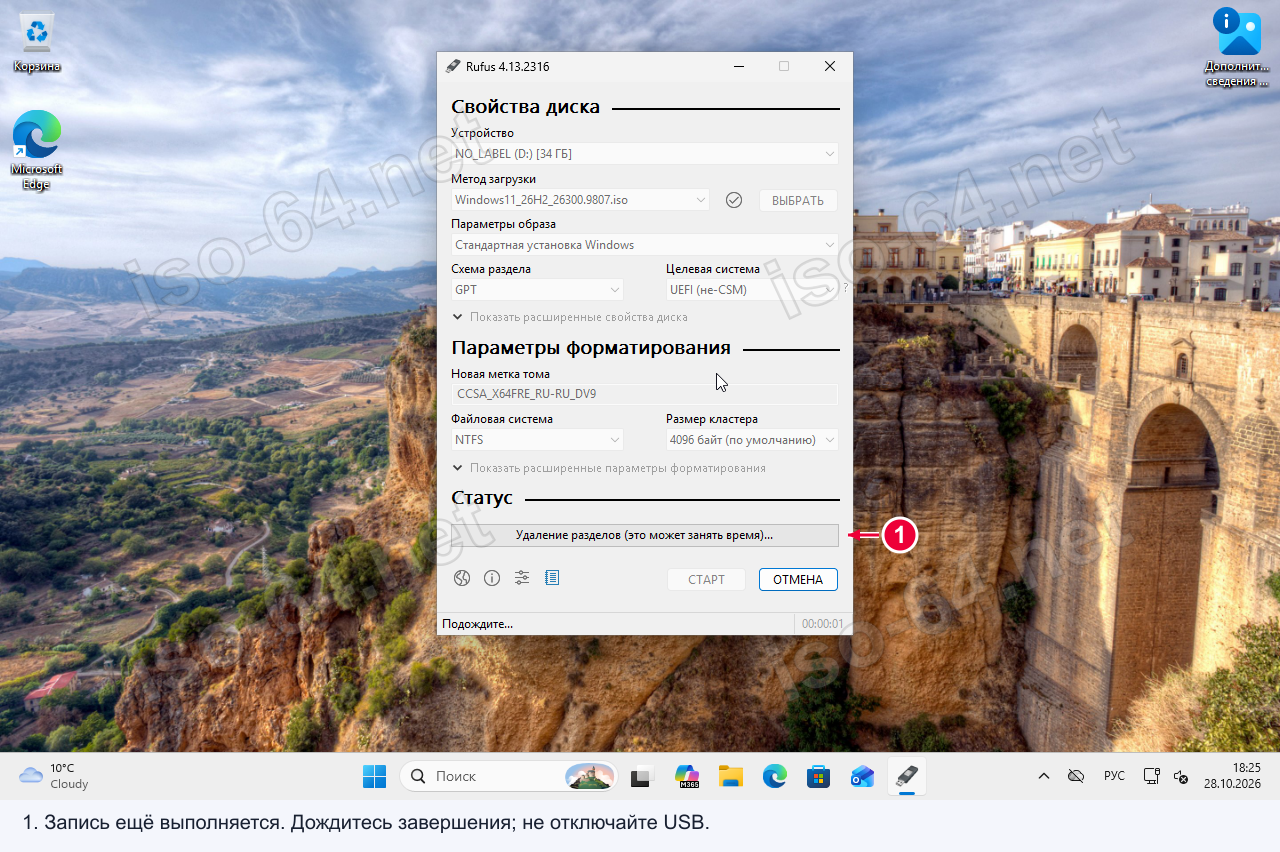
Вставьте флешку в компьютер и запишите на неё ISO-образ через Rufus. Все данные на флешке будут удалены.
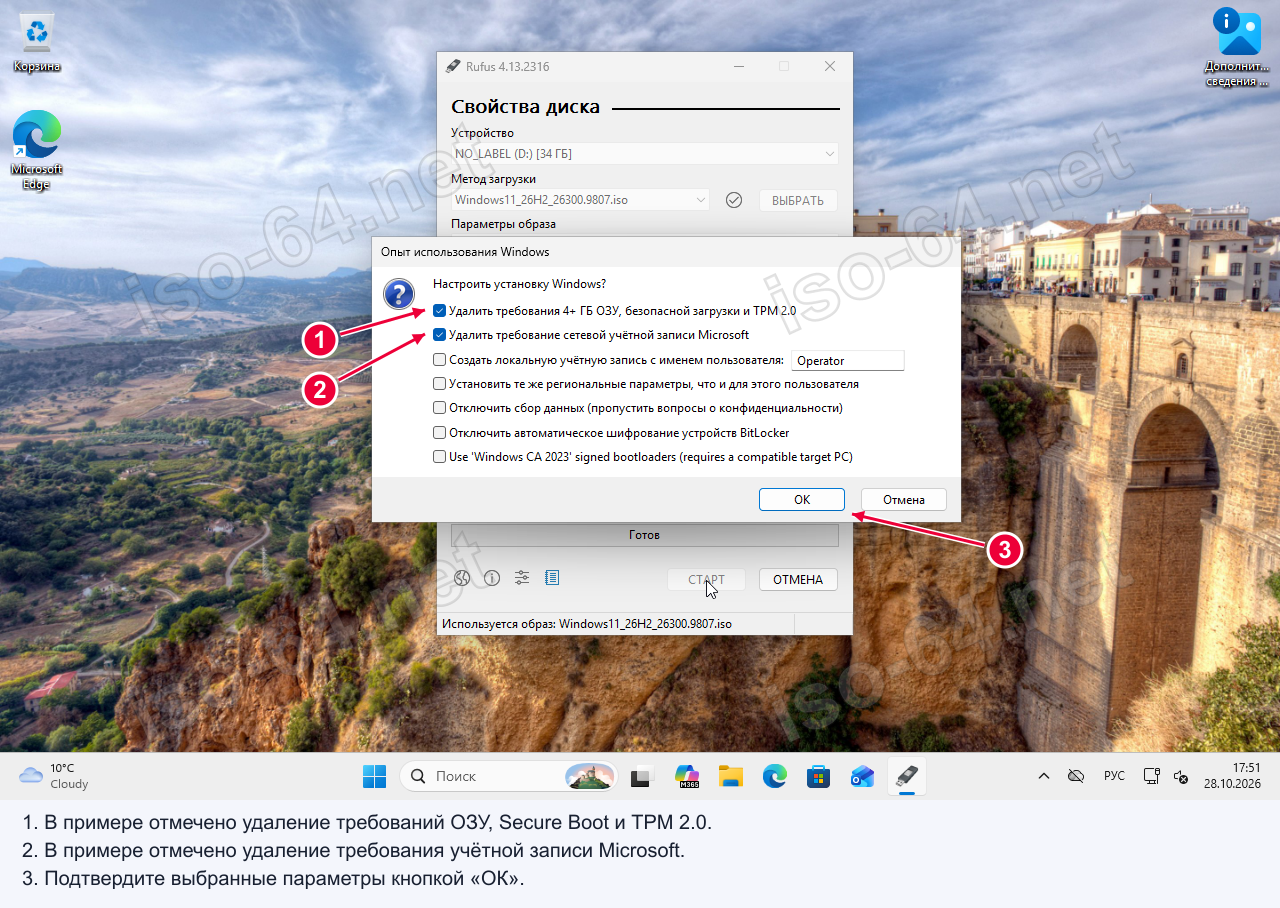
Если компьютер не соответствует требованиям Windows 11 - нет TPM 2.0 или Secure Boot - Rufus умеет собрать флешку без проверки: обход TPM 2.0 и Secure Boot
3
Войдите в Boot Menu и загрузитесь с флешки
1
Вставьте флешку в тот компьютер, на который устанавливаете Windows. Перезагрузите его.
2
При появлении первого экрана (логотип производителя) быстро нажмите клавишу вызова Boot Menu - это одноразовый выбор загрузки без изменения настроек BIOS.
3
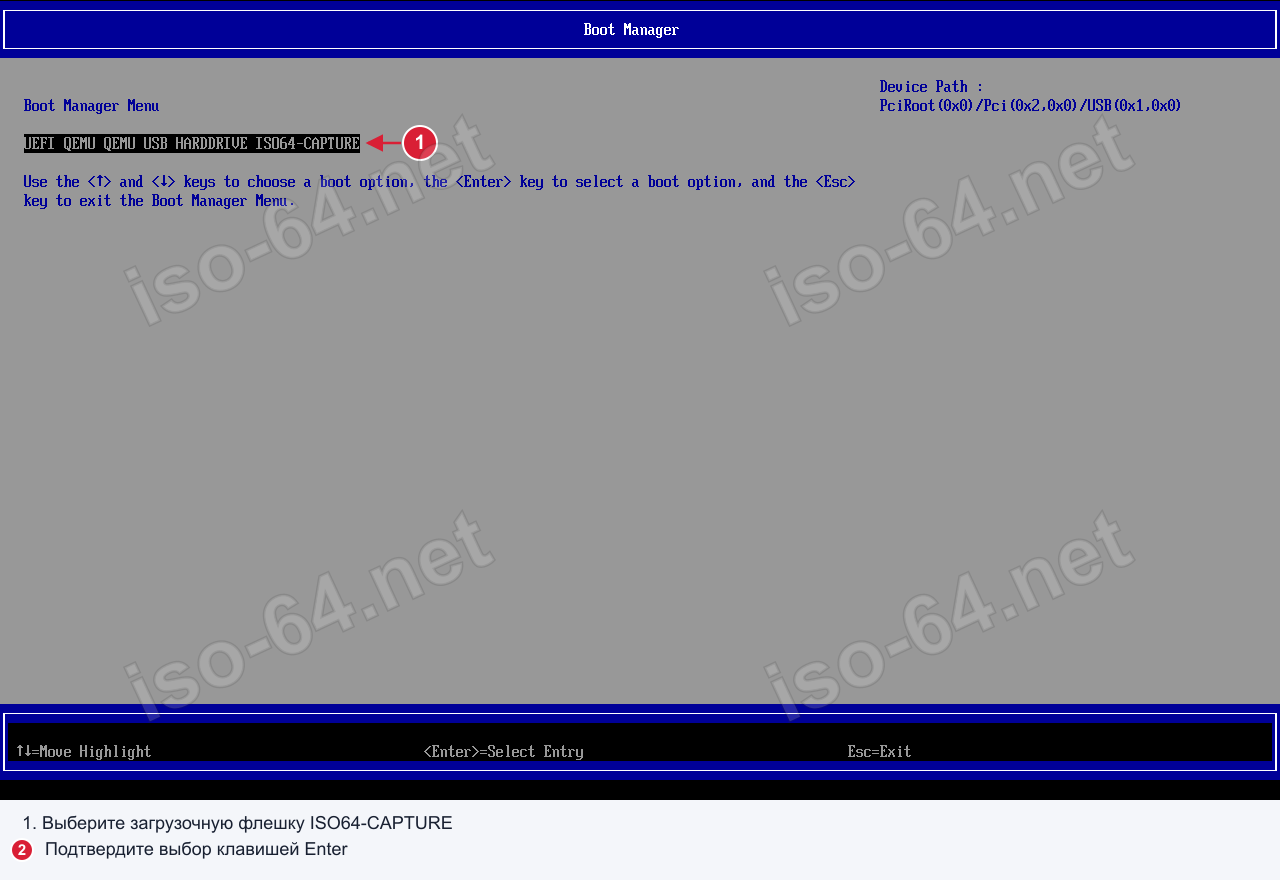
В Boot Menu выберите вашу флешку из списка и нажмите Enter.
4
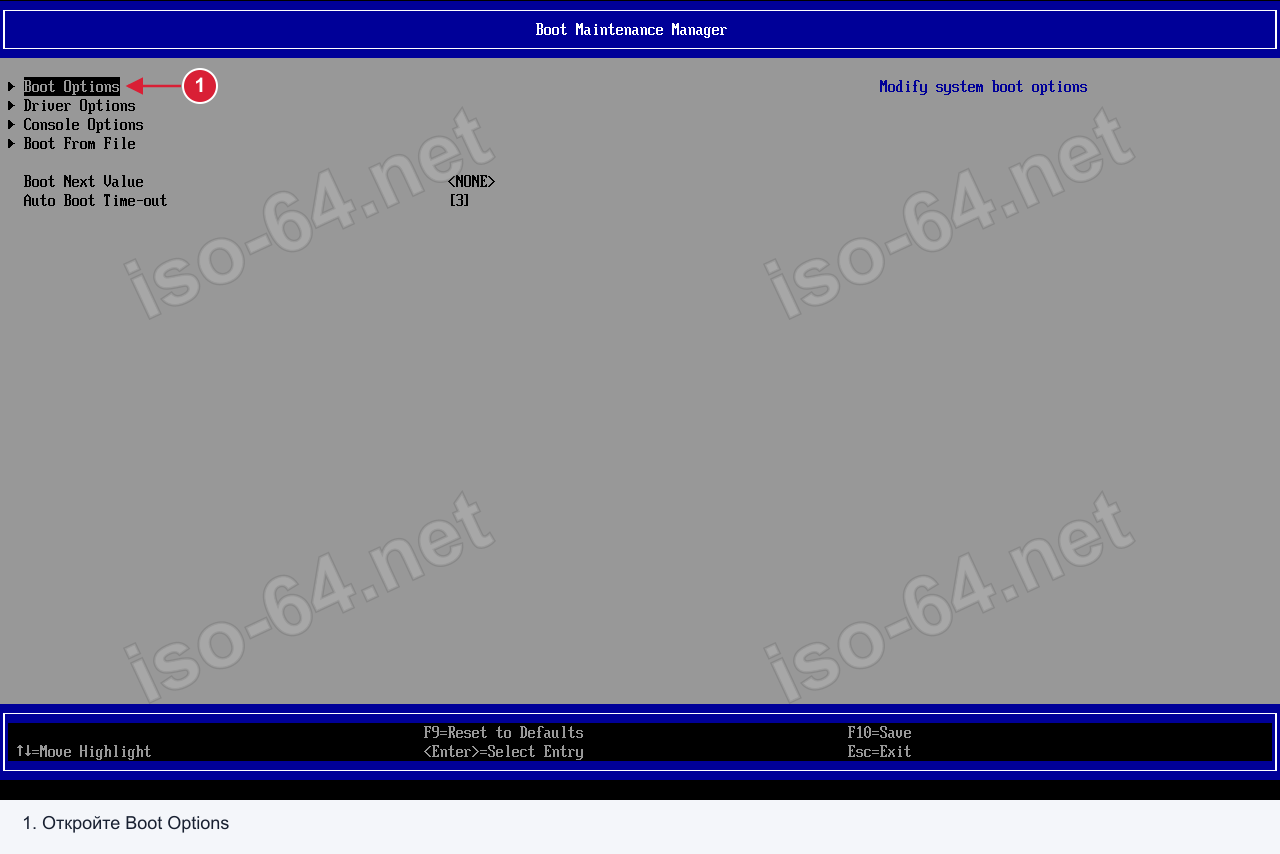
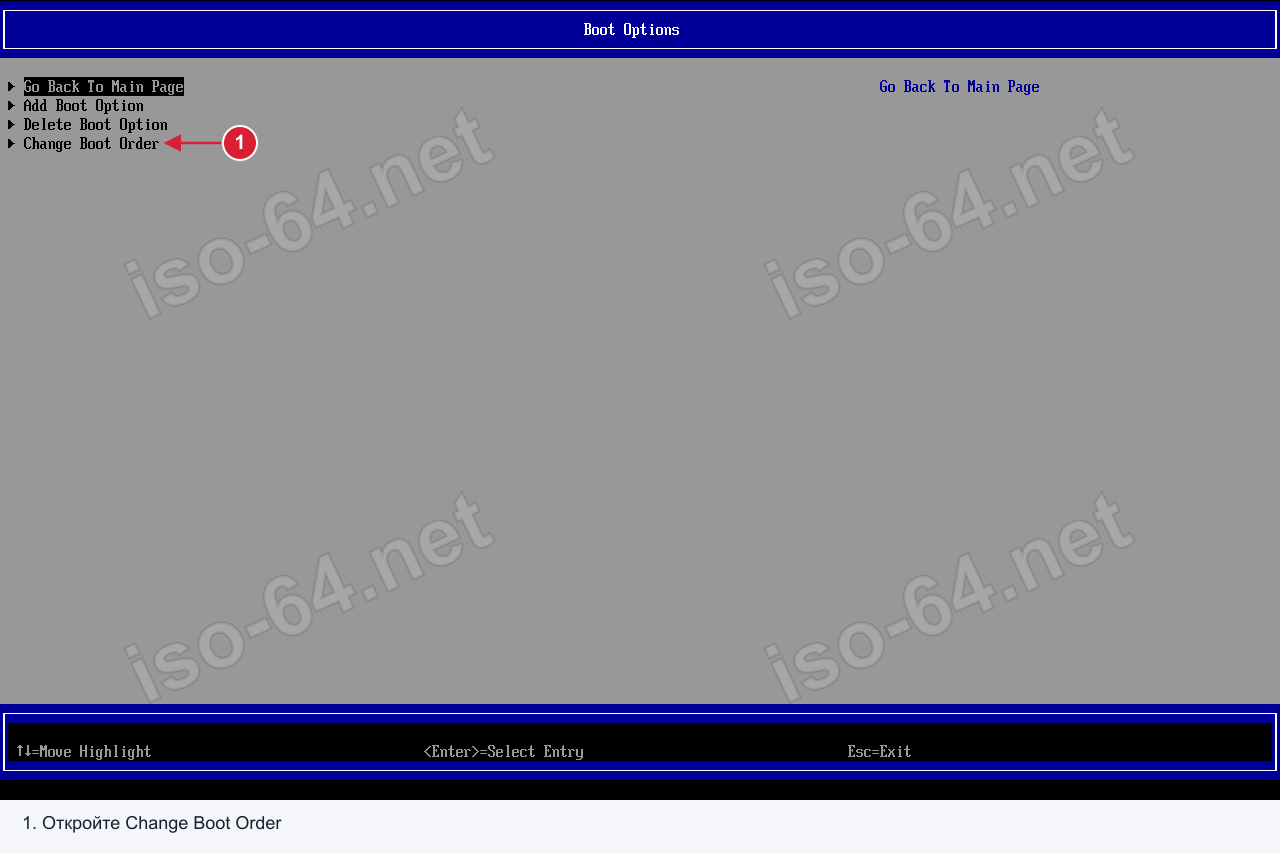
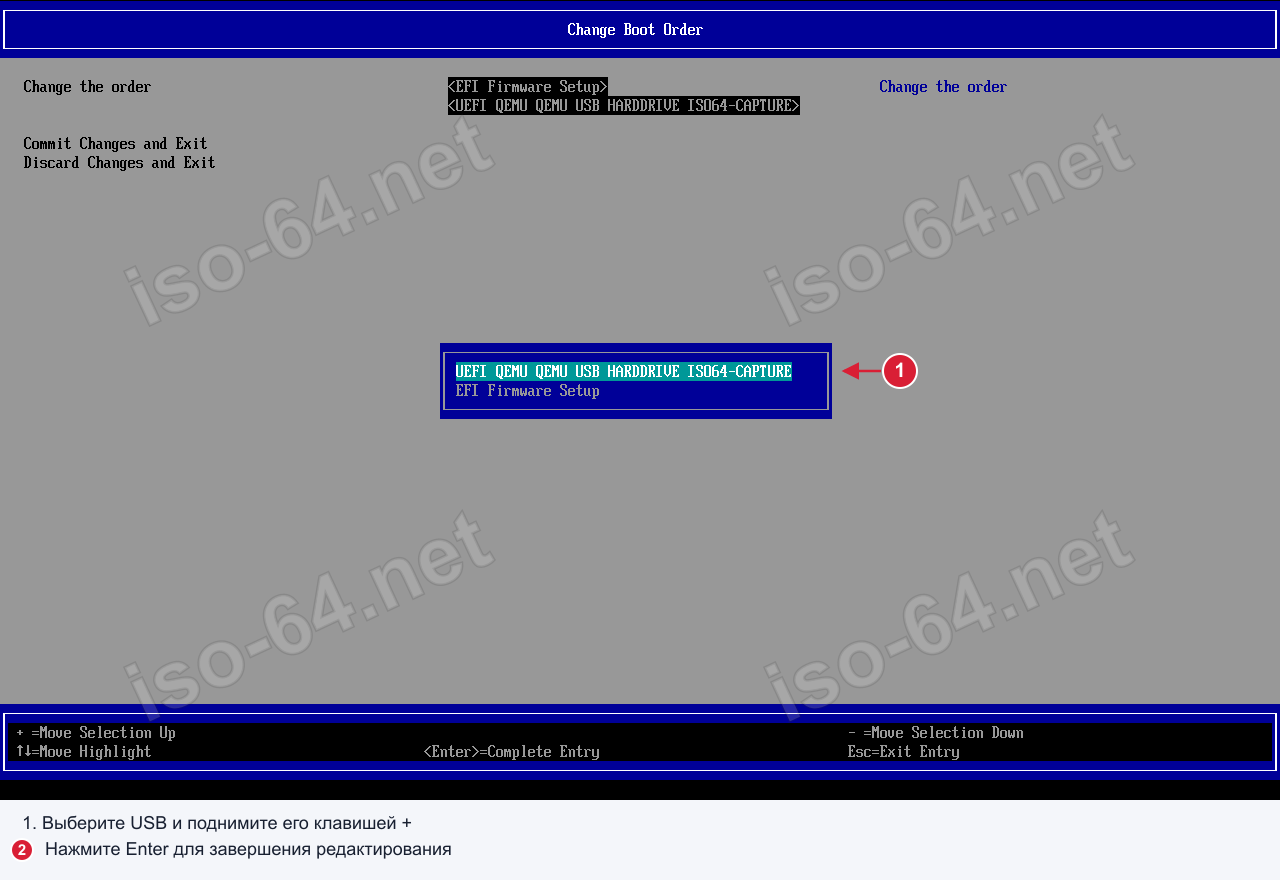
Проверьте настройки BIOS (если флешка не загружается)
Если Boot Menu не появляется или флешка не загружается - зайдите в BIOS и проверьте:
Режим загрузки - UEFI (не Legacy/CSM)
Secure Boot включён - штатная установка Windows 11 требует его обязательно
Флешка есть в списке устройств загрузки
5
Начало установки Windows 11
1
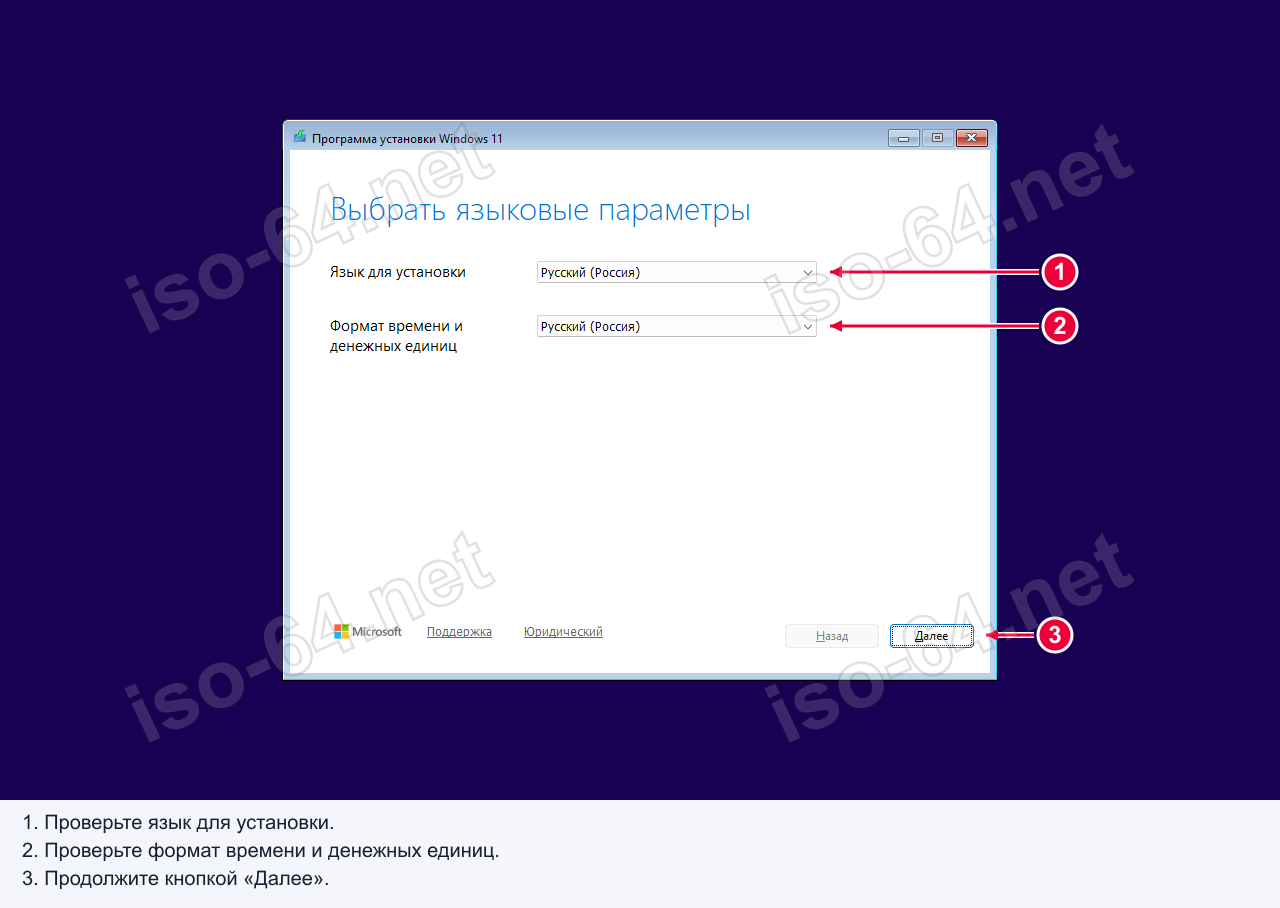
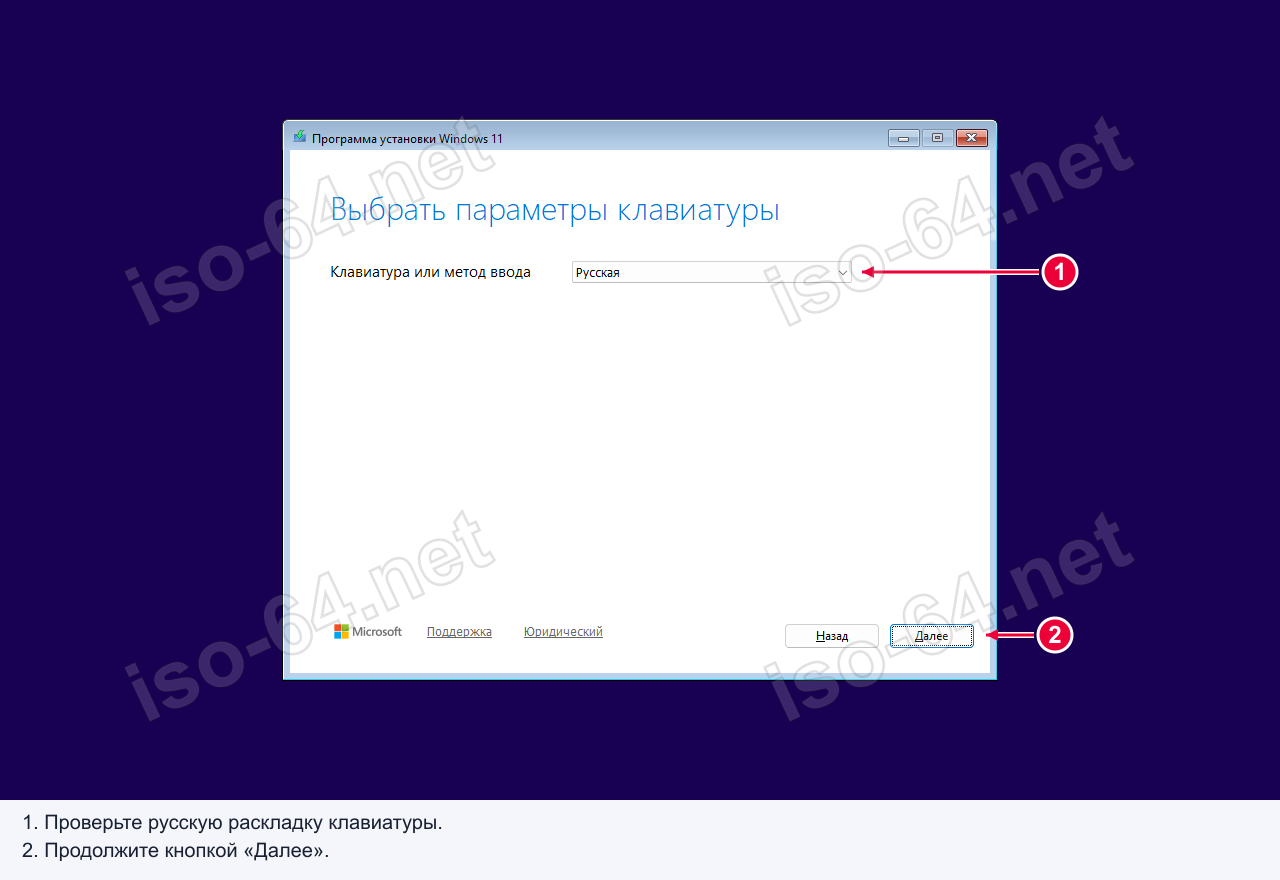
Выберите язык, формат времени и раскладку клавиатуры → нажмите Далее.
2
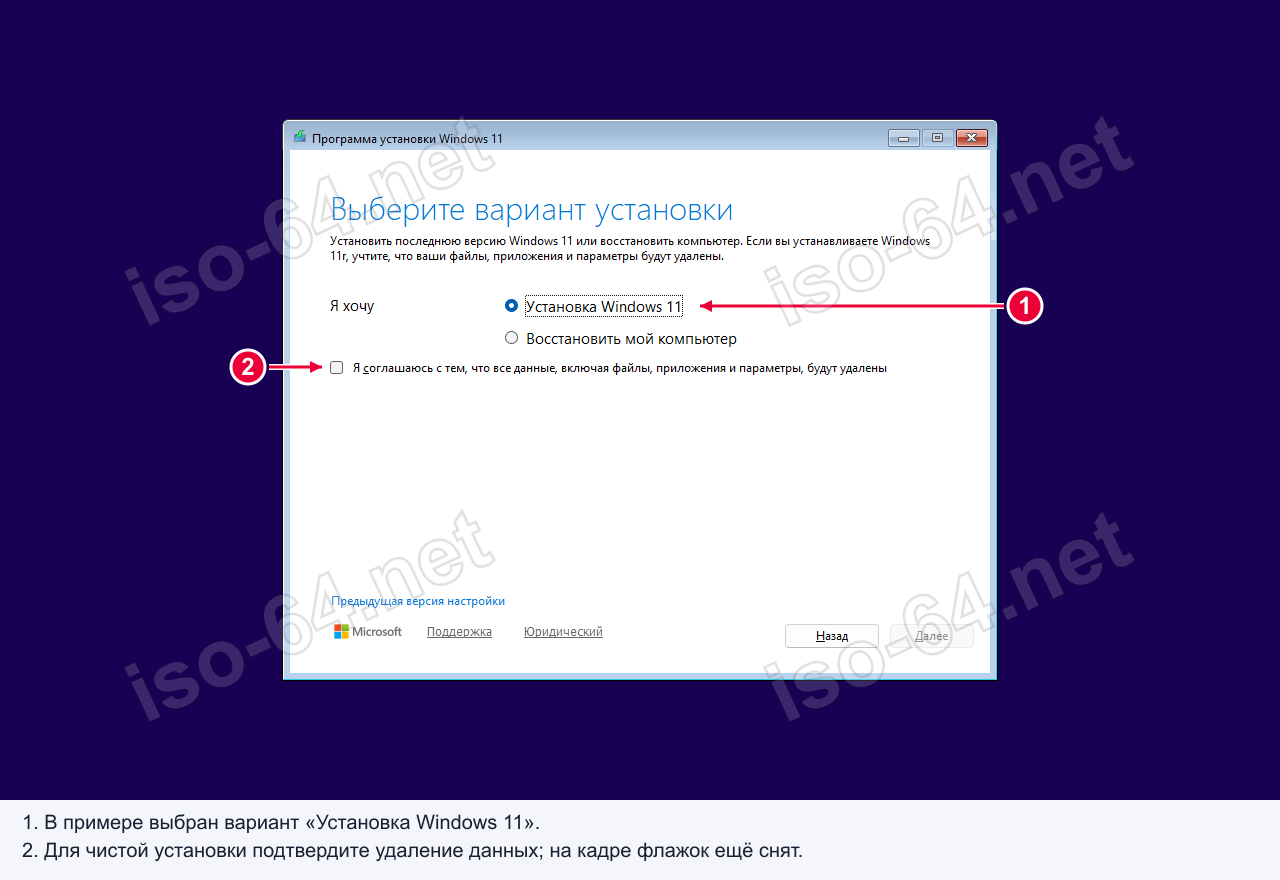
Нажмите «Установить».
3
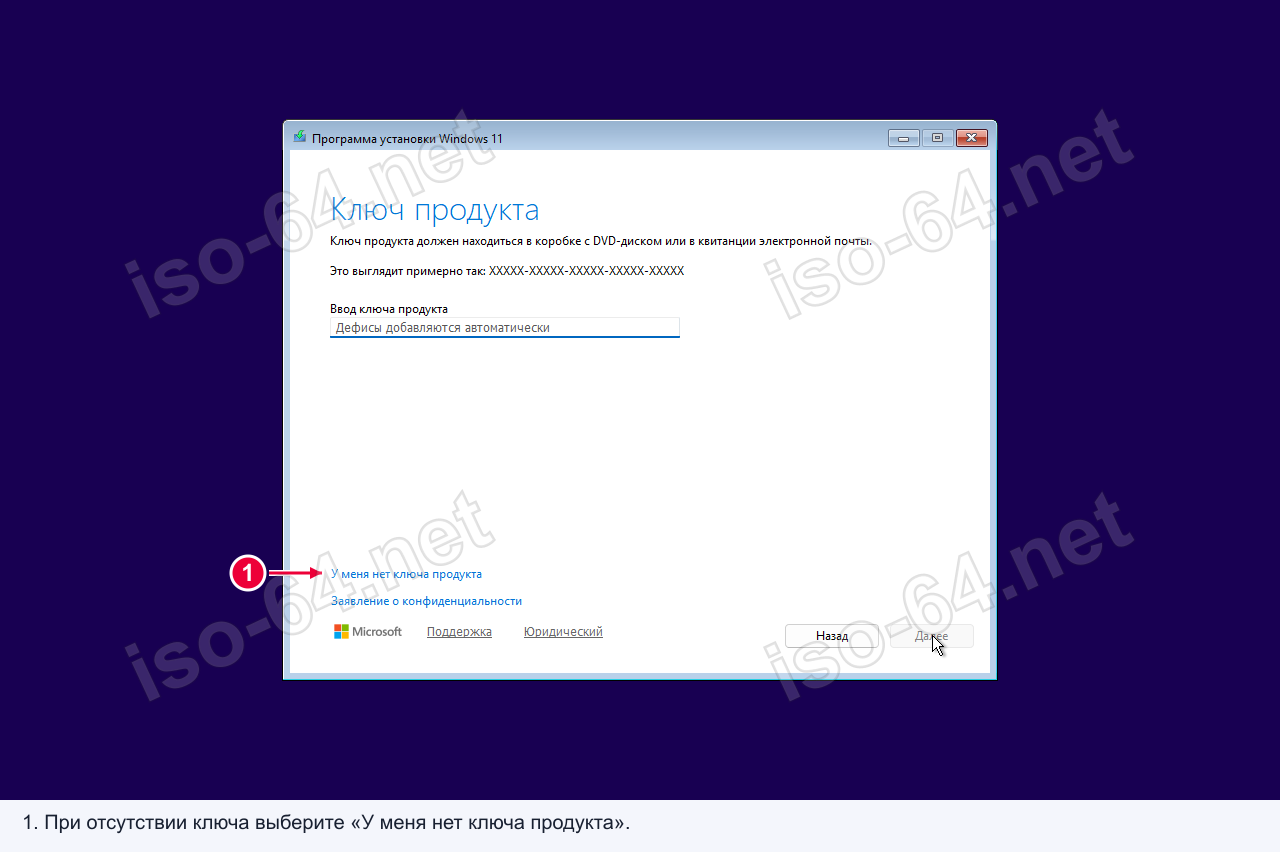
На запрос ключа активации нажмите «У меня нет ключа продукта» - активируете позже, после установки.
6
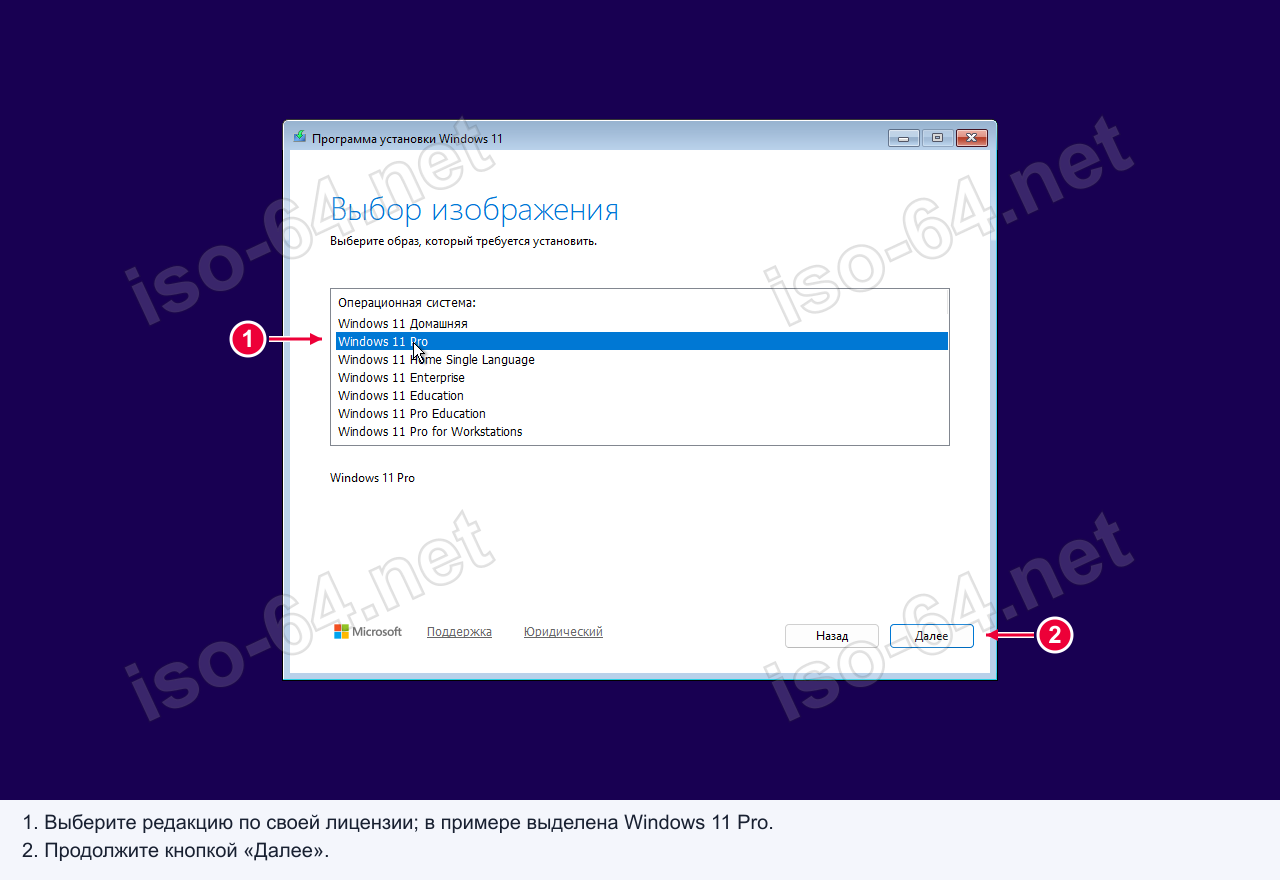
Выберите редакцию
ISO-образ содержит несколько вариантов: Windows 11 Pro, Home, Enterprise и производные. Выберите нужную и нажмите Далее.
Если у вас есть ключ - выбирайте редакцию под него, иначе активация не пройдёт. Редакцию можно сменить и после установки: переход с Home на Pro без переустановки
7
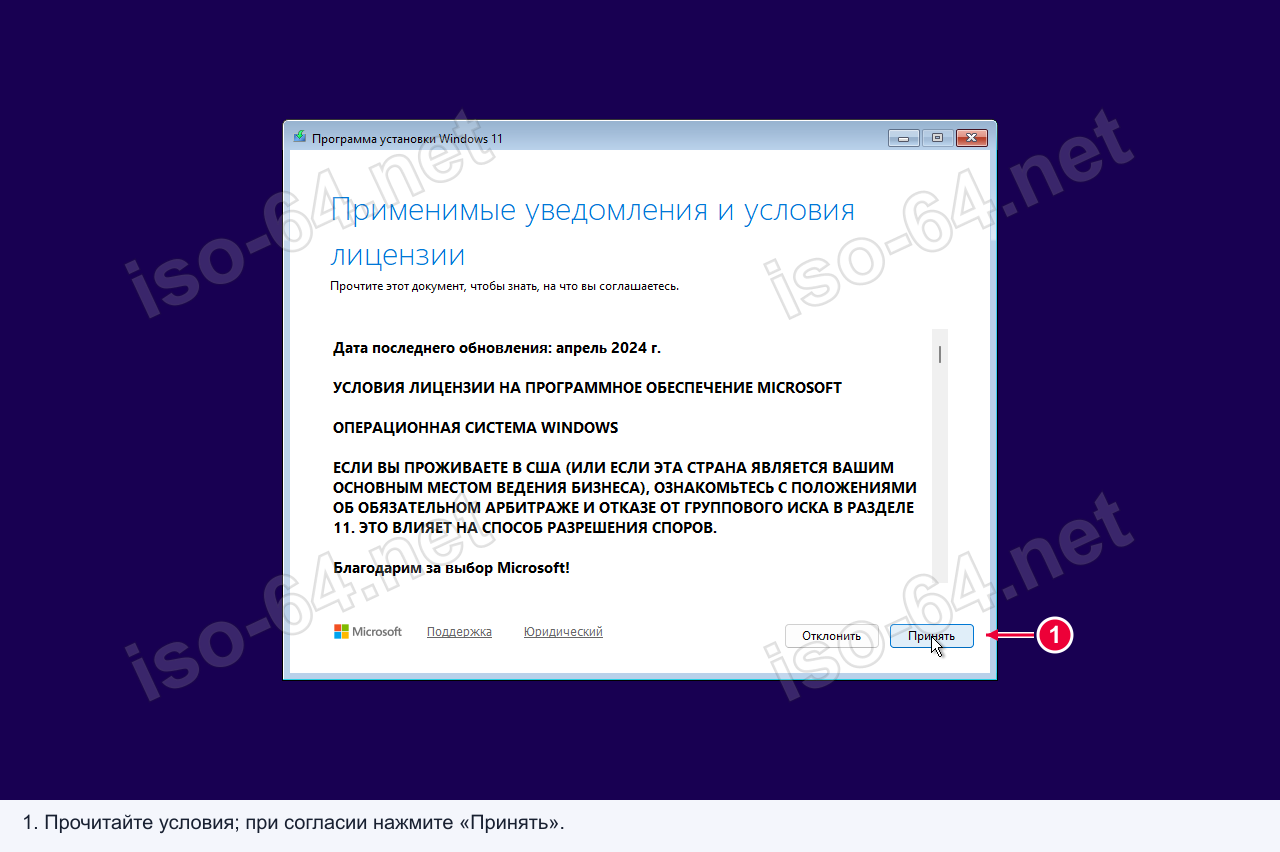
Примите лицензионное соглашение
Отметьте «Я принимаю условия лицензии» → Далее.
8
Выберите тип установки
Выберите «Выборочная: только установка Windows (для опытных)». Вариант «Обновление» здесь недоступен - он появляется только когда Windows уже установлена и установщик запущен из-под работающей системы.
9
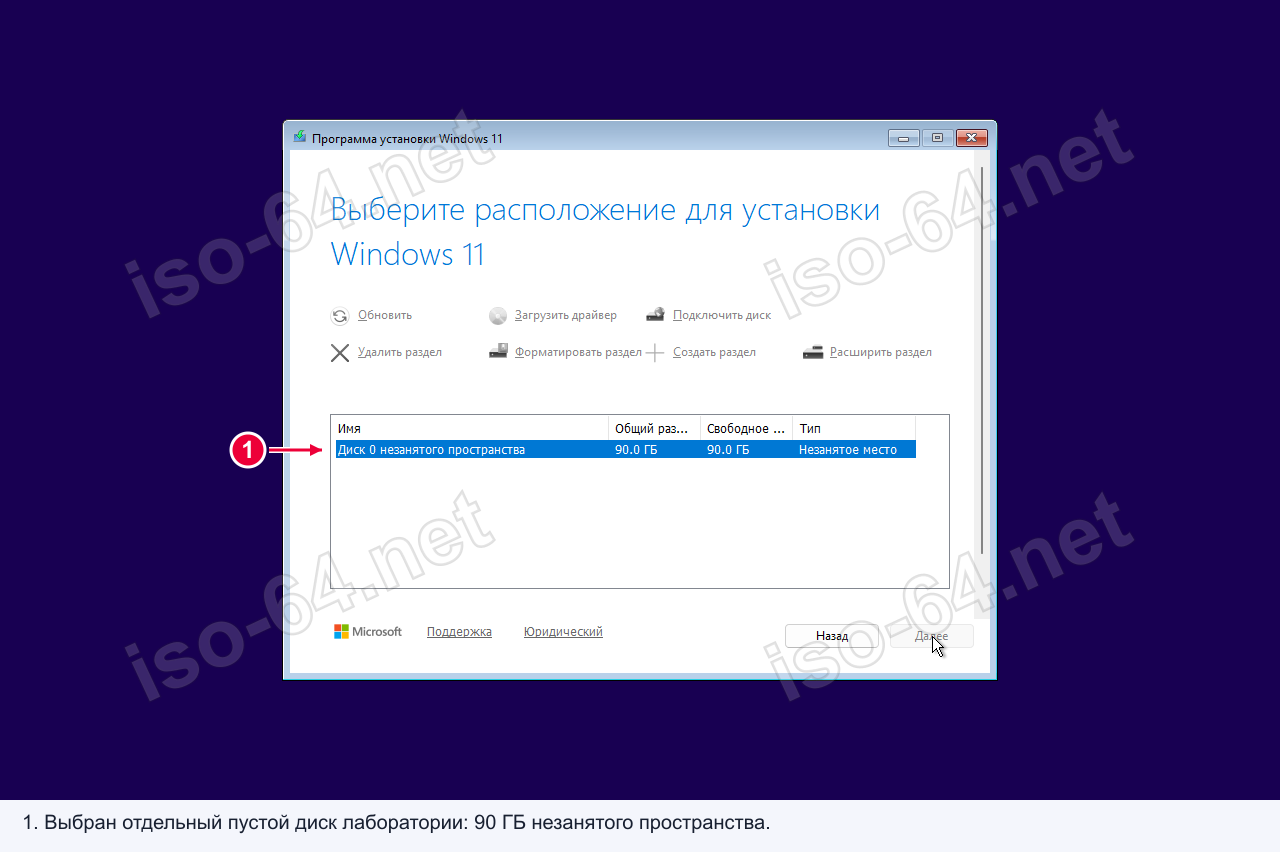
Выберите раздел для установки
Самый ответственный шаг - вы работаете с дисками напрямую. После удаления разделов данные восстановить невозможно. Убедитесь, что нужные файлы скопированы заранее.
Новый пустой диск
Вы увидите «Незанятое пространство». Выберите его и нажмите Далее - установщик создаст разделы автоматически.
Диск с остатками старой системы или данных
Вы увидите несколько разделов. Удалите их по одному кнопкой «Удалить» - останется «Незанятое пространство». Выберите его → Далее.
Несколько физических дисков
Диски обозначены как «Диск 0», «Диск 1» и т.д. Убедитесь, что устанавливаете на правильный - ориентируйтесь по размеру.
10
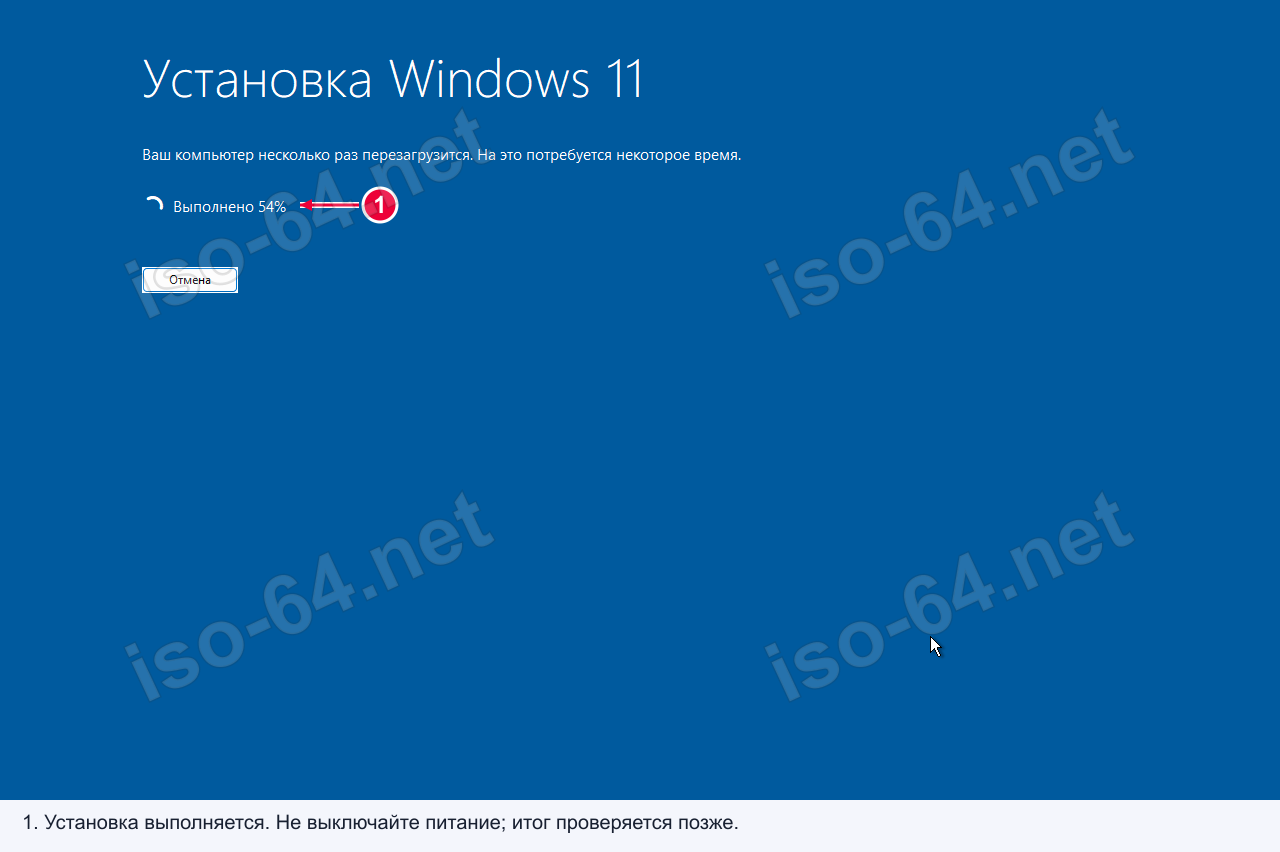
Установка - ждите
После нажатия Далее начнётся установка. ПК перезагрузится 2-3 раза автоматически. Обычно занимает 15-25 минут в зависимости от скорости диска.
Не выключайте компьютер и не вынимайте флешку в процессе. После финальной перезагрузки флешку можно вынуть.
11
Первоначальная настройка Windows 11
1
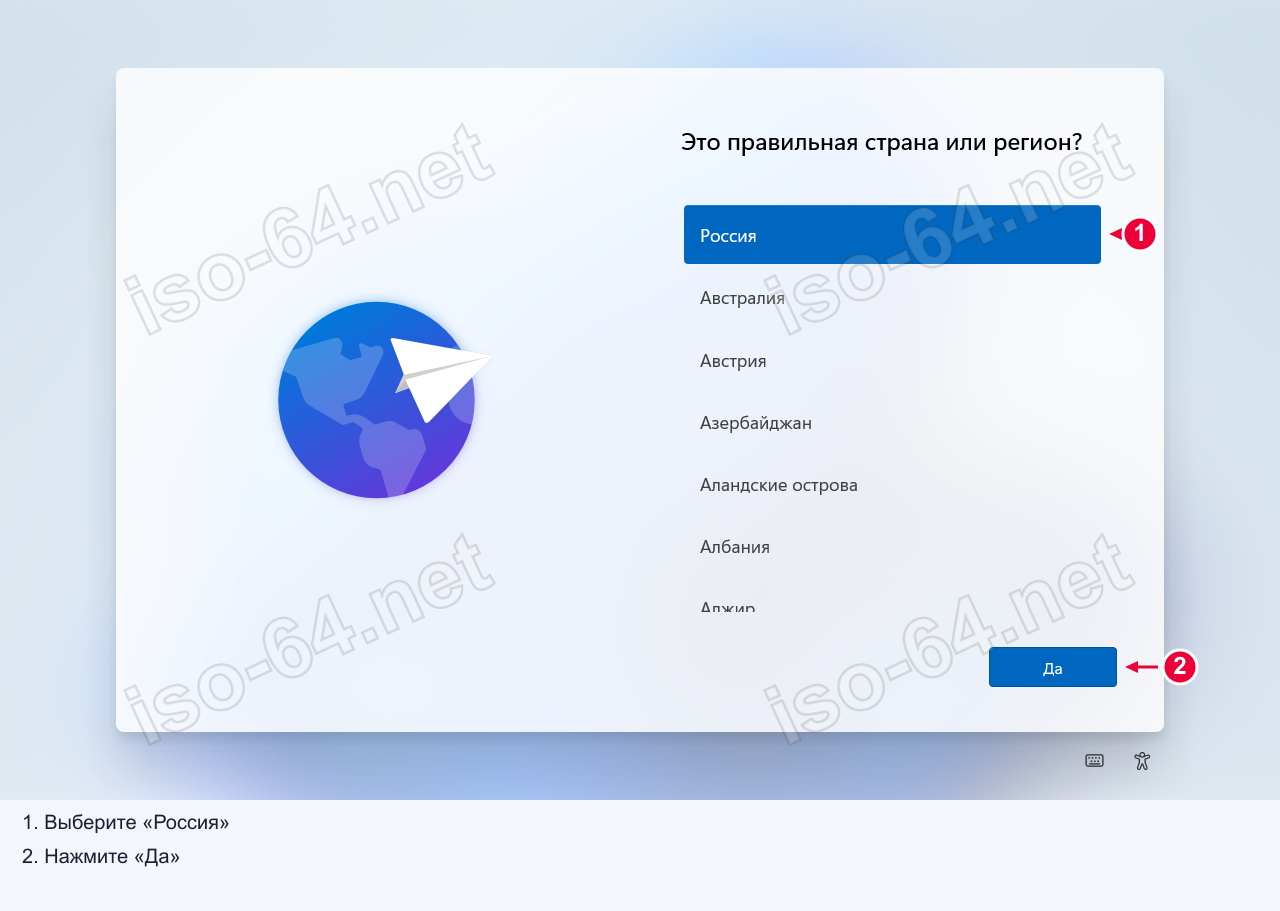
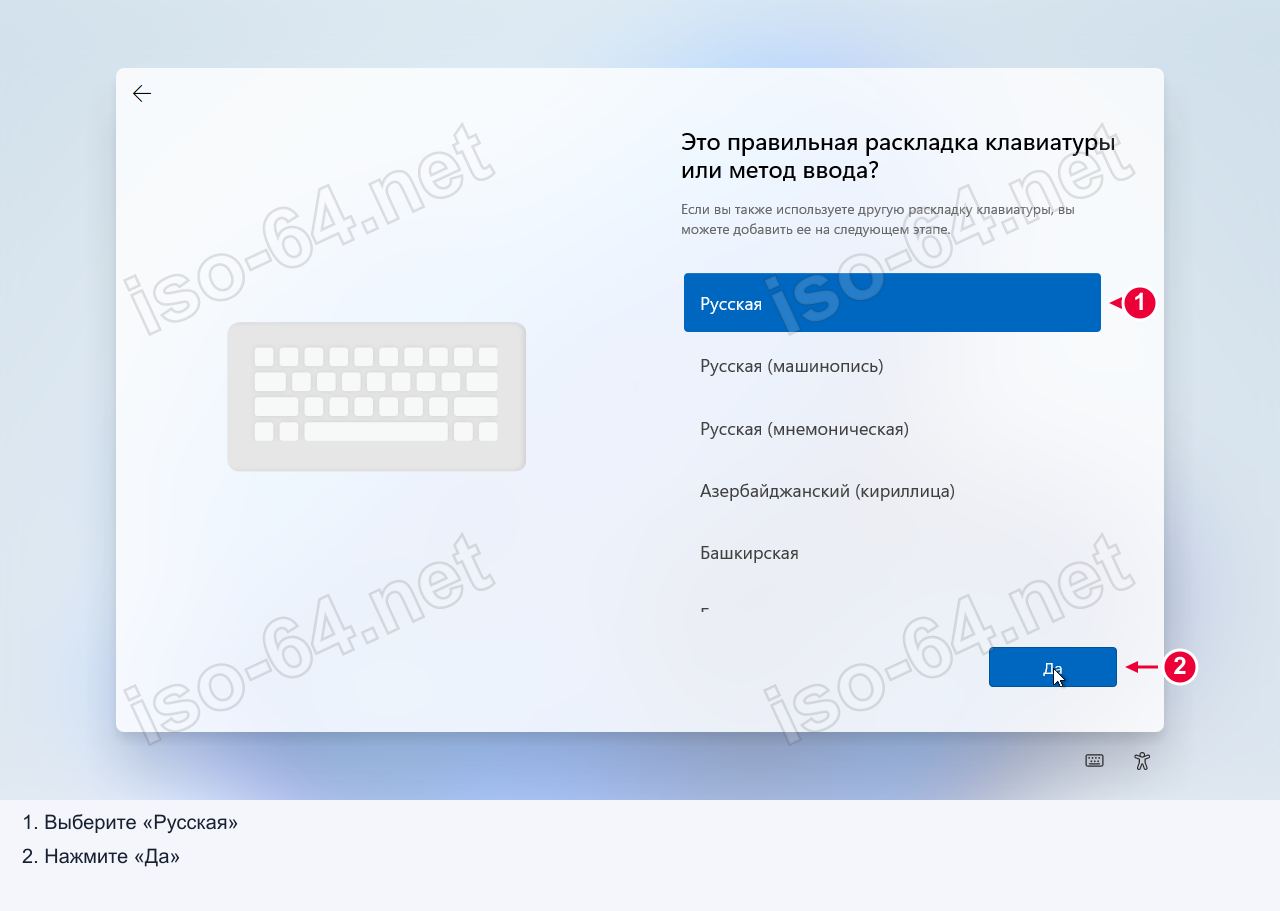
Регион и язык - выберите Россия / Русский.
2
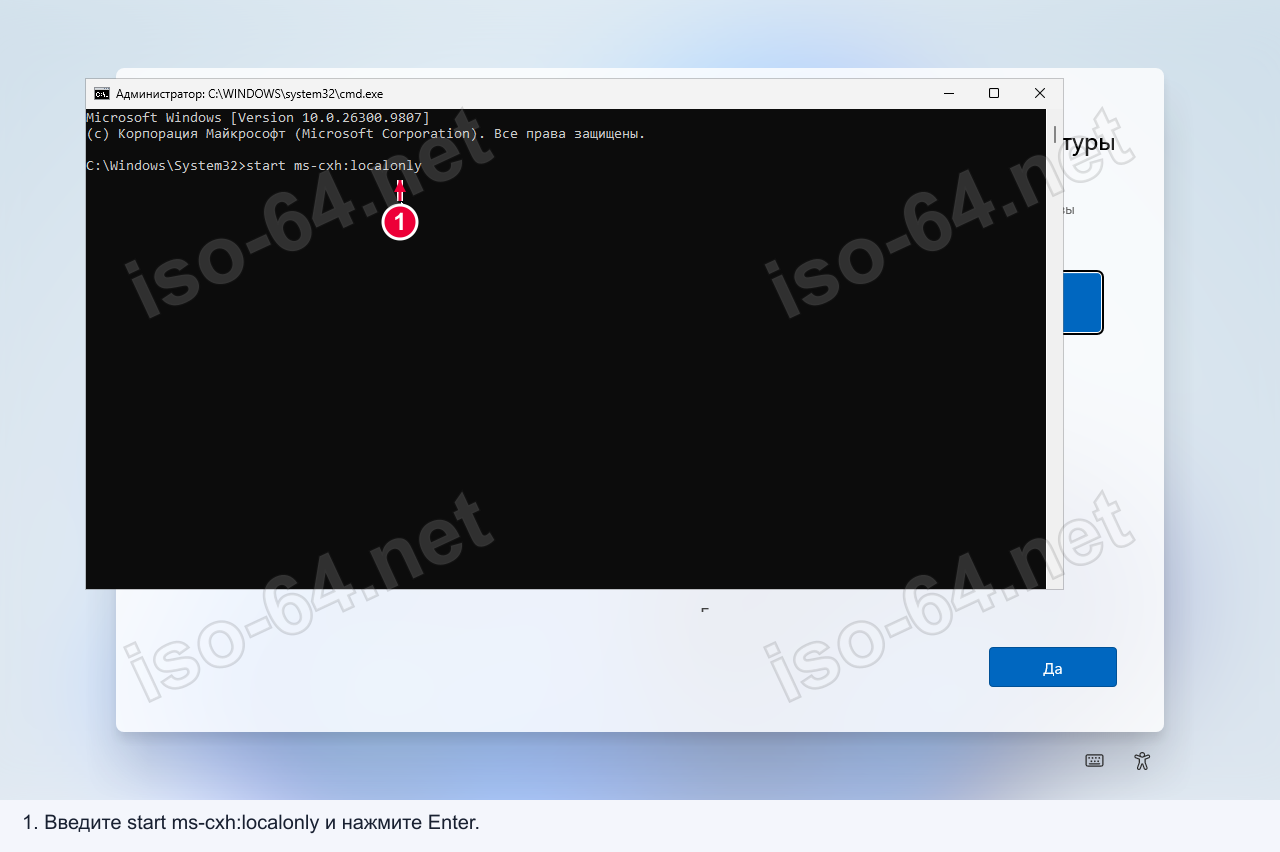
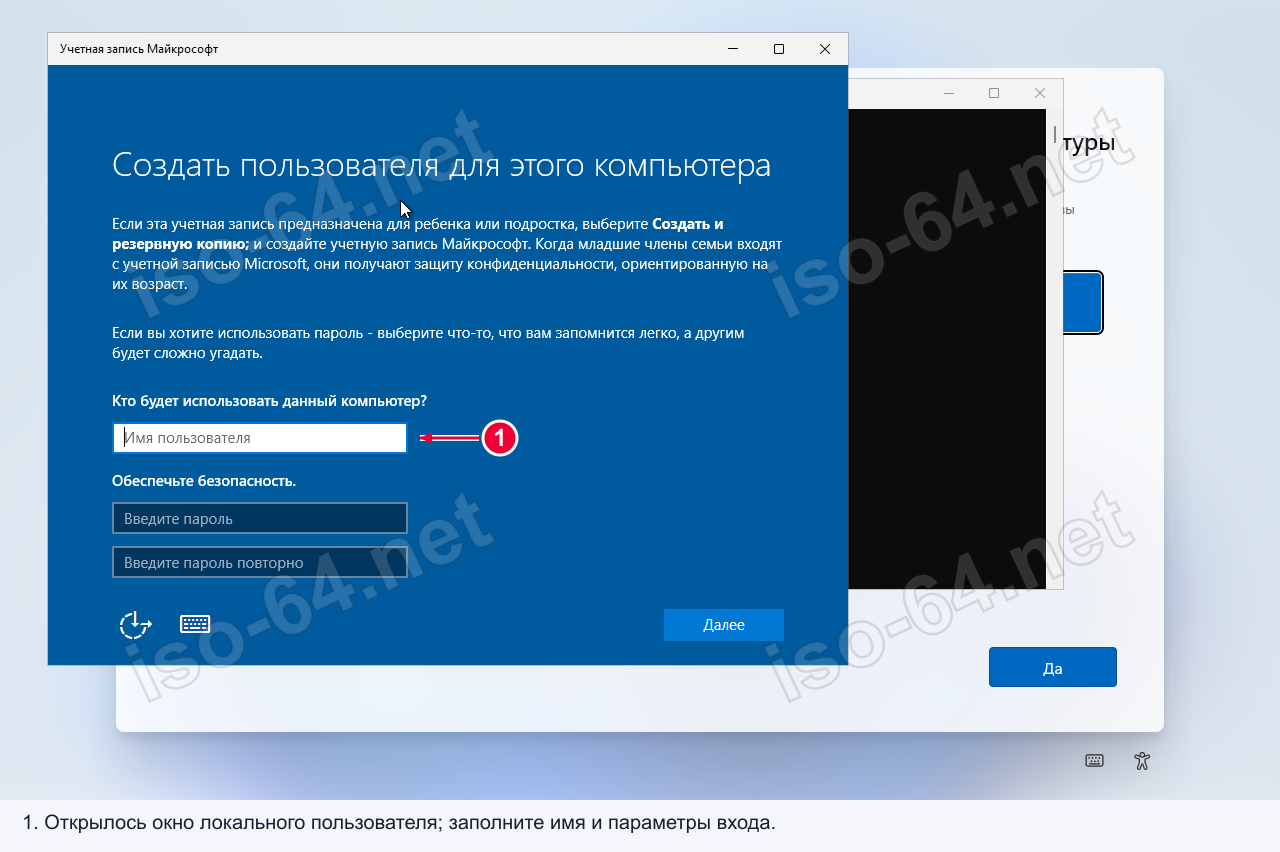
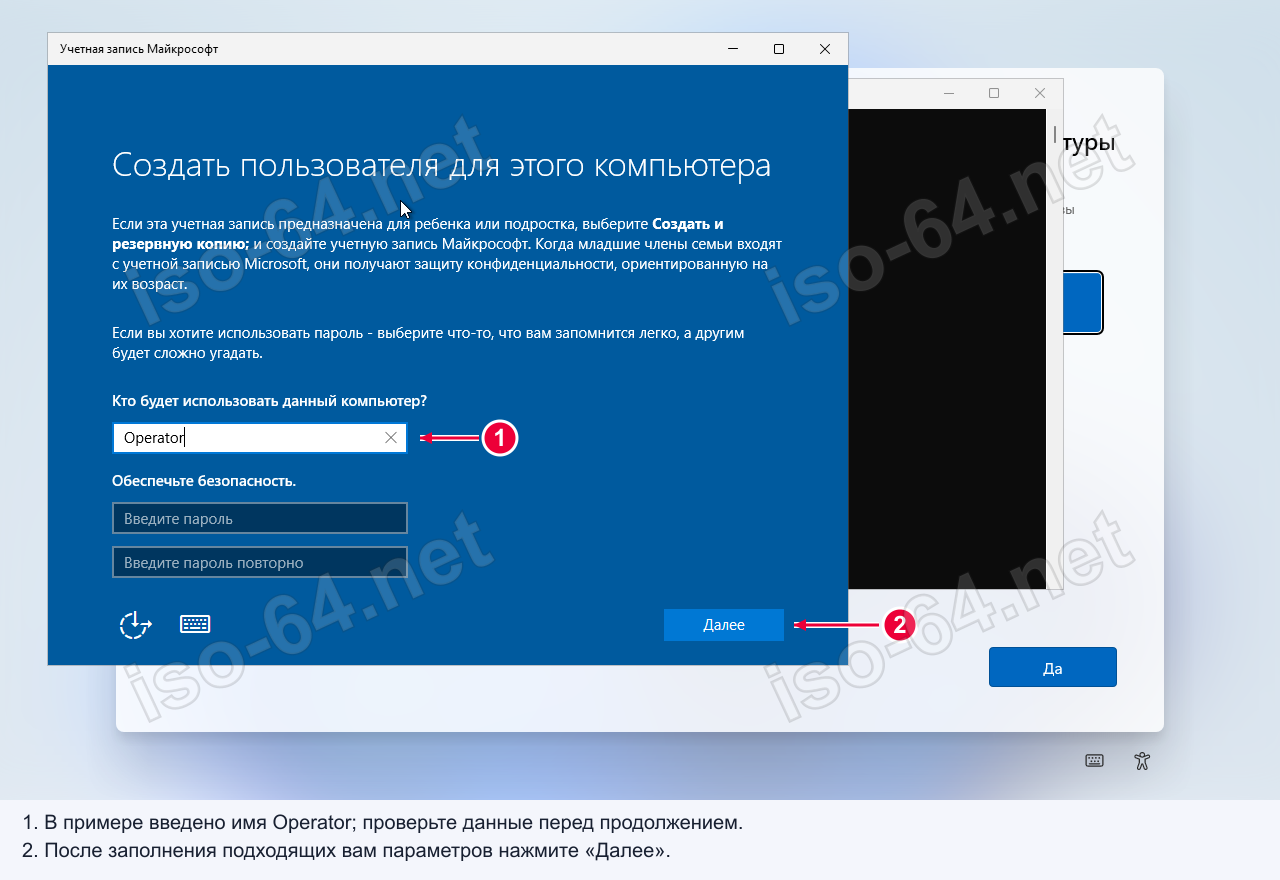
Войдите в свою учётную запись Microsoft или зарегистрируйте её. Windows 11 Pro настраивается без обязательного подключения. Чтобы создать локальную учётную запись без привязки к Microsoft:
Нажмите «У меня нет интернета»
Затем «Продолжить с ограниченной настройкой»
3
Имя компьютера - введите любое название. Пароль - установите или оставьте пустым.
4
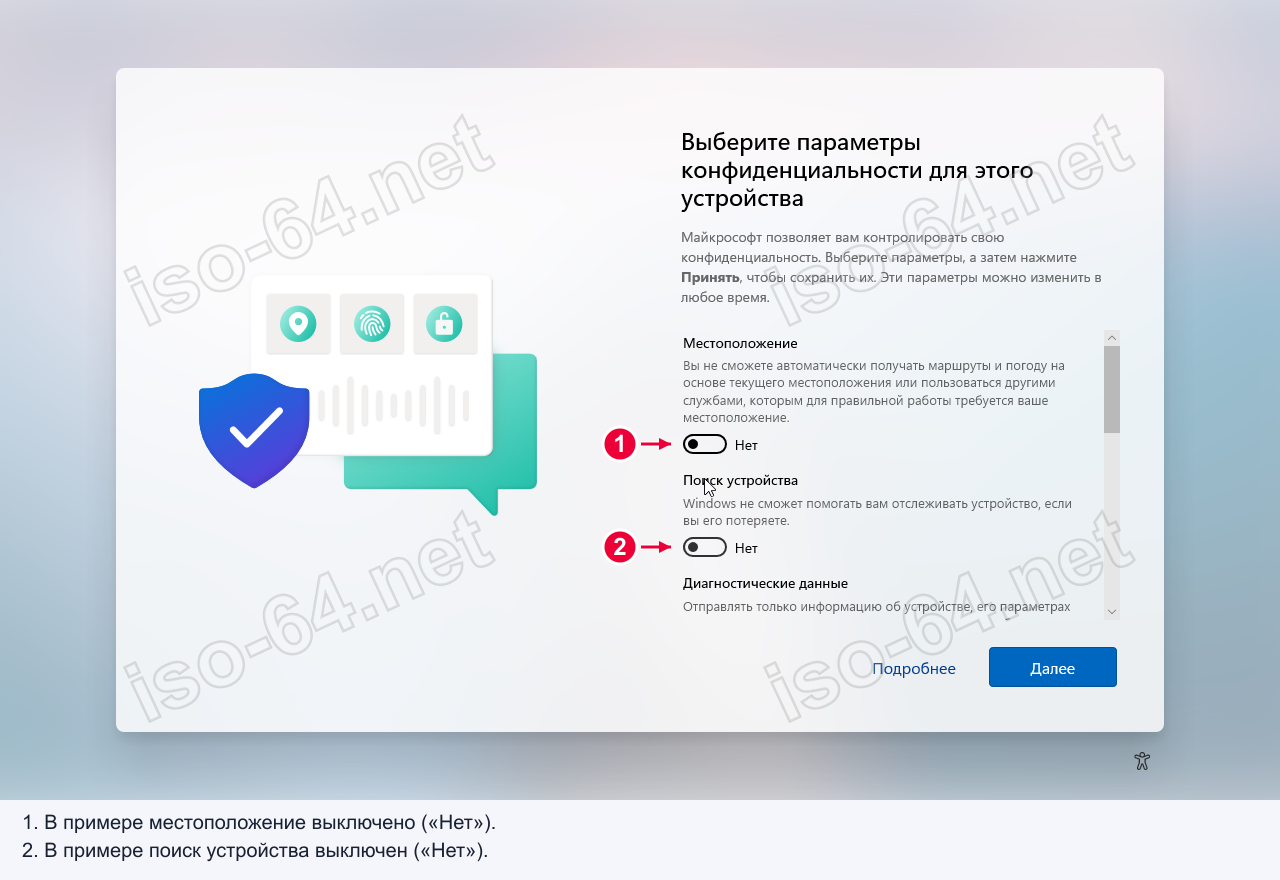
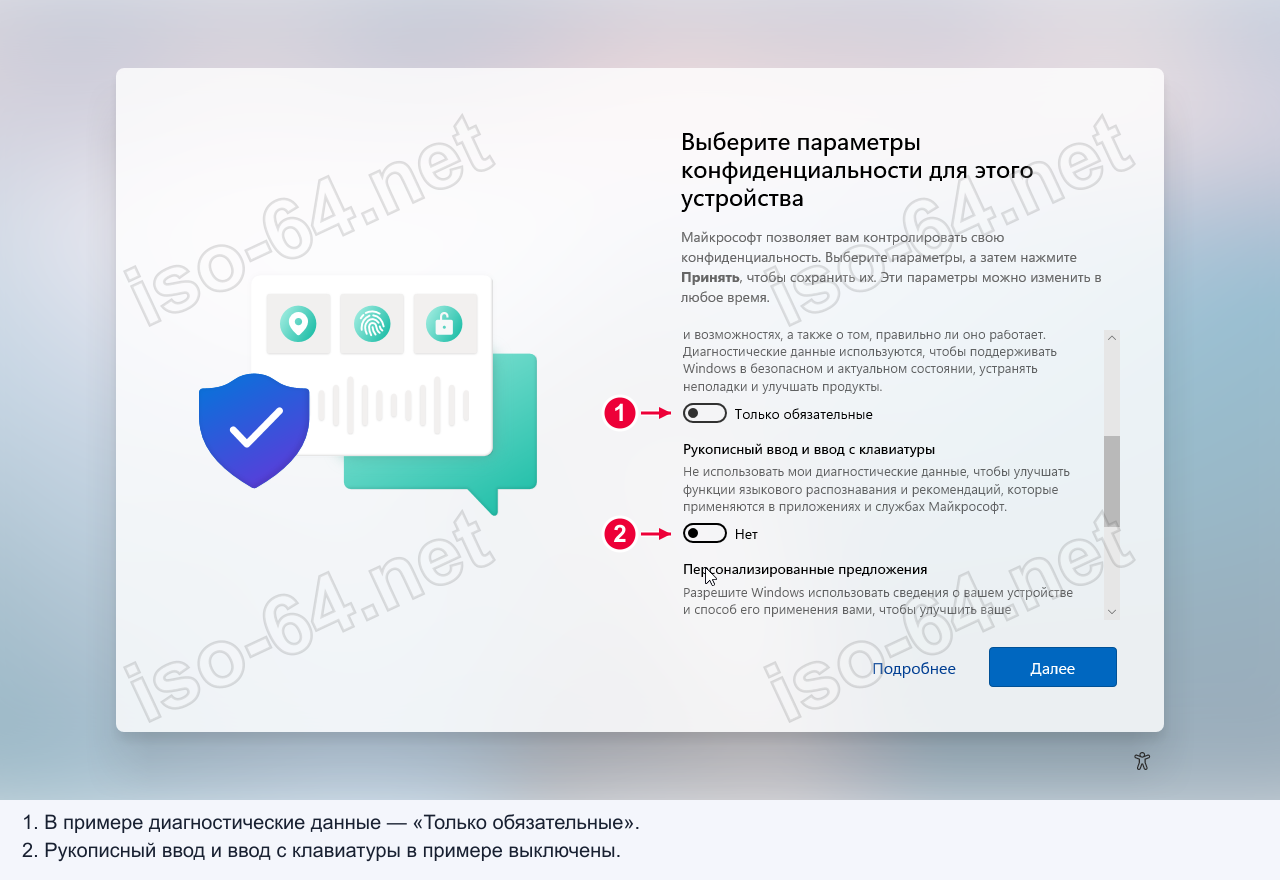
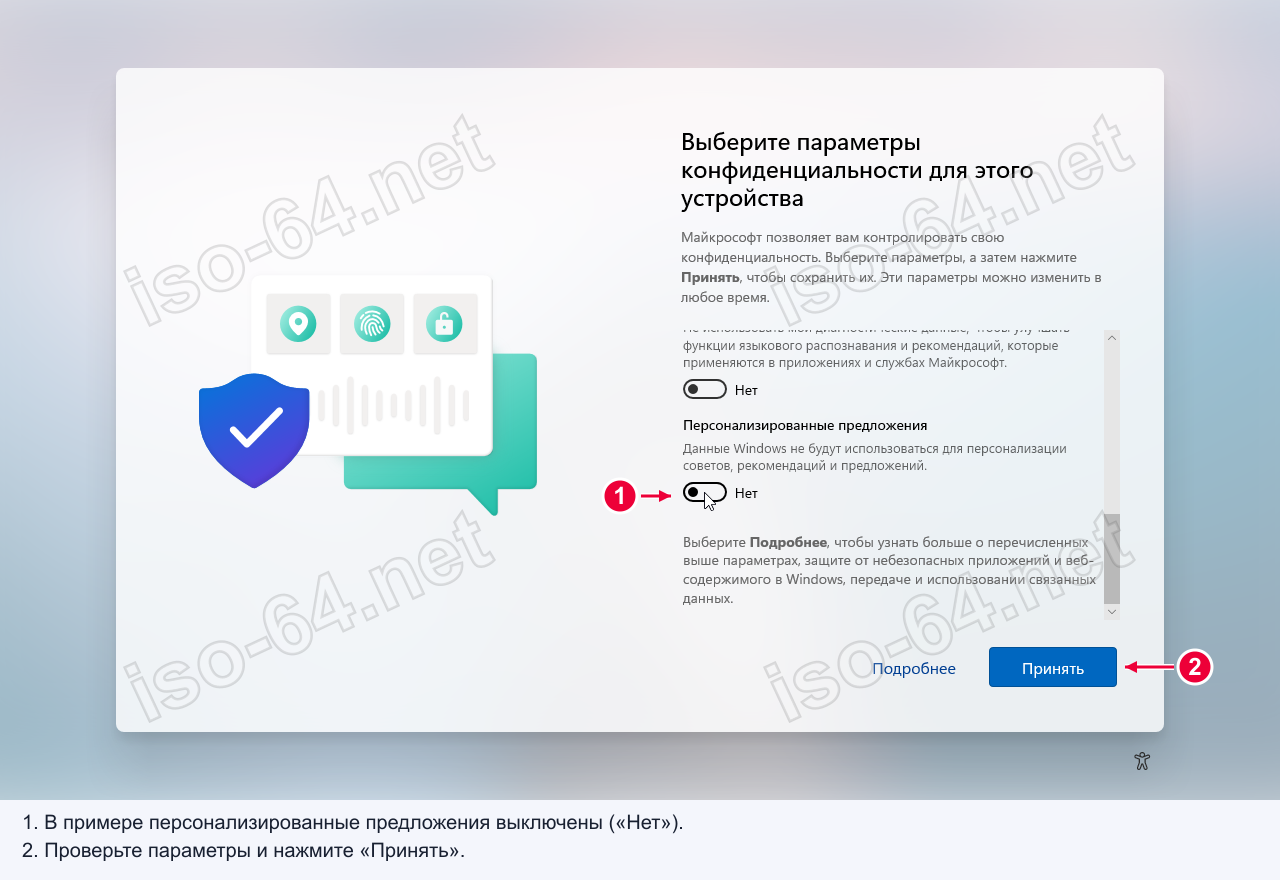
Параметры конфиденциальности - рекомендуется отключить всё лишнее: диагностику, определение местоположения, передачу данных.
12
Активация Windows 11
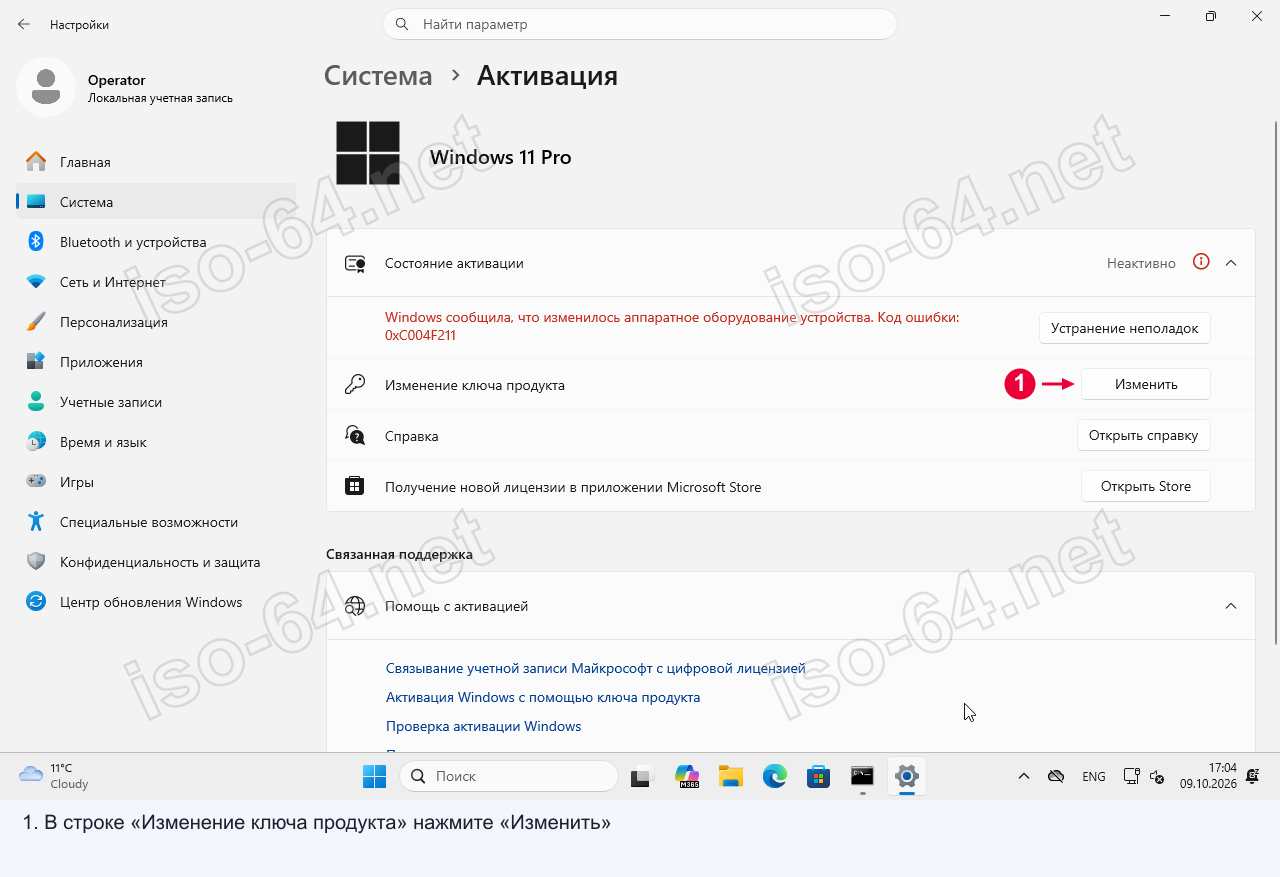
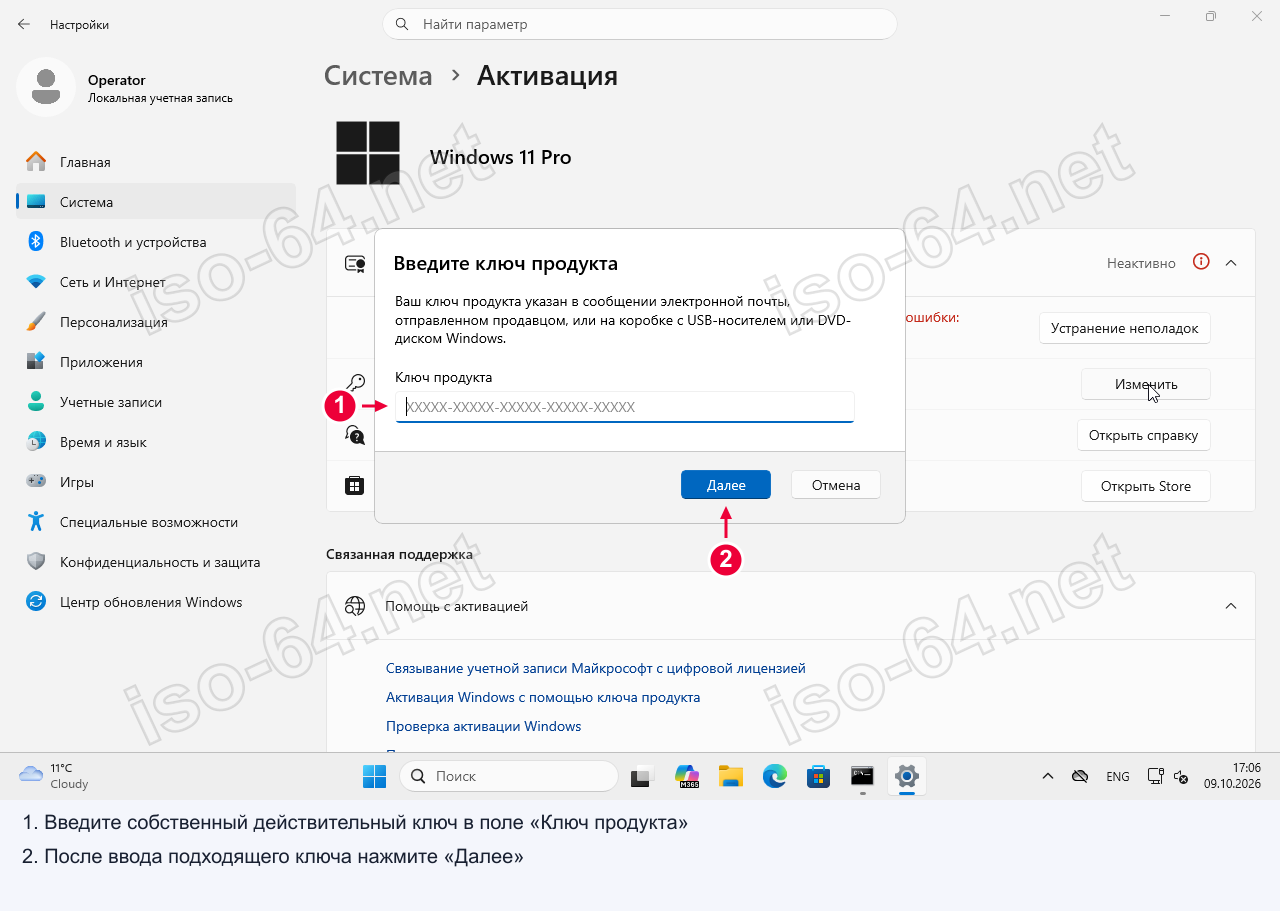
Параметры → Система → Активация → Изменить ключ продукта - введите лицензионный ключ. Если на этом компьютере ранее была активирована Windows - цифровая лицензия привяжется автоматически при подключении к интернету.
13
Установка драйверов
1
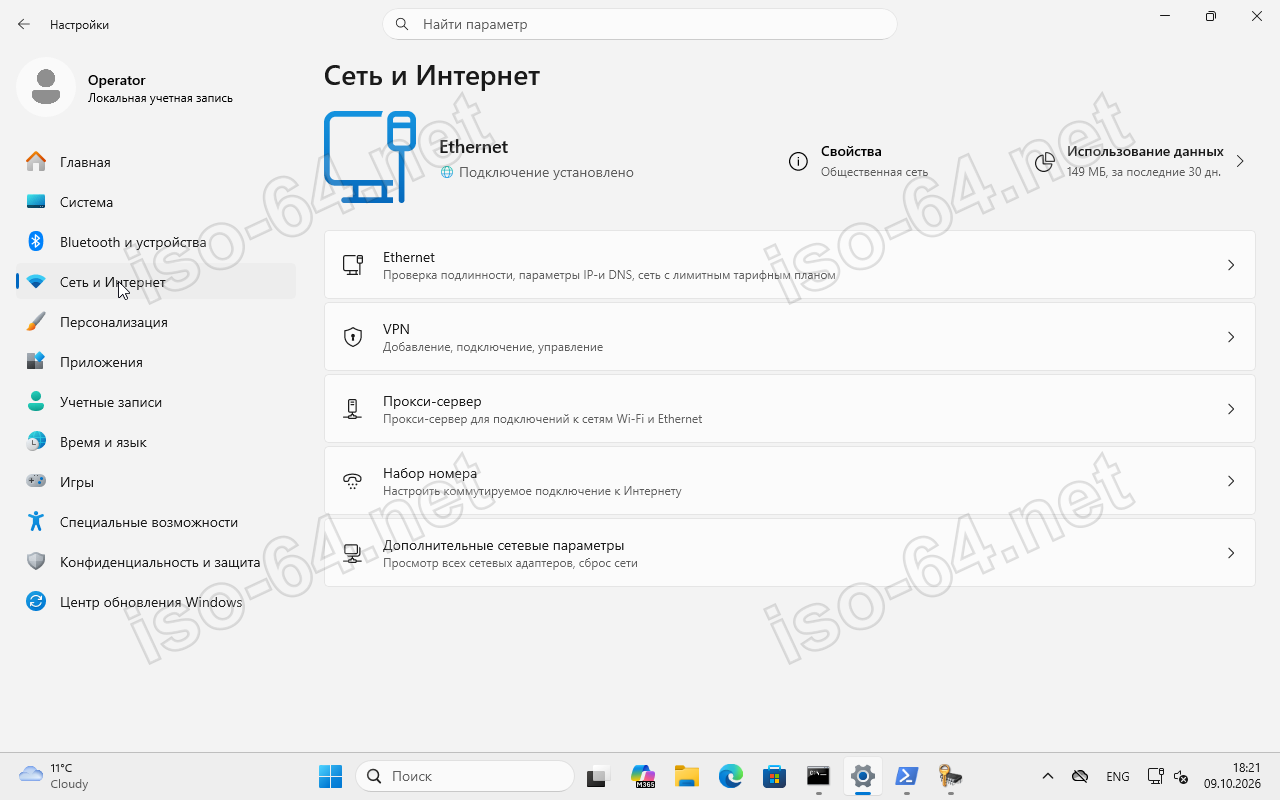
Подключитесь к интернету - через кабель, если Wi-Fi ещё не работает.
2
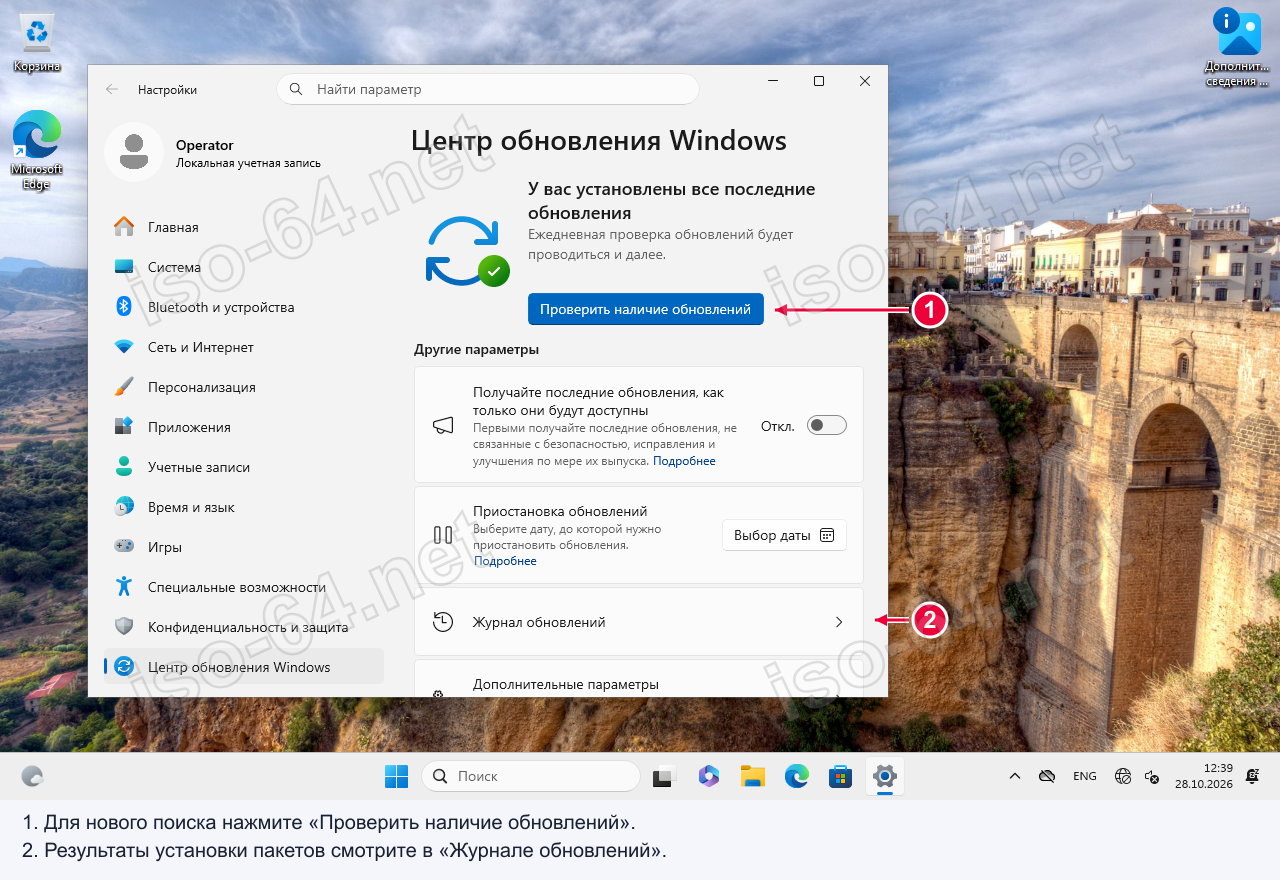
Откройте Параметры → Центр обновления Windows → проверьте обновления. Windows автоматически подтянет большинство базовых драйверов (видеокарта, сеть, звук).
14
Финальная проверка
1
Версия и редакция: Параметры → Система → О системе - должна быть выбранная на шаге 6 редакция, версия 26H1, сборка 28000.2954 или новее.
2
Активация: Параметры → Система → Активация - «Windows активирована».
3
Запустите Центр обновления ещё раз после установки драйверов - могут появиться дополнительные обновления.
Чистая установка Windows 11 завершена - система работает на сборке 28000.2954 с обновлениями по сентябрь 2026. Драйверы подключены, Windows активирована.

Комментарии: 0