Обновление Windows 10 до Windows 11 26H1 через ISO - Сентябрь 2026

Здесь разберём, как обновить Windows 10 на актуальную Windows 11 26H1 - сборка 28000.2954, с обновлениями по Сентябрь 2026 (KB5124012) через ISO-образ с сохранением всех файлов, программ и настроек. Флешка не нужна: обновление выполняется прямо из смонтированного ISO-файла через setup.exe.

Если уже стоит Windows 11, но версия старее 26H1 - поднять систему до актуальной сборки 28000.2954 (Сентябрь 2026, KB5124012) поможет отдельная инструкция по обновлению Windows 11.

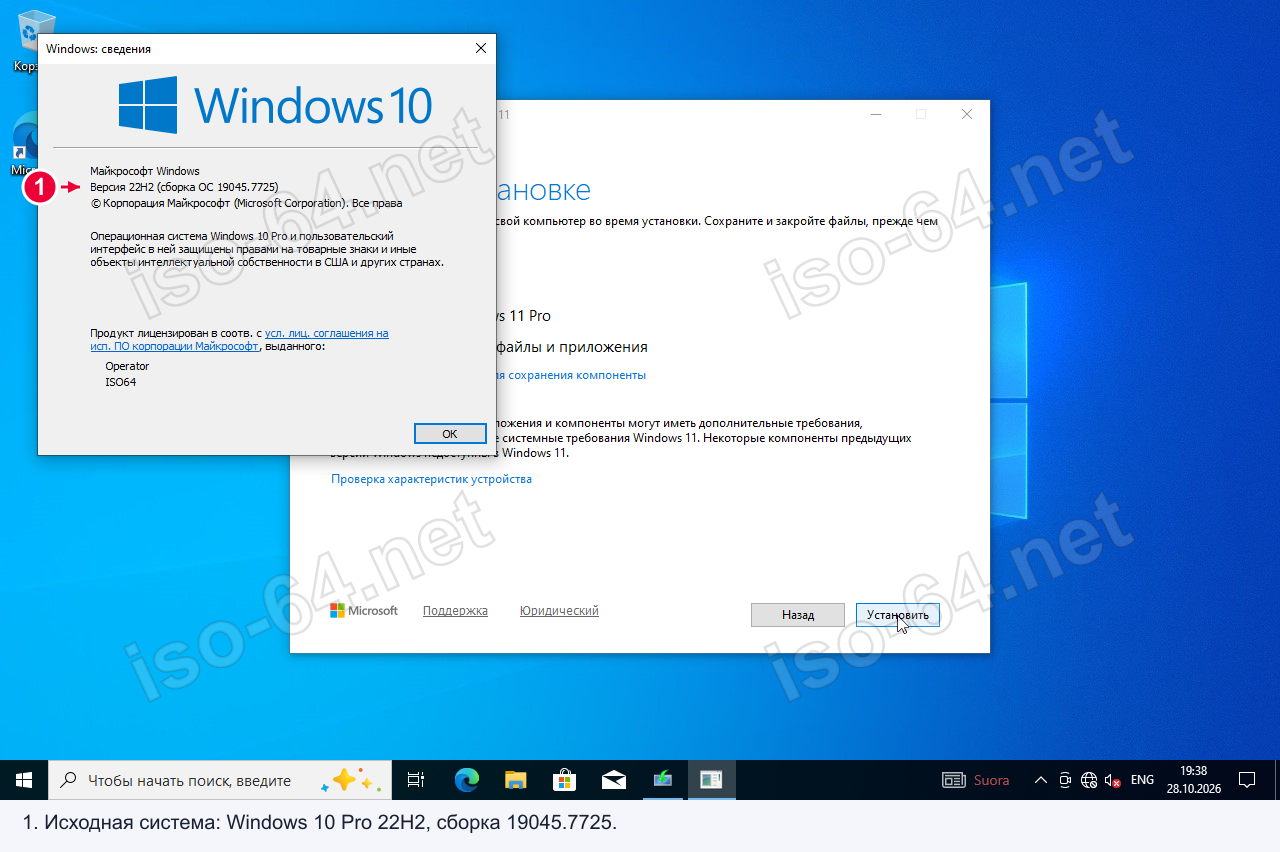
Поддержка Windows 10 завершилась 14 октября 2025 года, поэтому переход на одиннадцатую - основной способ и дальше получать обновления безопасности. Если переходить пока не готовы, десятку можно обновить до последней сборки 19045.7725.

Подойдёт ли ваш компьютер

1
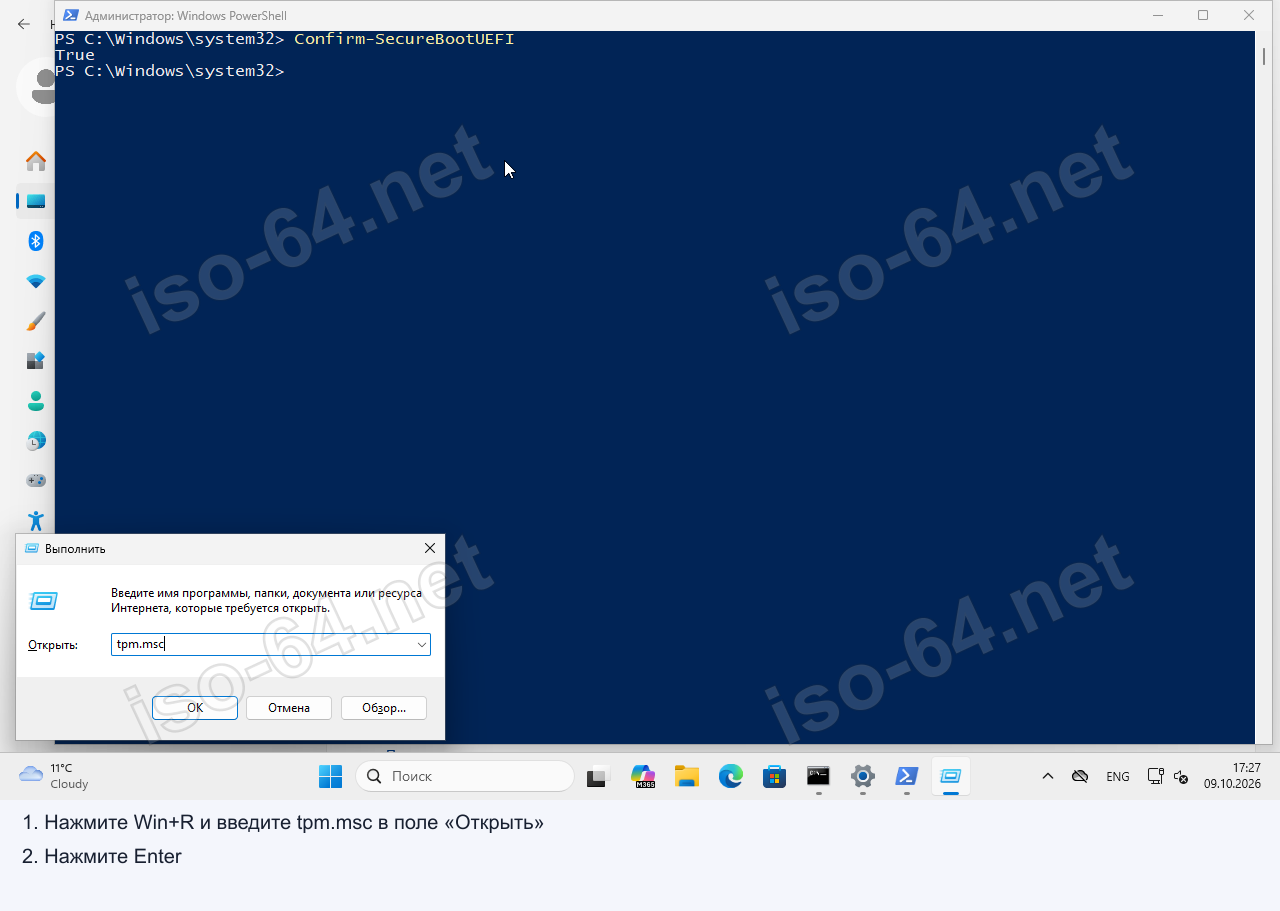
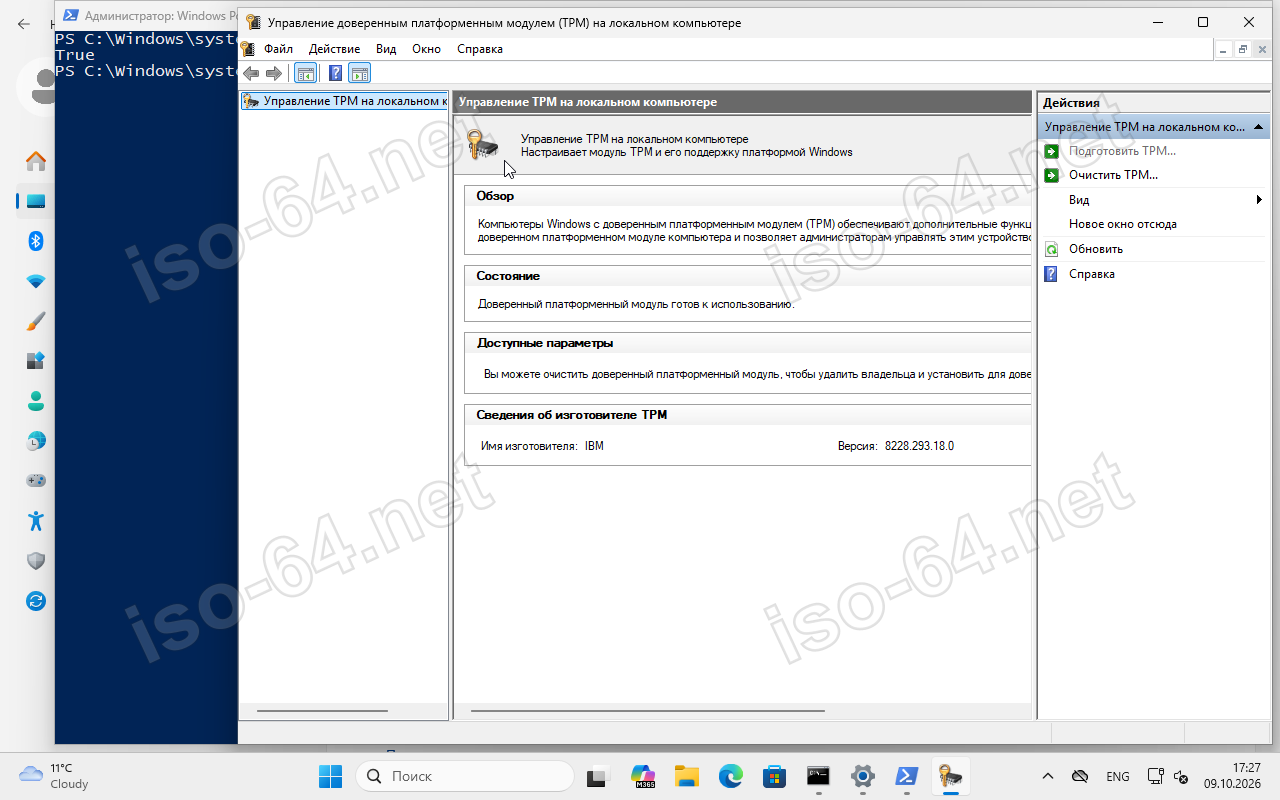
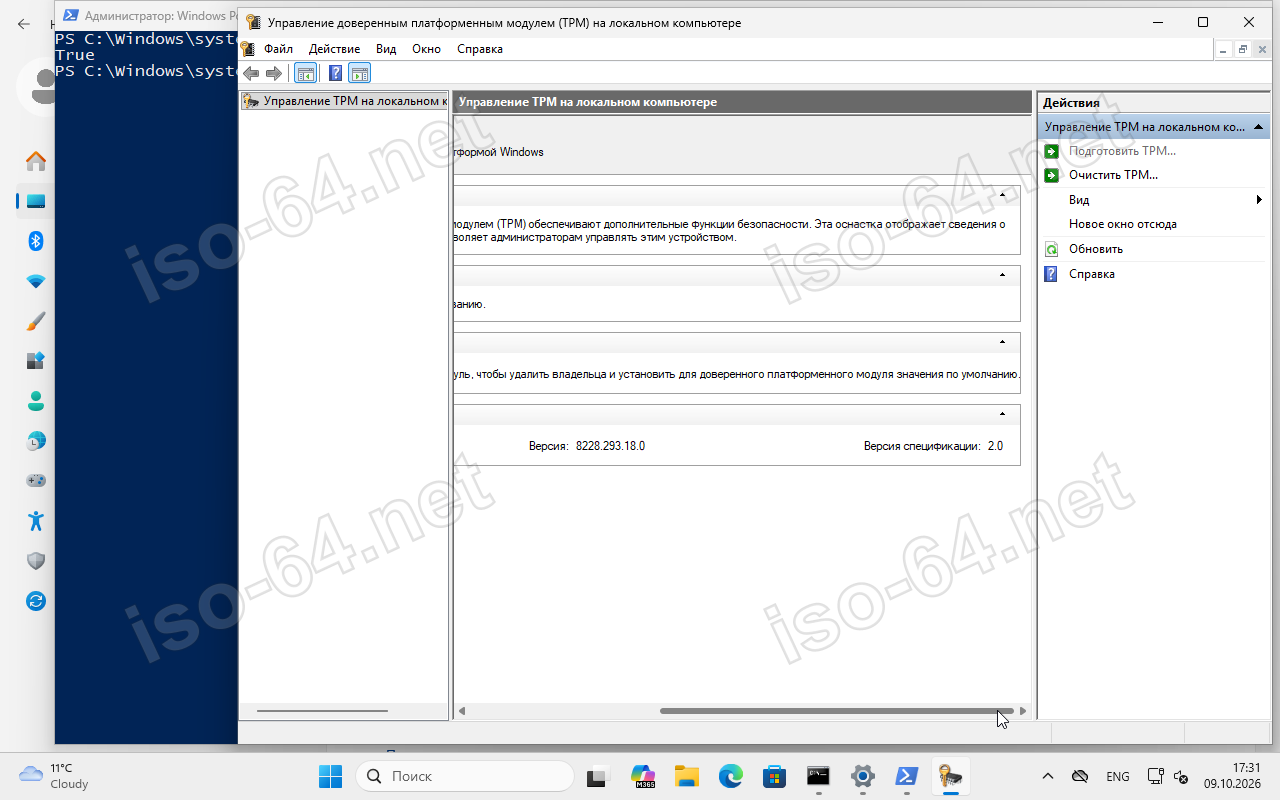
Проверьте TPM: нажмите Win+R, введите tpm.msc и посмотрите строку «Версия спецификации». Нужна 2.0. Сообщение «Не удаётся найти совместимый доверенный платформенный модуль» означает, что модуль выключен в прошивке или его нет.
2
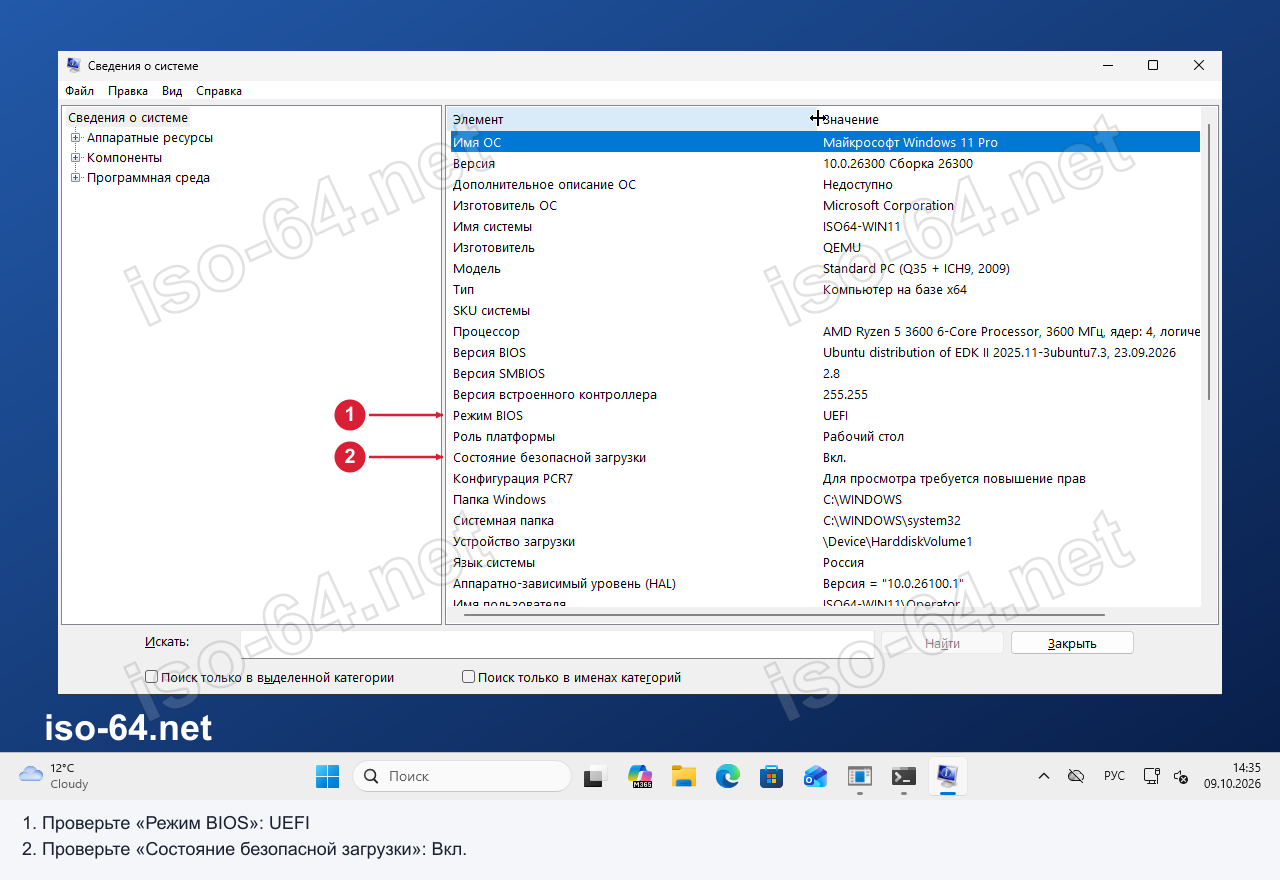
Проверьте Secure Boot: Win+R, msinfo32, строка «Состояние безопасной загрузки» - должно быть «Включено», а «Режим BIOS» - UEFI, не «Устаревший». Как включить, если выключено, - в инструкции про Secure Boot.
3
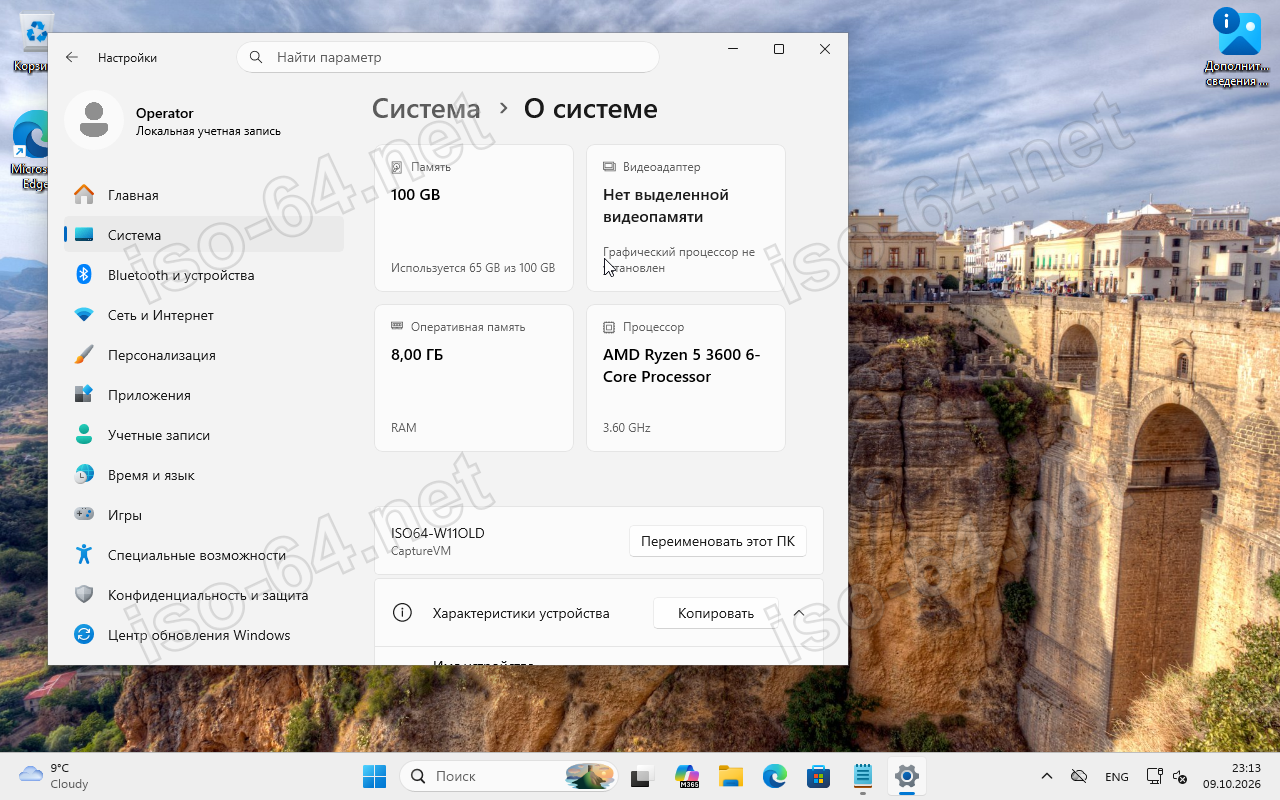
Остальные требования: двухъядерный процессор от 1 ГГц из списка поддерживаемых, 4 ГБ оперативной памяти, 64 ГБ на диске. По памяти и диску проходит почти любой компьютер последних десяти лет - отсекают обычно процессор и TPM.
Не проходит по требованиям? Обновиться всё равно можно - через ISO с обходом проверок, это описано отдельно: обход TPM 2.0 и Secure Boot. Microsoft в этом случае не гарантирует обновления, но система работает.
1
Скачайте ISO-образ Windows 11
1
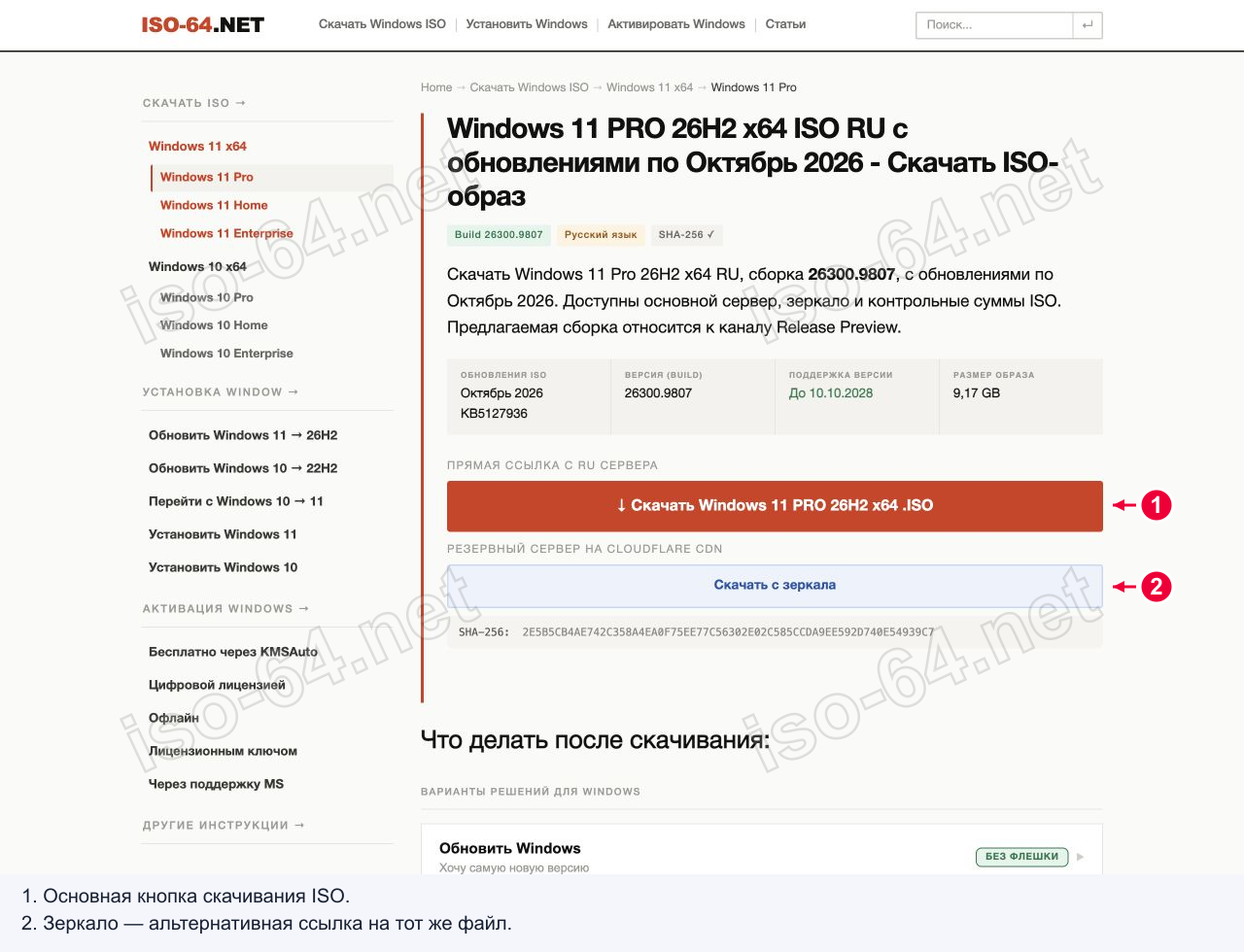
Скачайте ISO-файл с Windows 11 на русском языке - текущая сборка образа 28000.2954, с обновлениями по сентябрь 2026 (KB5124012).
2
Возьмите образ той же редакции, что стоит сейчас: Home, Pro или Enterprise. Свою редакцию посмотрите в Параметры → Система → О системе.
3
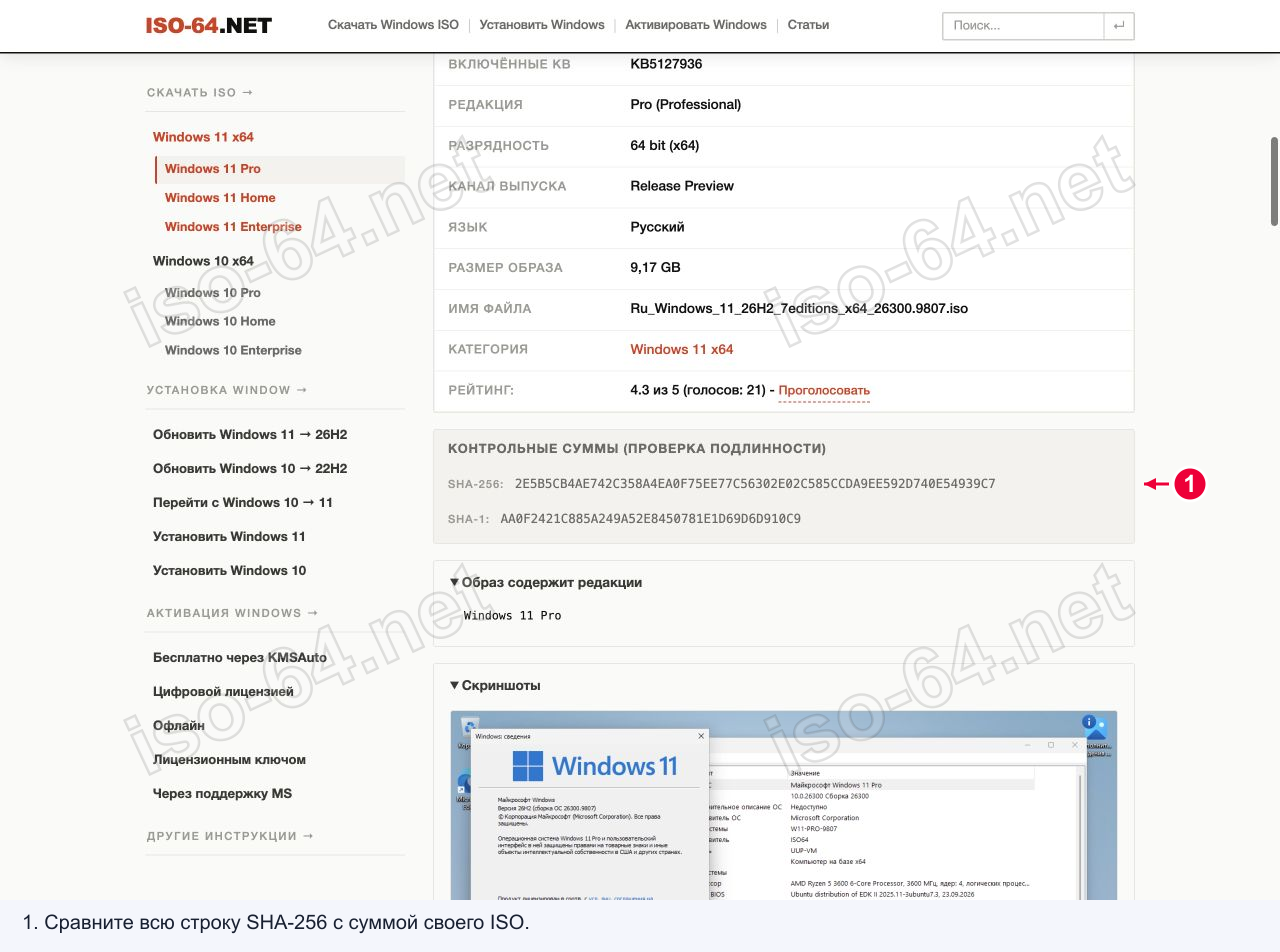
Сверьте контрольную сумму скачанного файла - проверка ISO по SHA-256 занимает минуту и страхует от обрыва установки на 60-70 %.
Важно: язык ISO-образа должен совпадать с языком вашей установленной Windows 10. Если на вашей системе русский интерфейс - скачивайте русский образ. Несовпадение языков - частая причина ошибки «Язык или выпуск не поддерживается».
2
Подготовьте систему перед обновлением
Отключите или удалите сторонний антивирус
Kaspersky, ESET, Avast и другие программы безопасности регулярно блокируют процесс обновления. Microsoft прямо рекомендует это в официальной документации. После завершения обновления антивирус можно установить заново.
Отключите лишнее периферийное оборудование
Вытащите все USB-устройства, которые не нужны прямо сейчас: внешние диски, принтеры, USB-ключи, геймпады, USB-хабы. Лишнее железо - частая причина ошибки «Этот компьютер не соответствует требованиям» даже на совместимых ПК. Если ноутбук подключён к докстанции - отключите его.
Проверьте свободное место
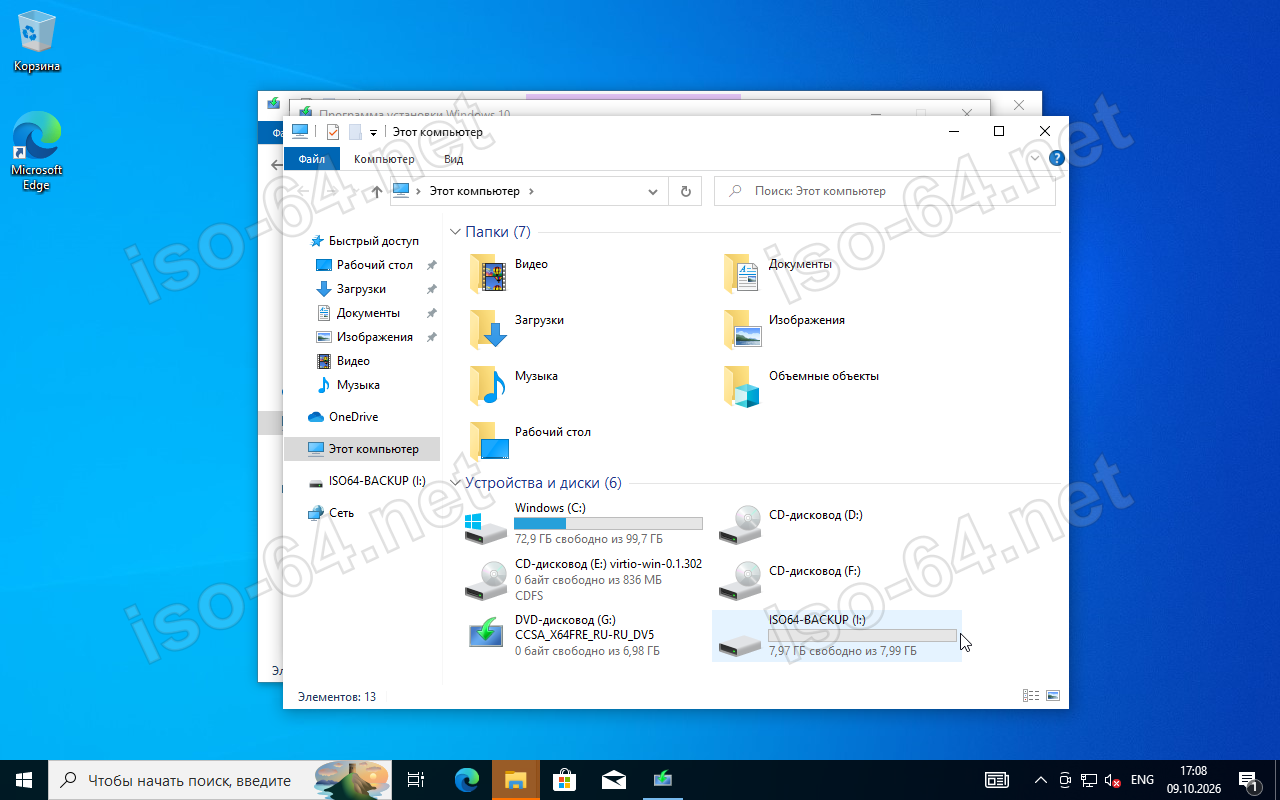
Нужно минимум 20 ГБ свободного пространства на диске C:.
Сделайте резервную копию
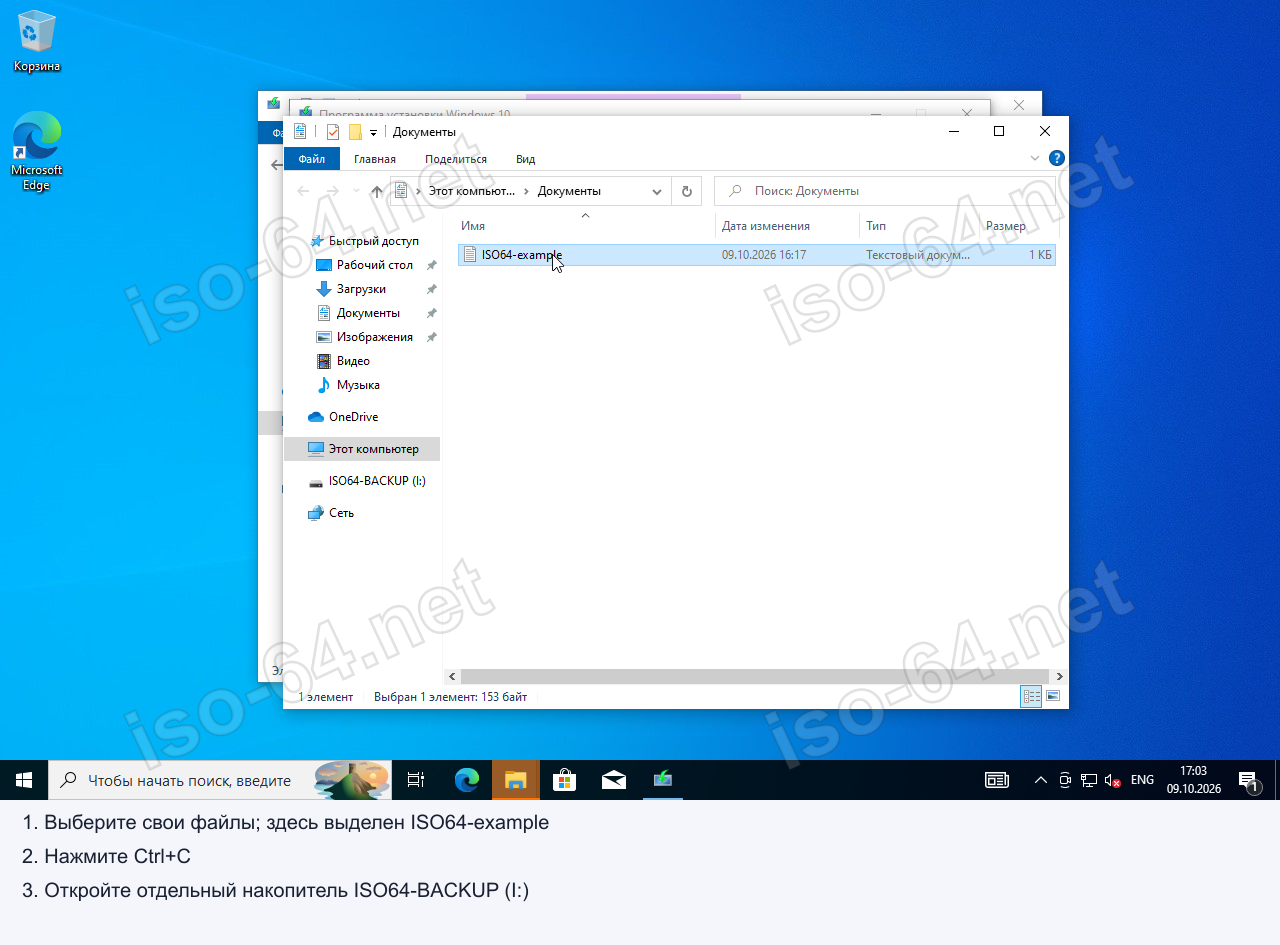
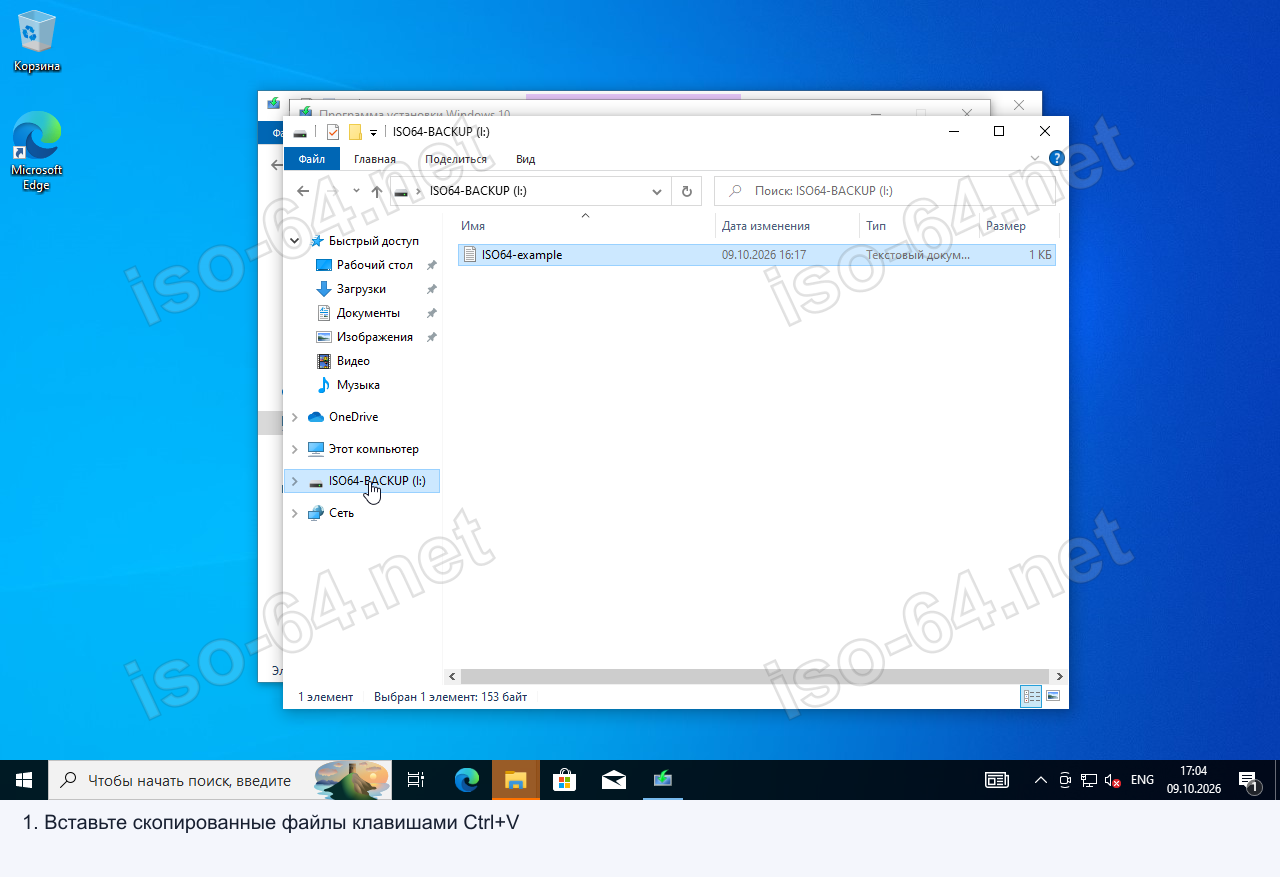
Скопируйте важные файлы на внешний диск или в облако.
Заранее проверьте, тянет ли компьютер требования Windows 11. Если Secure Boot просто выключен в BIOS - включите его. Если TPM 2.0 или Secure Boot нет вовсе - понадобится обход проверки требований.
3
Смонтируйте ISO-образ
1
Найдите скачанный файл .iso в Проводнике (обычно в папке Загрузки) и дважды кликните на него - Windows 10 смонтирует образ как виртуальный диск, он появится в «Этот компьютер» с новой буквой диска.
Иконка смонтированного диска установщика Windows 11 сборки 28000.2954
Если двойной клик открывает архиватор (WinRAR, 7-Zip) - нажмите правой кнопкой на файл → «Открыть с помощью»«Проводник Windows».
2
Запомните букву диска - она понадобится, если запускать setup.exe придётся вручную.
4
Запустите установщик и настройте параметры
1
Дважды кликните по иконке DVD-дисковода. Если откроется папка с файлами - найдите setup.exe и запустите его правой кнопкой → «Запуск от имени администратора». При запросе UAC нажмите «Да».
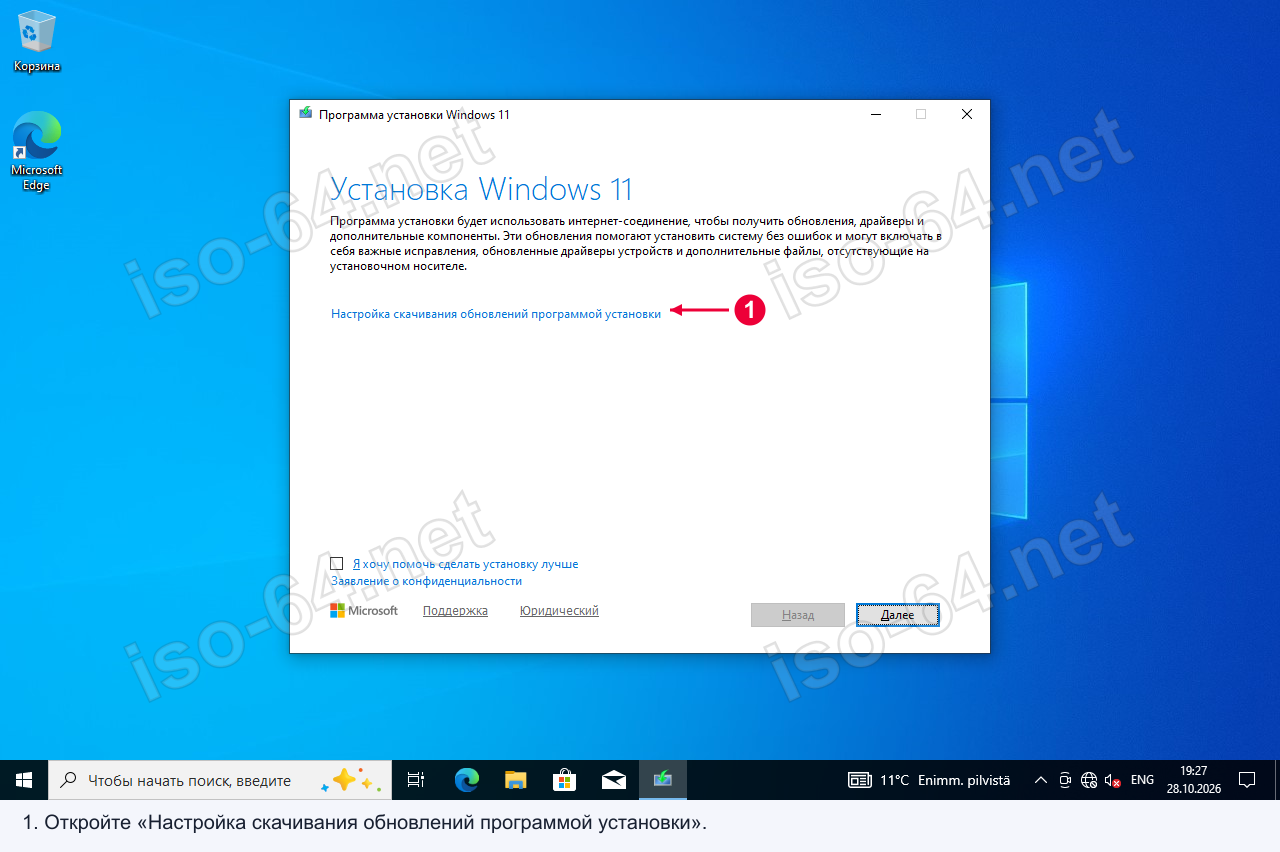
Первое окно установщика Windows 11 26H1 сборки 28000.2954
На некоторых системах setup.exe закрывается без сообщения об ошибке при обычном двойном клике. Запуск от администратора решает эту проблему.
2
В первом окне нажмите Далее. Если появится экран выбора редакции - выбирайте ту же редакцию, что установлена сейчас: Home → Home, Pro → Pro.
Выбор редакции при обновлении до Windows 11
Выбор другой редакции приведёт к ошибке «This upgrade path is not supported» - установщик не позволит сохранить файлы и программы. Сменить редакцию можно уже после перехода: с Home на Pro без переустановки.
3
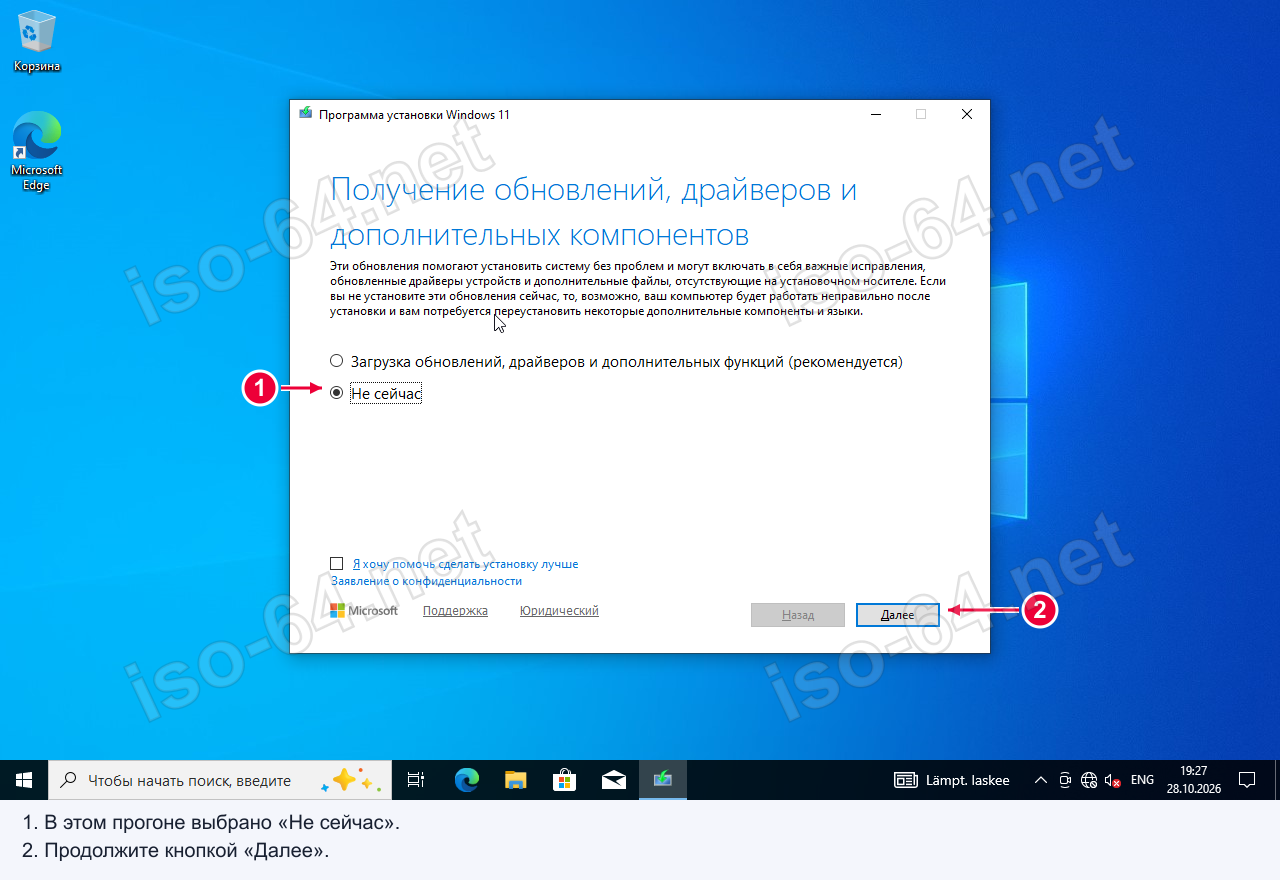
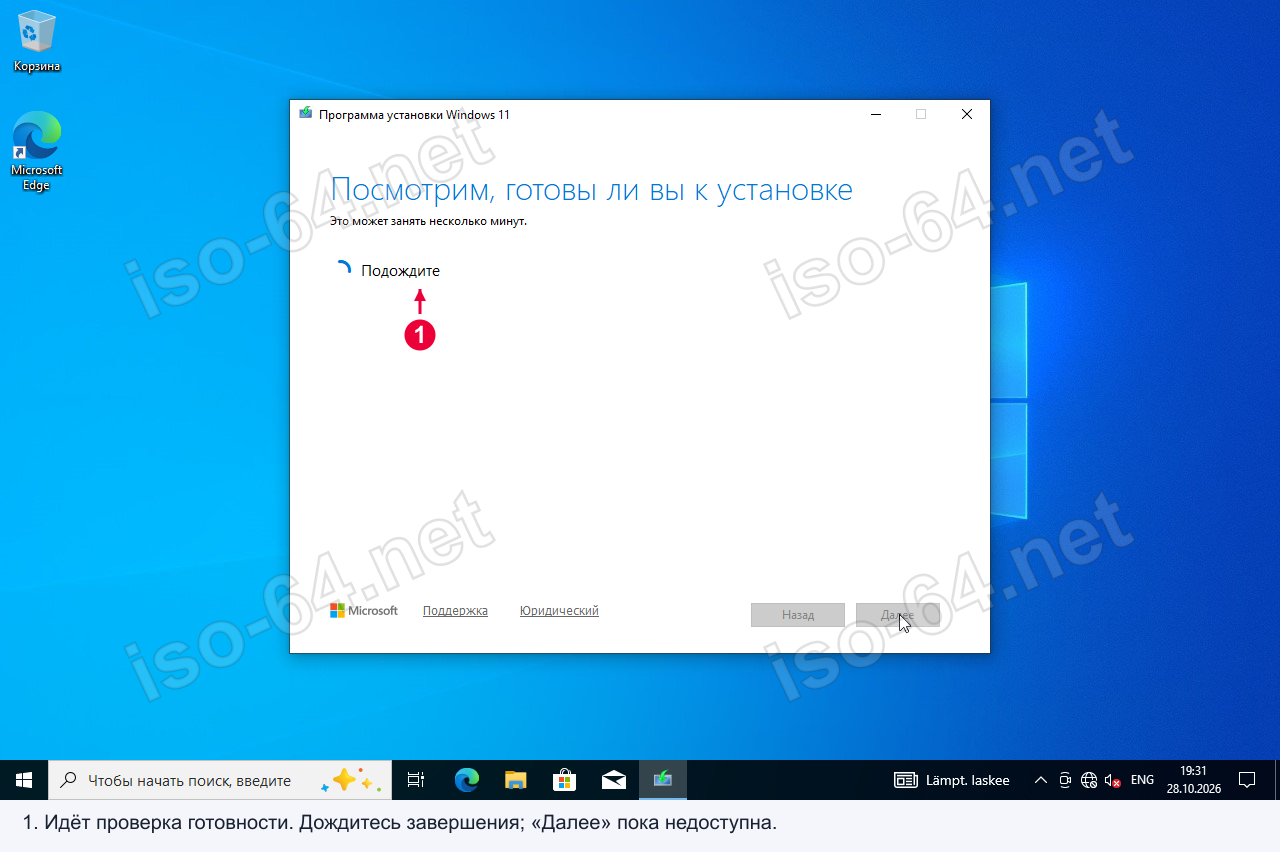
Установщик автоматически проверит совместимость ПК. Если появится ошибка:
«Этот компьютер не соответствует минимальным требованиям» - сначала проверьте, не выключен ли просто Secure Boot в BIOS. Если его нет вовсе - обойдите по инструкции обхода TPM и Secure Boot.
«Мы не можем определить совместимость ПК» - обновите драйверы в Диспетчере устройств (особенно сетевой адаптер и чипсет), затем проверьте диск: chkdsk /f C: в командной строке администратора.
«Язык или выпуск не поддерживается» - ISO должен быть на том же языке, что и ваша Windows 10. Скачайте образ нужного языка и редакции.
«Невозможно сохранить параметры Windows, личные файлы и приложения» - в regedit проверьте HKLM\SOFTWARE\Microsoft\Windows\CurrentVersion: значение ProgramFilesDir должно быть C:\Program Files. Если другой путь - исправьте.
4
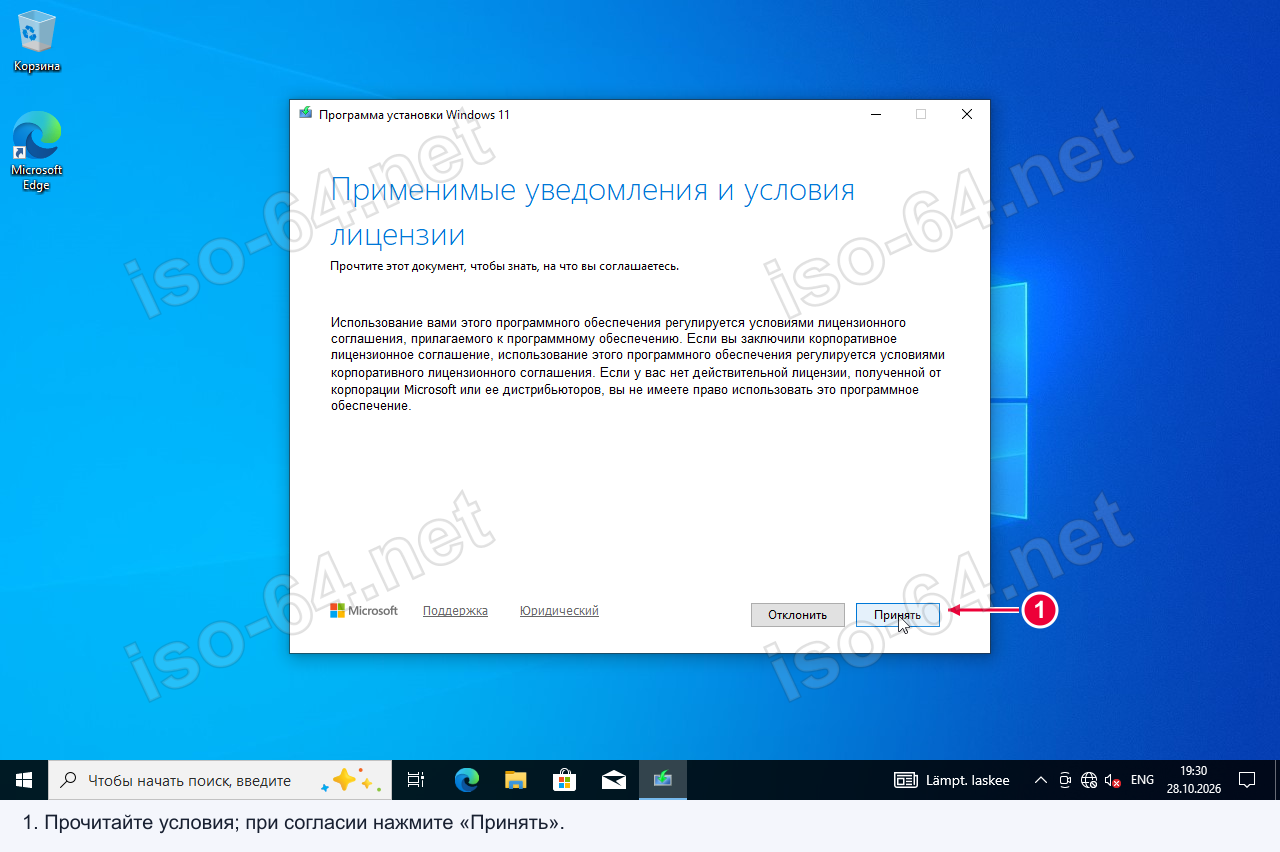
Нажмите «Принять» в окне лицензионного соглашения.
5
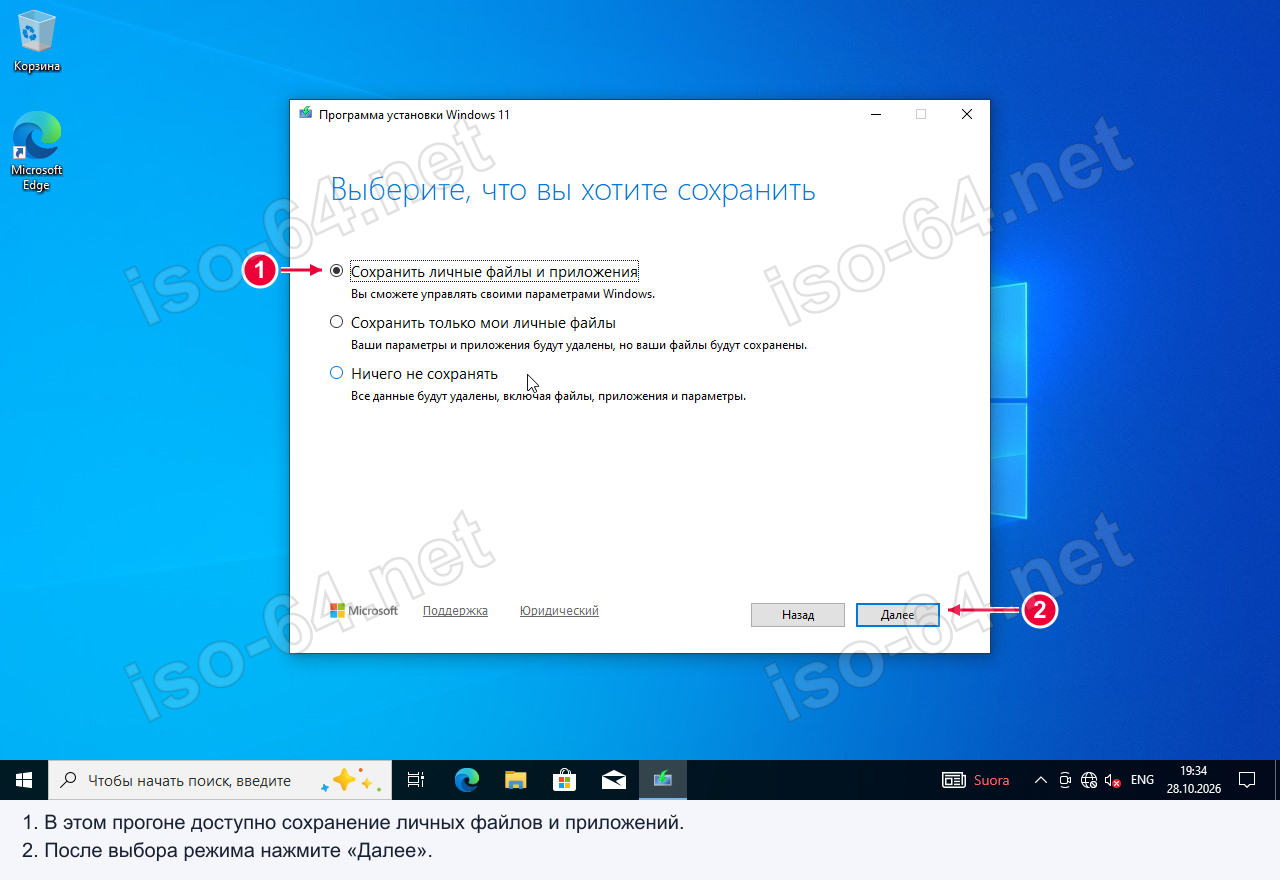
Выберите что сохранить:
«Сохранить личные файлы и приложения» - файлы, программы и настройки остаются. Рекомендуется для большинства.
«Сохранить только личные файлы» - файлы сохранятся, программы придётся переустанавливать.
«Ничего не сохранять» - полная очистка, аналог чистой установки Windows 11.
Выберите «Сохранить личные файлы и приложения»Далее.
Если обновление с «Сохранить файлы и приложения» завершается ошибкой - попробуйте вариант «Сохранить только личные файлы». Иногда какое-то установленное приложение конфликтует с обновлением.
5
Запустите обновление
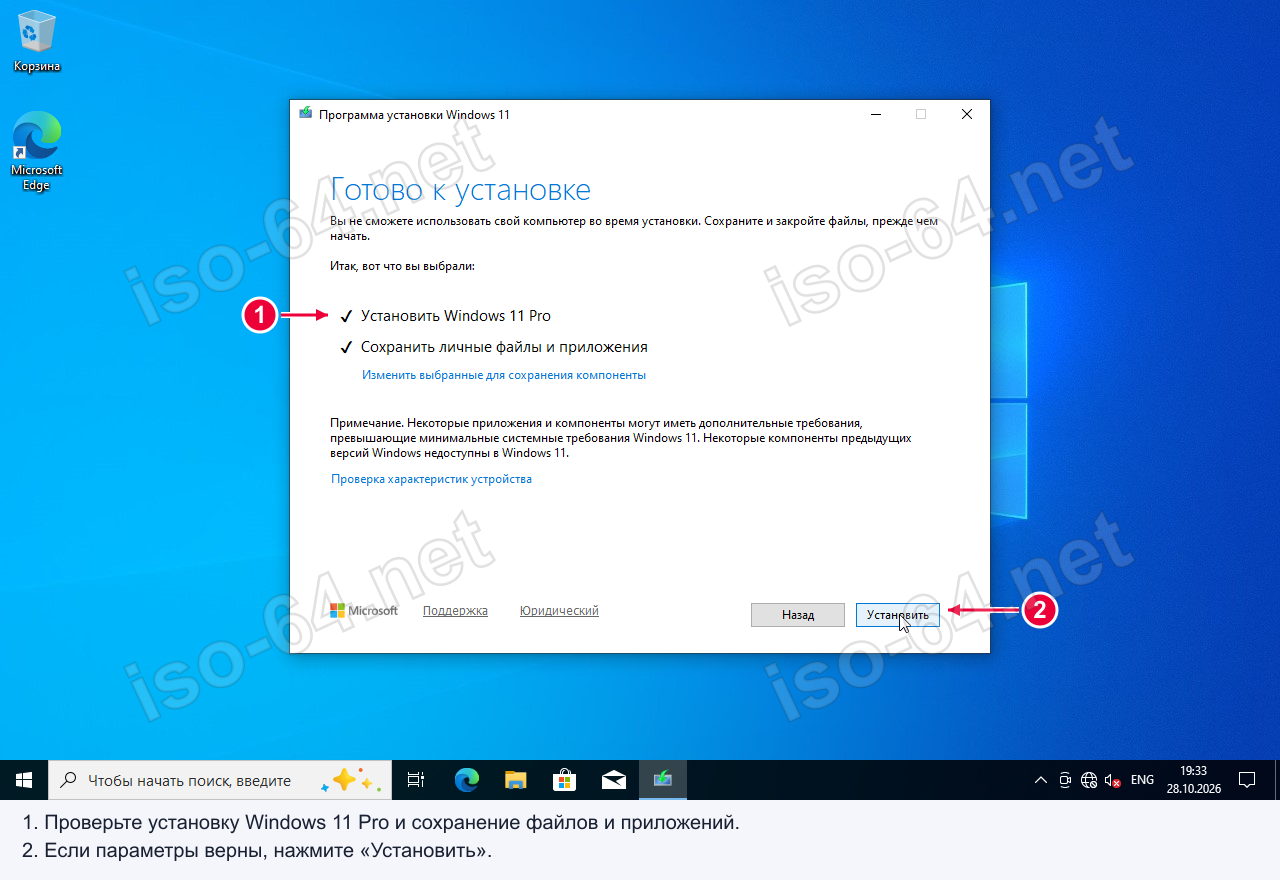
Проверьте итоговый экран - там должно быть указано, что сохраняется и какая редакция Windows 11 будет установлена. Нажмите «Установить».
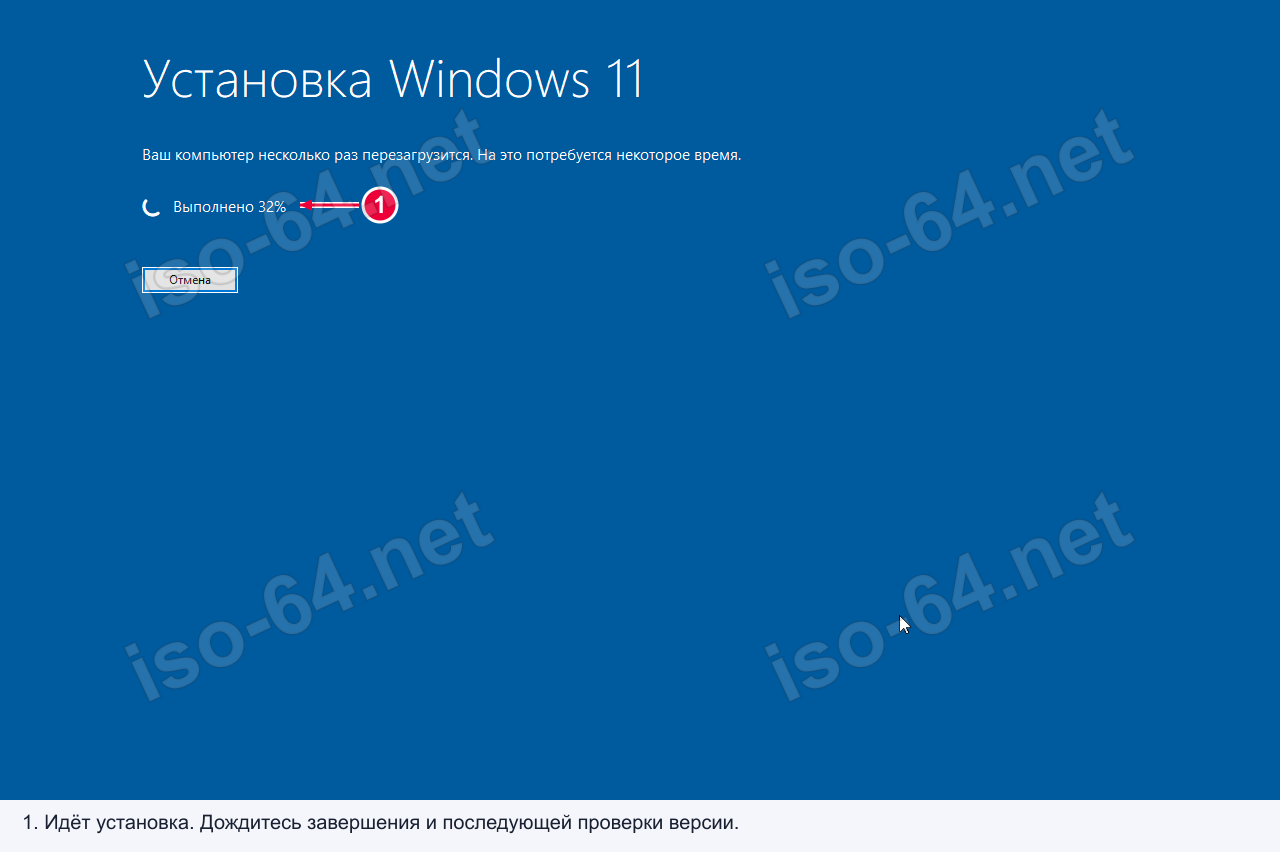
Не выключайте компьютер в процессе. ПК перезагрузится несколько раз автоматически. Обычно занимает 40-60 минут. Если прогресс завис на одной цифре более 30 минут - не выключайте ПК, подождите ещё минимум 30 минут.
6
Первый вход после обновления
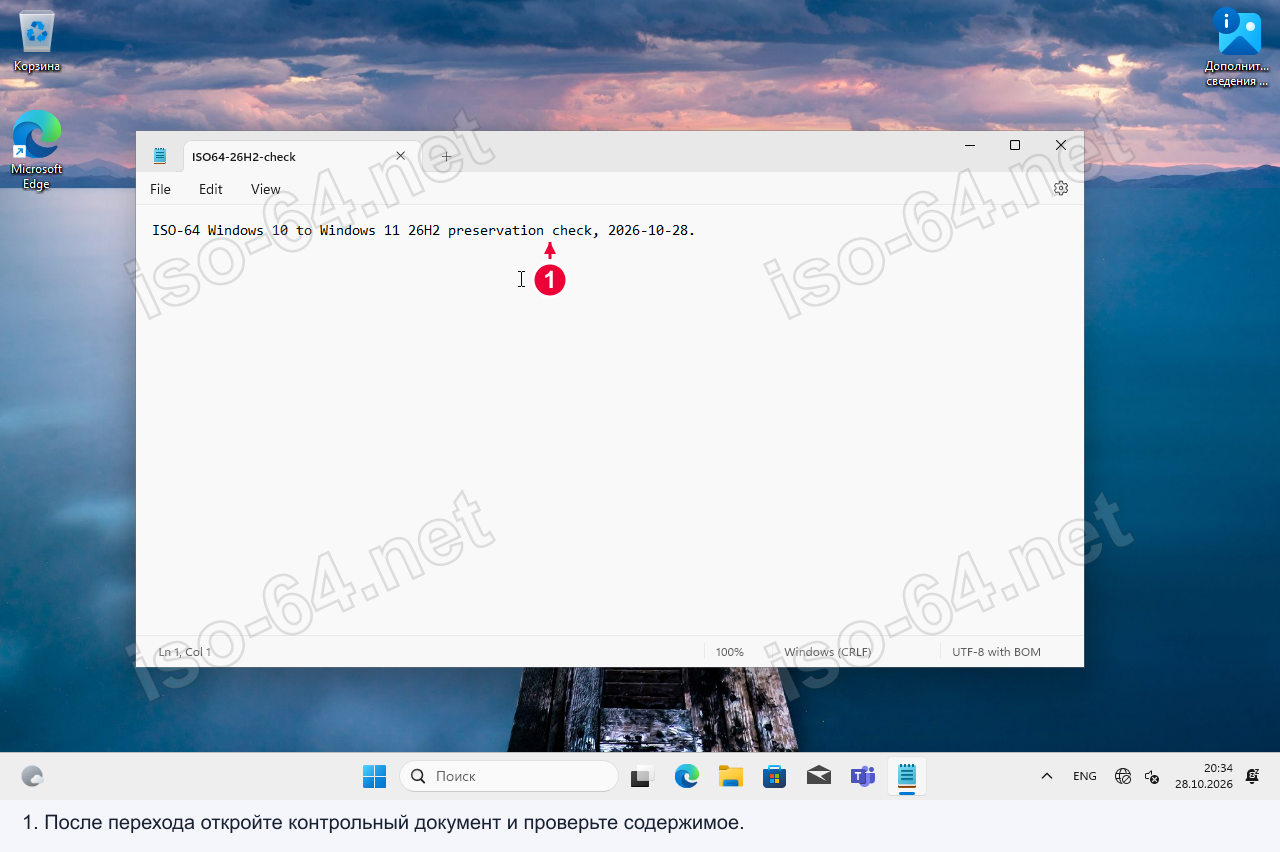
Войдите в систему привычным способом - логин и пароль остаются прежними. Все файлы, программы и большинство настроек будут на месте.
Кнопка «Пуск» переместилась в центр панели задач - это легко изменить в Параметры → Персонализация → Панель задач. Если система просит учётную запись Microsoft, а нужна локальная: как остаться на локальном пользователе.
7
Активация после обновления
Цифровая лицензия Windows 10 (если привязана к аккаунту Microsoft) и OEM-лицензия переносятся на Windows 11 автоматически - дополнительных действий не нужно. Проверьте: Параметры → Система → Активация - должно быть «Windows активирована».
8
Финальная проверка
1
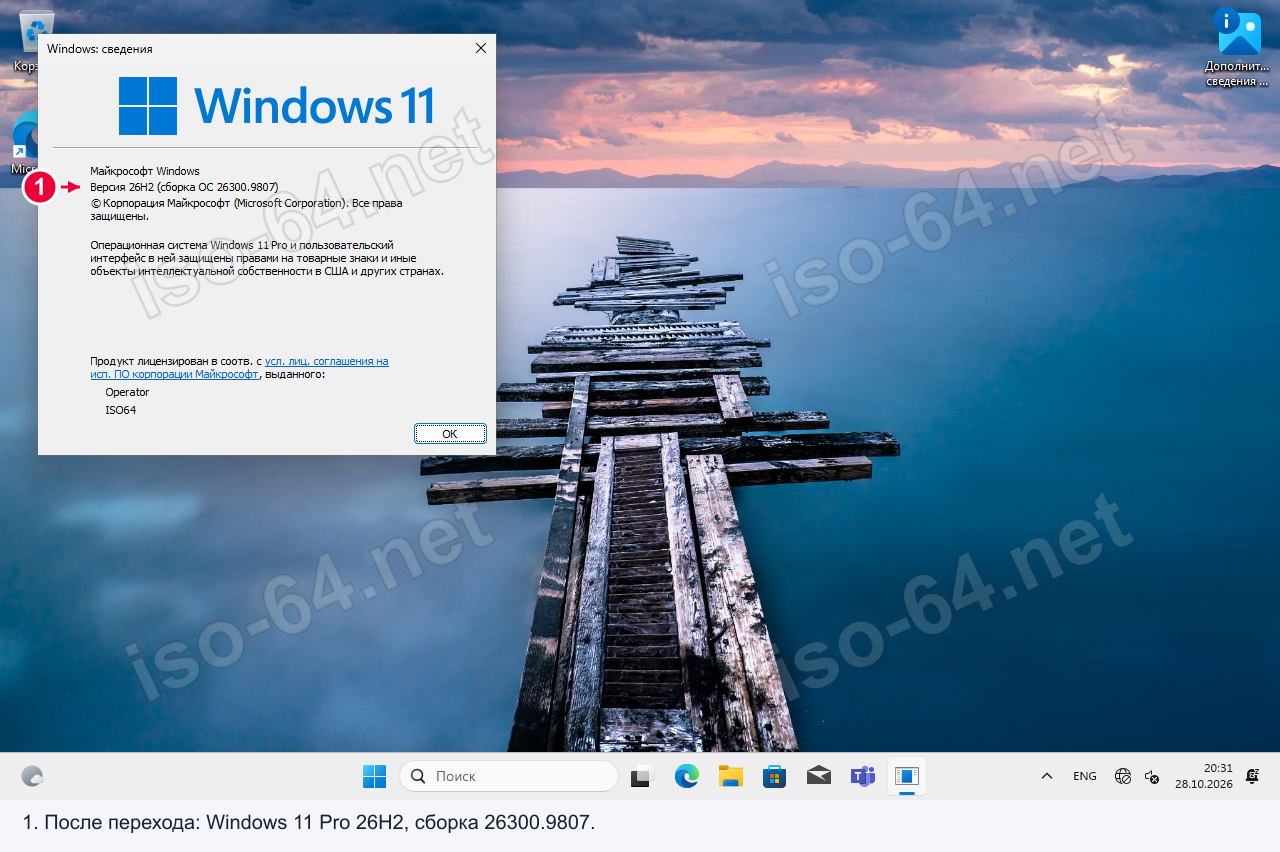
Версия: Параметры → Система → О системе - должна быть Windows 11 26H1 той же редакции, что была на Windows 10, сборка 28000.2954 или новее.
2
Переустановите антивирус, если удаляли его перед обновлением.
3
Обновите драйвер видеокарты - скачайте свежий с сайта NVIDIA, AMD или Intel. После смены ОС старый драйвер может работать некорректно.
4
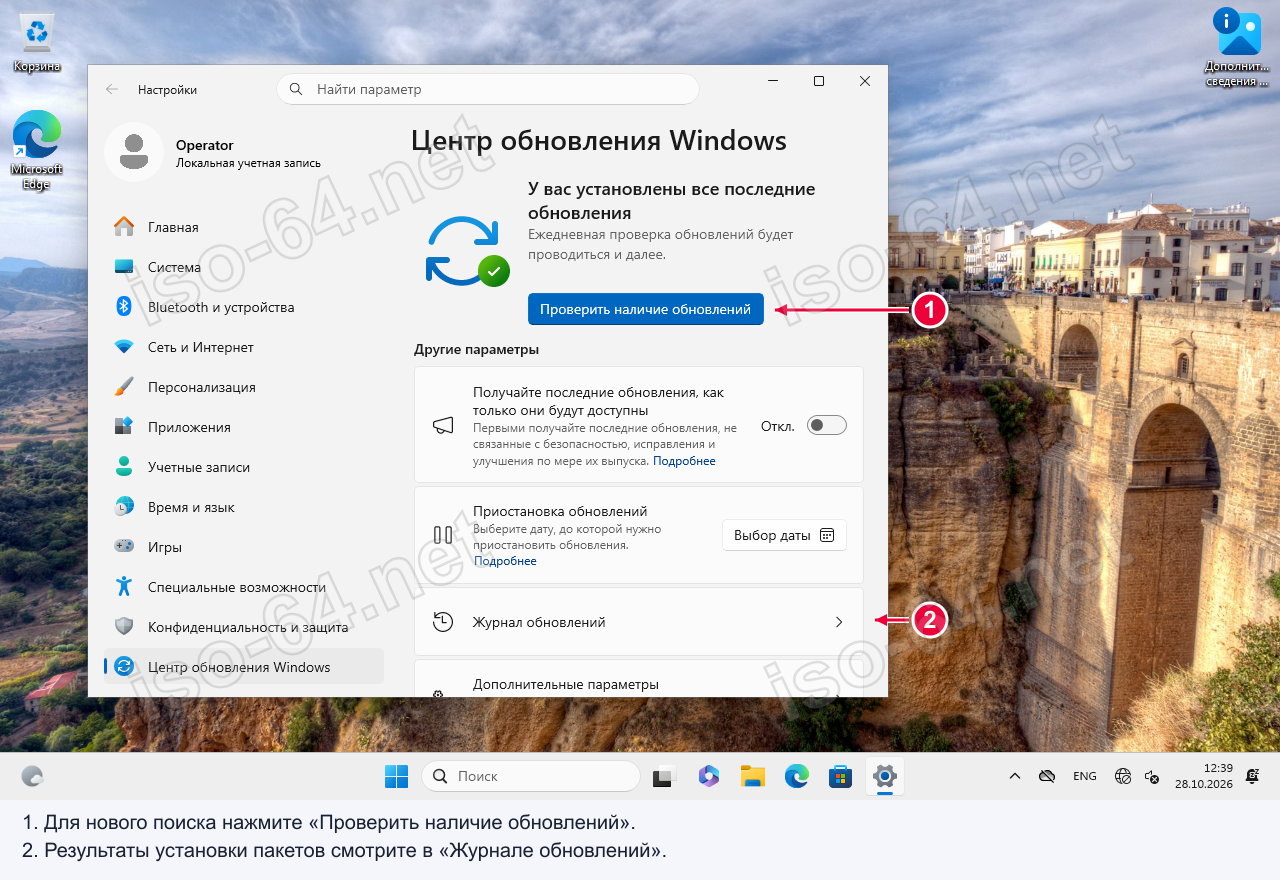
Запустите Центр обновления Windows - после перехода могут появиться накопившиеся патчи безопасности.
5
Освободите место: папка Windows.old с копией Windows 10 удалится сама через десять дней. Чтобы вернуть 15-20 ГБ раньше, запустите «Очистку диска»«Очистить системные файлы» → отметьте «Предыдущие установки Windows». После этого откатиться на десятку будет нельзя.
Переход с Windows 10 на Windows 11 завершён - система работает на сборке 28000.2954 с обновлениями по сентябрь 2026. Дальше поддерживать её в актуальном состоянии поможет обновление Windows 11 через ISO.

Комментарии: 0