Как зайти в Boot Menu на ноутбуке и ПК: клавиши входа и выбор загрузки с флешки
Boot-меню (Boot Menu, Boot Options) позволяет быстро выбрать устройство загрузки - флешку, жёсткий диск, SSD или DVD — без изменения настроек BIOS/UEFI. На этой странице собраны горячие клавиши Boot Menu для ноутбуков и обычных ПК, а также подробные инструкции, как войти в Boot-меню на разных устройствах и что выбрать для загрузки с флешки или диска.
Удерживайте F2 до нажатия кнопки питания. На старых - F8
Apple Mac (Intel)
Option (Alt)
-
Apple Silicon (M1/M2/M3): зажать кнопку питания
Dell / Alienware
F12
F2
В меню есть пункт «BIOS Setup»
HP (Pavilion, Envy, Omen)
Esc → F9
F10
Сначала Esc для паузы, затем F9 для диска или F10 для настроек
Lenovo (IdeaPad, Legion)
F12
F2 / Fn+F2
Кнопка Novo (отверстие сбоку) при выключенном ноутбуке
MSI
F11
Del
Нажимать часто и быстро сразу после включения
Samsung
Esc или F10
F2
В ультрабуках чаще Esc
Sony VAIO
F11
F2 / Assist
Кнопка Assist нажимается на выключенном ноутбуке
Toshiba
F12
F2
На некоторых: зажать Esc, затем F1
Huawei / Honor
F12
F2
Если не входит - Fn+F2
Xiaomi / Redmi
F12
F2
Иногда F10 или Del
Razer Blade
F12
F1 или Del
На новых моделях - F1
Chuwi / Teclast
F12 или Esc
Del или Esc
Зависит от ревизии платы
Clevo
F7
F2
База для кастомных игровых ноутбуков
Fujitsu / NEC
F12
F2
У Fujitsu часто есть кнопка «Support»
Lenovo (десктоп, ThinkCentre)
F12
F1
На старых ThinkCentre - F2
Panasonic Toughbook
F12
F2
В прошивке часто стоит пароль - см. мануал к модели
System76
F7 или F10
F2 / Del / Esc
Зависит от прошивки Coreboot
Jumper
F7 или F12
F2 или Del
Дешёвые модели требуют внешнюю USB-клавиатуру
Клавиши Boot Menu для материнских плат ПК
Для самосборных ПК ориентируемся на производителя материнской платы.
Производитель
Boot Menu
BIOS/UEFI
Примечания
ASUS
F8
Del или F2
ROG/TUF - аналогично F8 + Del
MSI
F11
Del
-
Gigabyte / AORUS
F12
Del
Почти всегда F12 + Del
ASRock
F11
F2 или Del
-
Biostar
F9 или F12
Del
-
Intel Desktop Board
F10
F2
Корпоративные и старые платы
Foxconn
Esc
Del
-
Supermicro
F11
Del
Серверные / рабочие платы
ECS (Elitegroup)
F9 или F7
Del
На части плат Boot Menu только через F7
Как попасть в Boot Menu
1
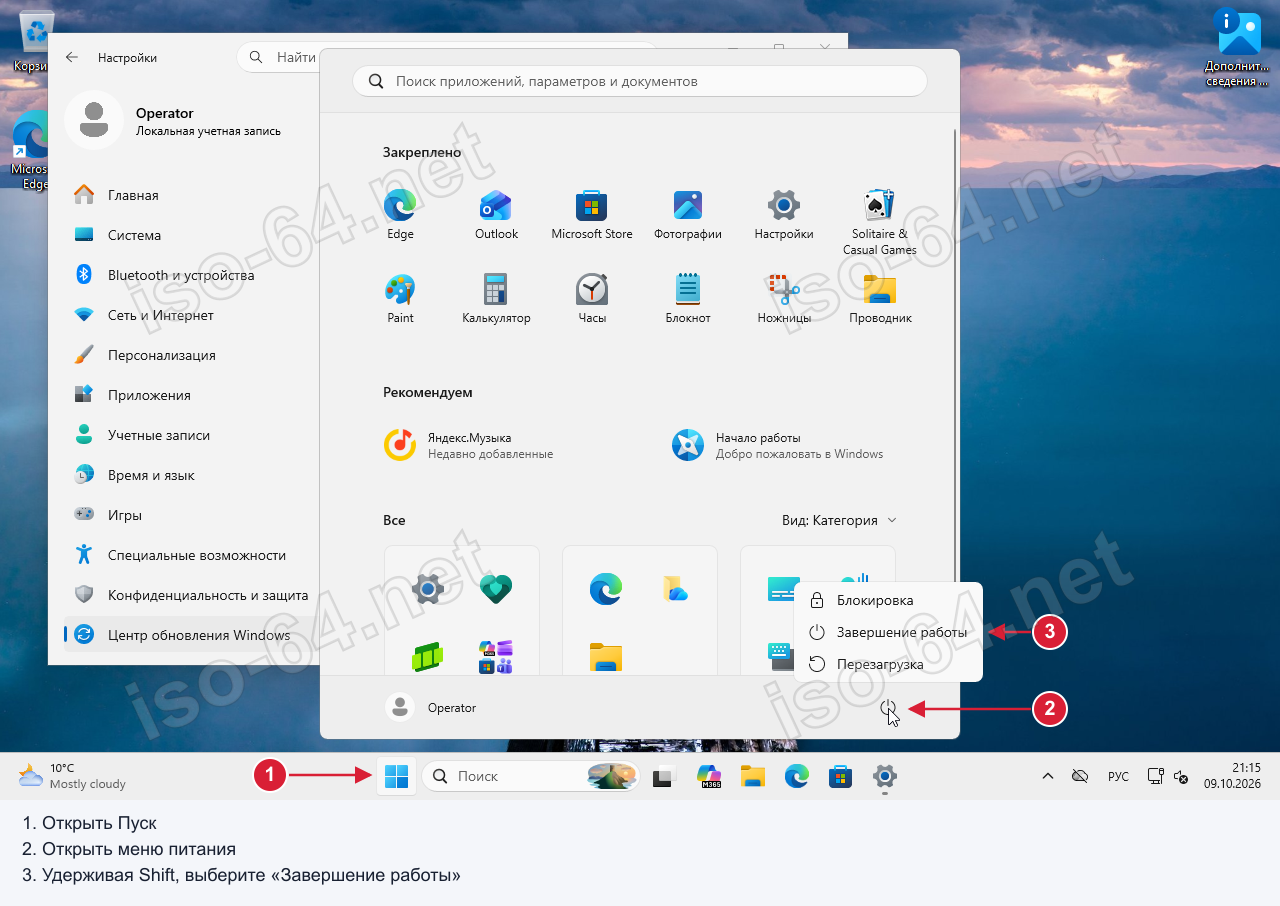
Полностью выключите компьютер. Откройте Пуск, нажмите значок питания, затем, удерживая Shift, выберите Завершение работы. Дождитесь выключения перед подключением носителя.
Меню питания Windows: Пуск → питание → «Завершение работы». Для полного выключения удерживайте Shift при выборе команды.
2
Вставьте загрузочную флешку или диск.
3
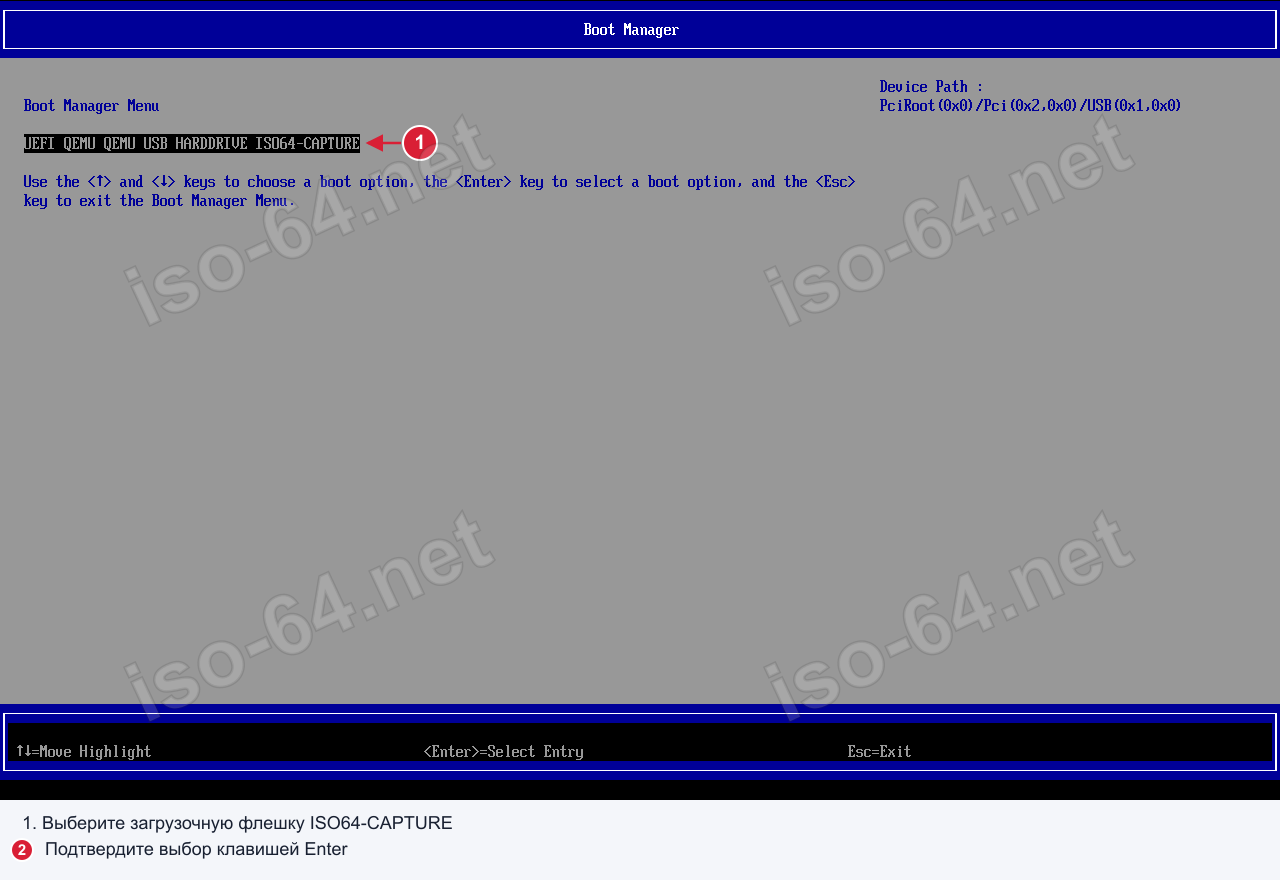
Включите ПК и часто нажимайте нужную клавишу (F12, Esc и т.п.) сразу после появления логотипа производителя — до начала загрузки Windows. На примере виртуальной UEFI OVMF ниже вход выполняется через Esc, затем выбирается Boot Manager; у физического ПК используйте клавишу из таблицы для вашей модели.
4
Появится список устройств: жёсткий диск/SSD, USB, DVD, иногда сеть (PXE). В показанном Boot Manager OVMF загрузочная флешка называется UEFI QEMU QEMU USB HARDDRIVE ISO64-CAPTURE. Выберите её стрелками (отметка 1) и нажмите Enter (отметка 2). На вашем компьютере название USB-устройства будет другим.
Пример Boot Menu в виртуальном компьютере с прошивкой OVMF. На реальном ПК название и оформление отличаются.
Если не успели нажать нужную клавишу - система загрузится как обычно. Перезагрузитесь и повторите. Логотип при старте часто сам подсказывает: «Press F12 for Boot Menu» или «Press Esc/F9 for Boot Options».
Что выбирать в Boot Menu
После вызова меню увидите список устройств. Названия зависят от режима UEFI/Legacy и производителя - логика одинакова.
Загрузка с флешки
Записи со словами USB, UEFI: USB, Removable, Flash, Mass Storage - например «UEFI: SanDisk…», «USB Storage Device».
Загрузка с DVD/CD
Записи с CD/DVD, ODD - например «UEFI: HL-DT-ST DVDRAM…», «CDROM».
Обычная загрузка Windows
Название диска/SSD - например «Windows Boot Manager», «Samsung SSD 860…», «Boot Manager».
Сетевая загрузка
Пункты с PXE, Network, LAN - например «Realtek PXE B03 D00».
Если для одной флешки есть два варианта - UEFI и Legacy - при установке Windows 10/11 выбирайте вариант UEFI.
Boot Manager при загрузке - что это значит
Windows Boot Manager - это не ошибка
Пункт «Windows Boot Manager» или «OS Boot Manager» в списке - это установленная система на внутреннем диске. Выбирайте его, когда нужно загрузиться обычным способом, а не с флешки.
Компьютер сам открывает меню при каждом включении
Значит в BIOS первым в очереди стоит несуществующее или пустое устройство - чаще всего вынутая флешка или отключённый диск. Зайдите в BIOS, на вкладке Boot поставьте первым «Windows Boot Manager» и сохраните настройки клавишей F10.
«Выберите загрузочное устройство» и список пуст
Меню открылось, но флешки в нём нет. Причины по частоте: флешка записана не в том режиме, вставлена в порт USB 3.0 на старом ноутбуке, или мешает Secure Boot. Перезапишите носитель через Rufus, выбрав схему разделов под ваш режим загрузки.
Один диск виден дважды
Нормально: прошивка показывает флешку и как UEFI-запись, и как Legacy. Для установки Windows 10 и 11 выбирайте строку, которая начинается с «UEFI:».
Нюансы на популярных устройствах
ASUS (ROG, TUF, Zenbook, VivoBook)
Ноутбуки - чаще Esc, иногда F8. Материнские платы - F8. Включить ПК, часто нажимать Esc/F8, в списке выбрать «UEFI: <имя флешки>». В BIOS на вкладке Boot можно постоянно выставить порядок загрузки.
Acer
Клавиши F12 или Esc. Меню F12 иногда отключено по умолчанию - нужно войти в BIOS и включить опцию «F12 Boot Menu». После этого при старте нажать F12 и выбрать USB.
Dell (Inspiron, Latitude, Vostro)
F12 при появлении логотипа Dell. Для флешки - «USB Storage Device» или «UEFI: <название USB>». Для обычной загрузки - «Windows Boot Manager».
HP (Pavilion, Envy, Omen)
При включении нажать Esc (Startup Menu) → затем F9 (Boot Device Options). В списке выбрать USB, DVD или HDD/SSD. На UEFI-моделях для старых флешек иногда нужно отключить Secure Boot и включить Legacy Support.
Lenovo (IdeaPad, ThinkPad, Legion)
F12 многократно при логотипе Lenovo, на части моделей - Fn+F12. Кнопка Novo (маленькое отверстие сбоку) при нажатии на выключенном ноутбуке открывает спец-меню с пунктом Boot Menu.
MSI (ноутбуки и платы)
Boot Menu - F11, вход в BIOS - Del. Нажимать нужно часто и сразу после включения: окно короткое, на игровых моделях с быстрым стартом оно меньше секунды. На ноутбуках серий Katana, Bravo и Modern клавиша иногда срабатывает только вместе с Fn. Если F11 не реагирует - зайдите в BIOS по Del и выберите устройство на вкладке Boot.
Gigabyte / AORUS
На материнских платах - F12 для меню и Del для BIOS, сочетание работает почти на всех моделях. На ноутбуках Aero и AORUS клавиша BIOS иногда F2. В BIOS-интерфейсе меню загрузки продублировано пунктом «Boot Override» внизу вкладки Save & Exit - удобно, когда F12 не успеваете нажать.
Apple Mac
Intel Mac: при включении удерживать Option (Alt) до появления иконок устройств, выбрать внешний диск или Boot Camp. Apple Silicon (M1/M2/M3): удерживать кнопку питания до появления меню параметров загрузки.
Если Boot Menu не открывается
1
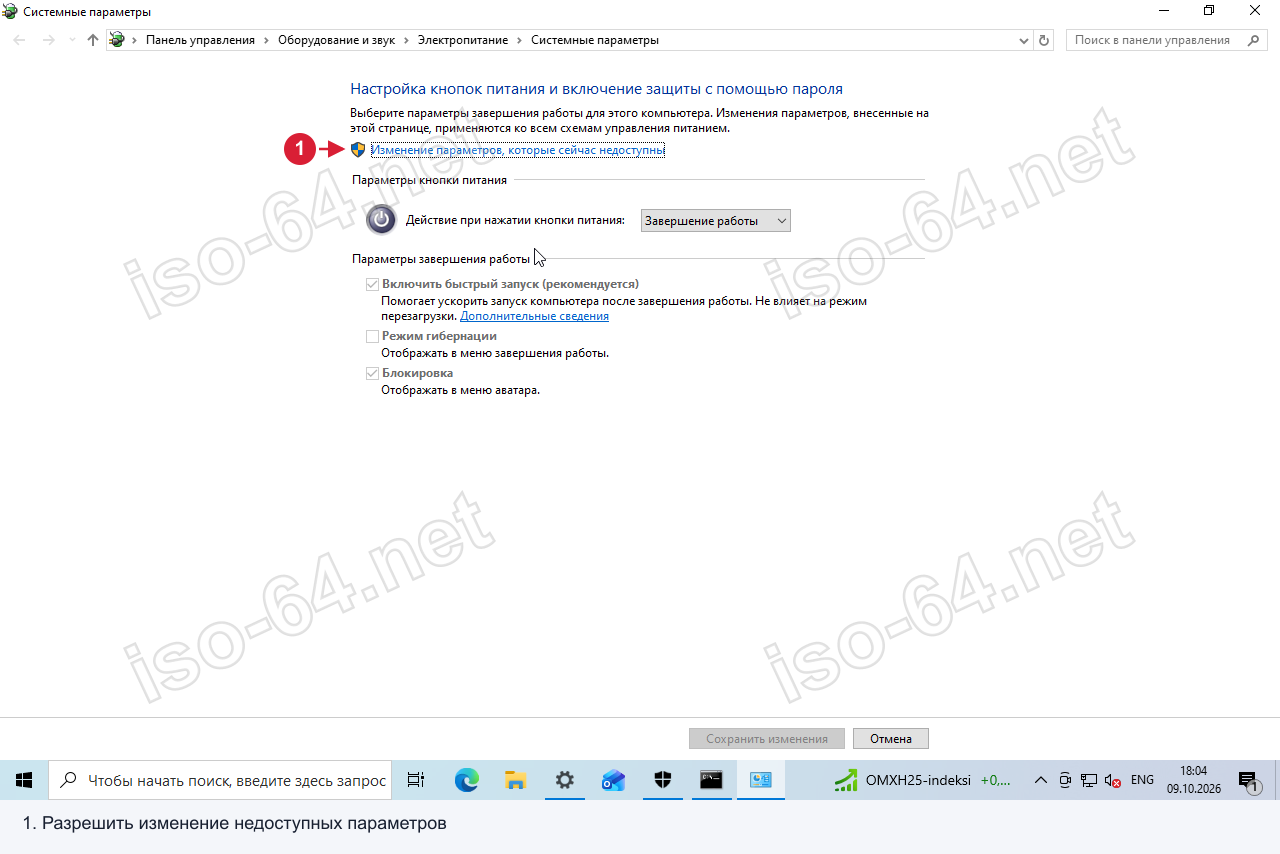
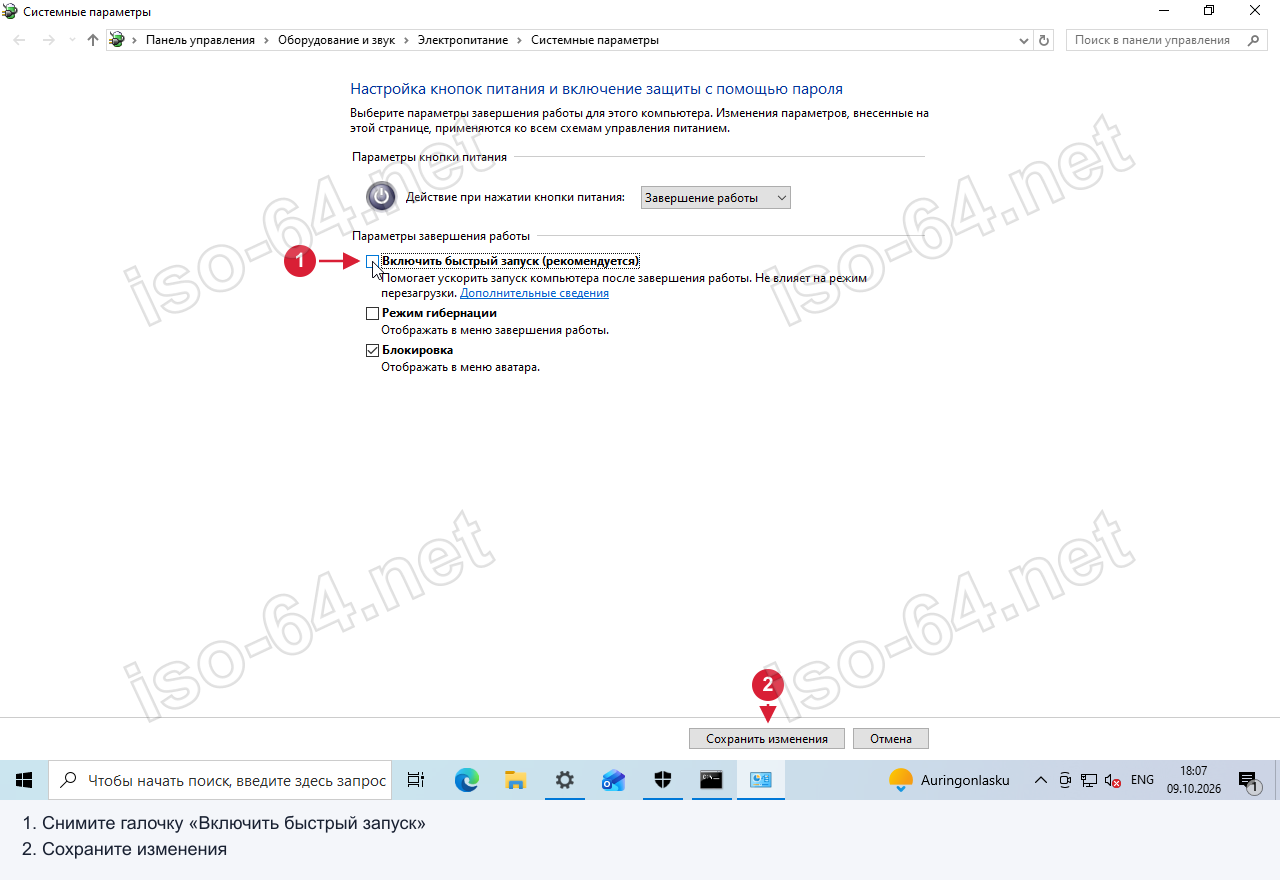
Отключите быстрый запуск Windows. При включённом Fast Startup после завершения работы сохраняется состояние ядра и драйверов; для проверки входа в меню полезен полный запуск. Откройте Панель управления → Оборудование и звук → Электропитание → Действия кнопок питания. В окне Системные параметры нажмите Изменение параметров, которые сейчас недоступны. Снимите флажок Включить быстрый запуск (рекомендуется), затем нажмите Сохранить изменения.
В окне «Системные параметры» нажмите «Изменение параметров, которые сейчас недоступны».Флажок «Включить быстрый запуск (рекомендуется)» снят; нажмите «Сохранить изменения».
2
Проверьте, включено ли меню в прошивке. У Acer опция «F12 Boot Menu» по умолчанию выключена, и клавиша не работает, пока её не перевести в Enabled. Войдите в BIOS - клавиши входа по брендам - и включите её.
3
Нажимайте клавишу заранее и многократно. На SSD и NVMe экран логотипа держится доли секунды. Начинайте нажимать сразу после нажатия кнопки питания, с интервалом примерно раз в полсекунды, а не после появления картинки.
4
Попробуйте другую клавиатуру и другой порт. Беспроводные клавиатуры и USB-хабы до загрузки системы часто не работают - прошивка их не инициализирует. Подключите проводную клавиатуру напрямую, лучше в порт USB 2.0.
5
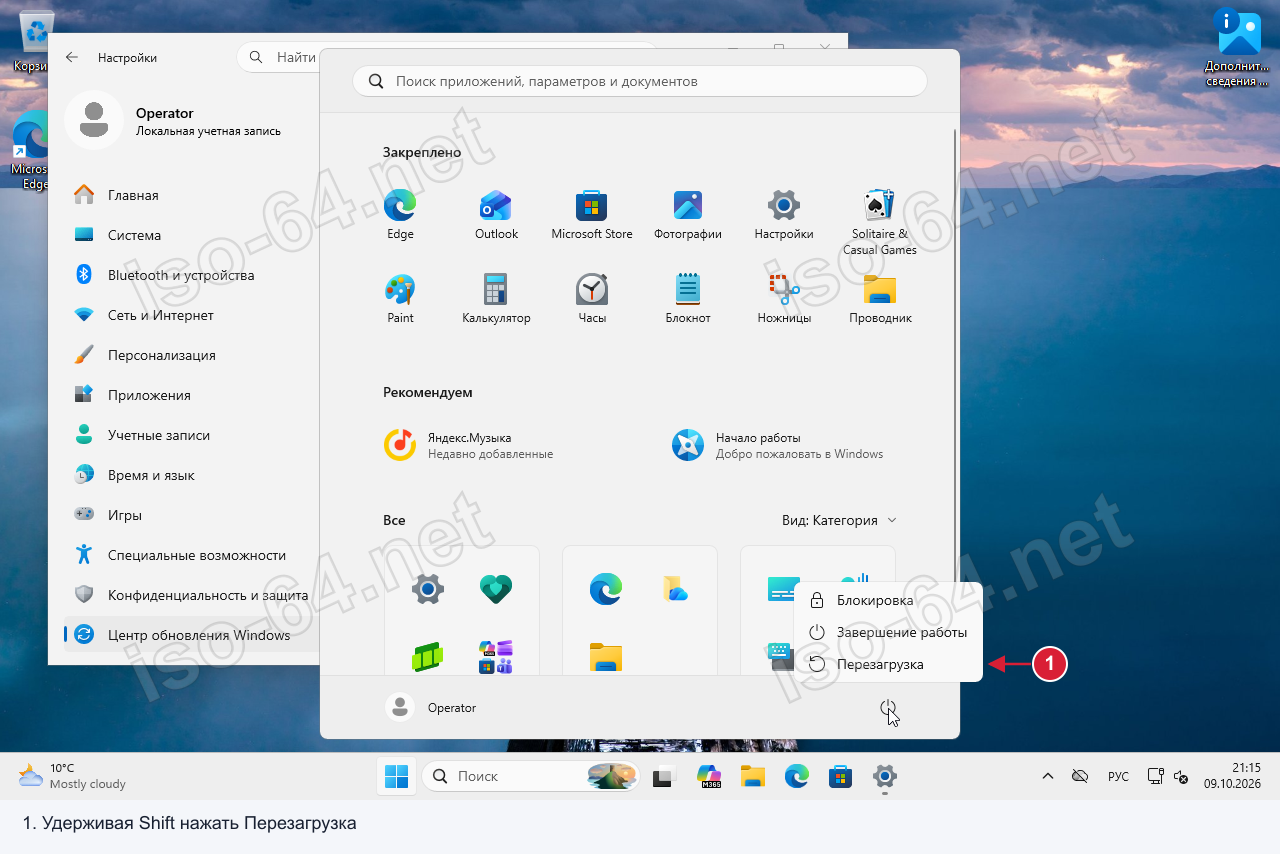
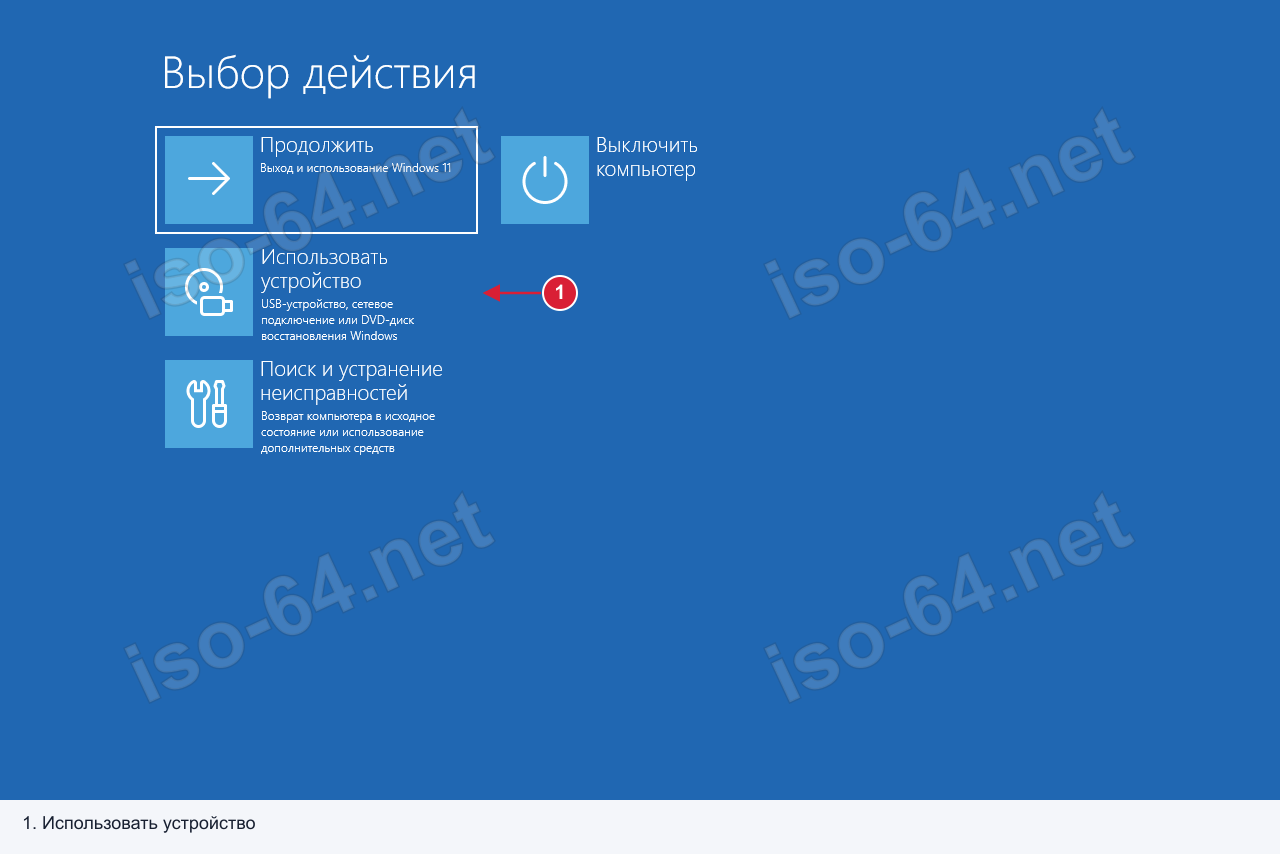
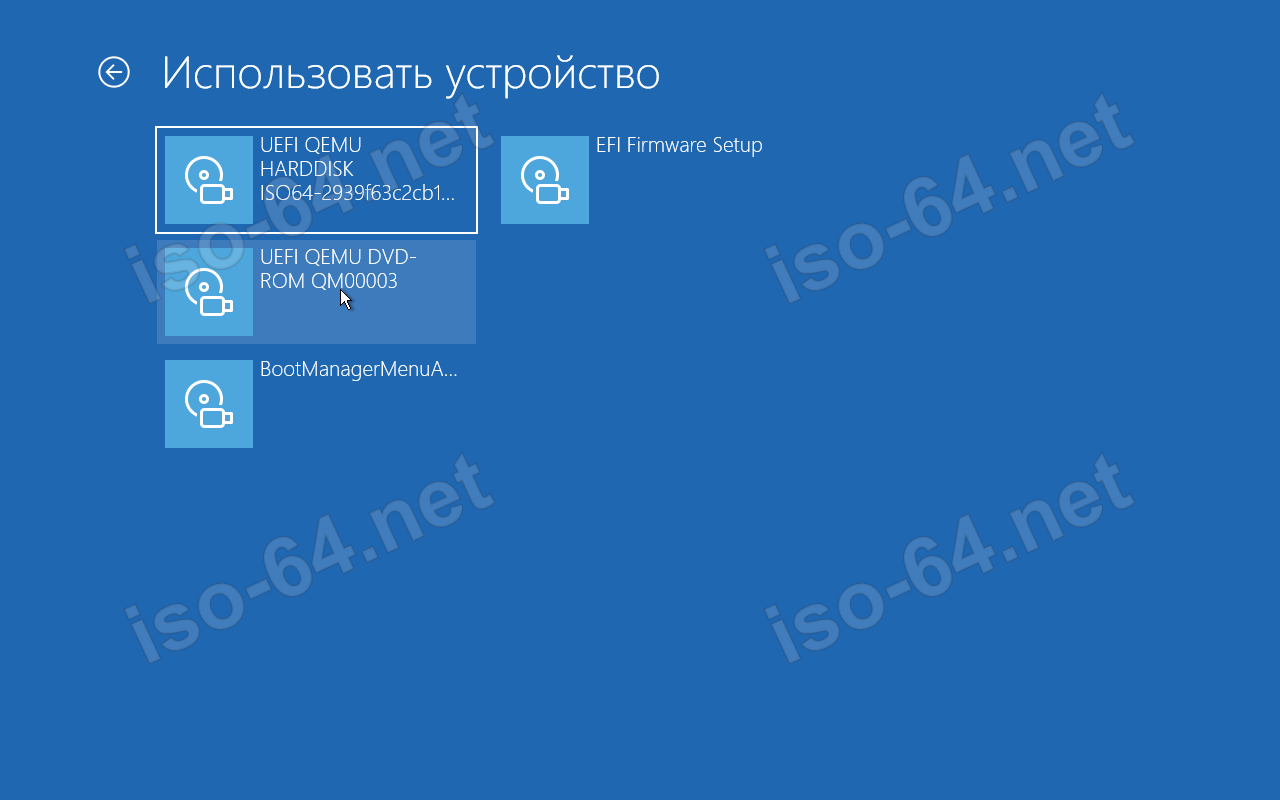
Зайдите через Windows, если клавиша так и не срабатывает. Откройте Пуск и меню питания, удерживайте Shift и нажмите Перезагрузка. В среде восстановления на экране Выбор действия нажмите Использовать устройство, затем выберите загрузочный USB-носитель. Это список устройств среды восстановления Windows, его оформление отличается от Boot Menu прошивки. На последнем примере ниже USB-флешка не отображается: видны UEFI QEMU HARDDISK, UEFI QEMU DVD-ROM QM00003 и EFI Firmware Setup среди доступных пунктов. Если нужной флешки нет, проверьте её подключение и запись либо войдите в Boot Menu клавишей при включении.
Меню питания Windows: удерживайте Shift и нажмите «Перезагрузка» для входа в среду восстановления.В среде восстановления Windows на экране «Выбор действия» выберите «Использовать устройство».Пример списка «Использовать устройство»: диск UEFI QEMU HARDDISK, DVD и EFI Firmware Setup. USB-флешка в этом кадре не отображается.
Как выйти из Boot Menu: нажмите Esc - компьютер продолжит обычную загрузку. Меню одноразовое и настроек не меняет, поэтому выход из него ничего не ломает. Если Esc не срабатывает, выберите в списке «Windows Boot Manager» или диск с системой.
Выбирает устройство только для этого запуска. После перезагрузки ПК снова грузится по-старому. Удобно когда нужно однократно загрузиться с флешки - не меняя постоянный порядок загрузки.
BIOS/UEFI
Постоянные настройки
Здесь настраивается порядок загрузки, режимы UEFI/Legacy, Secure Boot и остальные параметры системы. Изменения сохраняются и применяются при каждом запуске.
UEFI, Legacy и Secure Boot: что важно знать
UEFI-режим
Современный стандарт. Поддерживает Secure Boot - проверку подписи загрузчика. Запись для UEFI-флешки в меню начинается с «UEFI: <имя устройства>».
Legacy / CSM
Старый стиль BIOS-загрузки. Нужен для некоторых старых систем или установщиков. На современных ПК при установке Windows 10/11 не рекомендуется.
Secure Boot
Может блокировать загрузку с неподписанных флешек или образов. Как её включить и выключить - в инструкции про Secure Boot. Если флешка не видна в Boot Menu - сначала проверьте режим (UEFI/Legacy) и Secure Boot, затем как создана флешка.
Что дальше
Загрузились с флешки и готовы ставить систему - скачайте образ:
Windows 11 ·
Windows 10
Что делать, если после Shift + Перезагрузка в дополнительных параметрах нет пункта Параметры встроенного ПО UEFI? Это означает, что на компьютере вообще нет Boot Menu?
Отсутствие этого пункта не означает, что Boot Menu нет, попробуйте клавишу входа при включении по инструкции к вашей модели. В работающей Windows откройте msinfo32 и проверьте Режим BIOS, поскольку при Legacy переход к настройкам UEFI из Windows может быть недоступен. Не переключайте установленную систему на UEFI вслепую, это зависит от прошивки и разметки диска.
Нужно ли обязательно отключать Secure Boot для загрузки установочной флешки Windows 11? По статье не совсем понятно, это обязательный шаг или только проверка при проблемах.
Отключать Secure Boot для установочной флешки Windows 11 не обязательно, он допускает доверенные подписанные загрузчики. Проверьте актуальный носитель Microsoft для UEFI и выберите UEFI-вариант флешки. Ошибку подписи разбирайте по инструкции производителя, не очищайте ключи Secure Boot и не переключайте Legacy/CSM только ради появления флешки.
В статье предлагается проверить настройки загрузки и Secure Boot. Если системный диск зашифрован BitLocker, что нужно подготовить перед изменением этих настроек?
Заранее найдите ключ восстановления BitLocker и проверьте, что он доступен с другого устройства, поскольку изменения прошивки или настроек загрузки могут вызвать запрос ключа. Ключ из учётной записи Microsoft можно проверить на Ключ восстановления BitLocker а для рабочего компьютера уточните его у администратора. Если ключа нет, сначала решите вопрос с его доступностью и не меняйте настройки защиты наугад.
Если выбрать установочную флешку в Boot Menu, Windows сразу начнёт переустанавливаться? Можно ли с этой же флешки открыть средства восстановления, не удаляя разделы и файлы?
Выбор флешки в Boot Menu только запускает программу на ней и не переустанавливает Windows автоматически. Для средств восстановления выберите восстановление компьютера в установщике и не начинайте новую установку. Не удаляйте и не форматируйте разделы, эти действия могут уничтожить данные.
Комментарии: 8