Проверка подлинности ISO по SHA-256 и SHA-1
Пошаговая инструкция, как на Windows проверить ISO и убедиться, что он полностью совпадает с оригиналом с SHA‑256 и SHA-1. Контрольная сумма позволяет убедиться, что файл не был поврежден при загрузке и не подвергался изменениям.
1
Запустите PowerShell
Нажмите Win + S и введите в поиске
PowerShell (1). В результате Windows PowerShell нажмите «Открыть» (2). Для расчёта хеша права администратора не требуются, если файл доступен для чтения.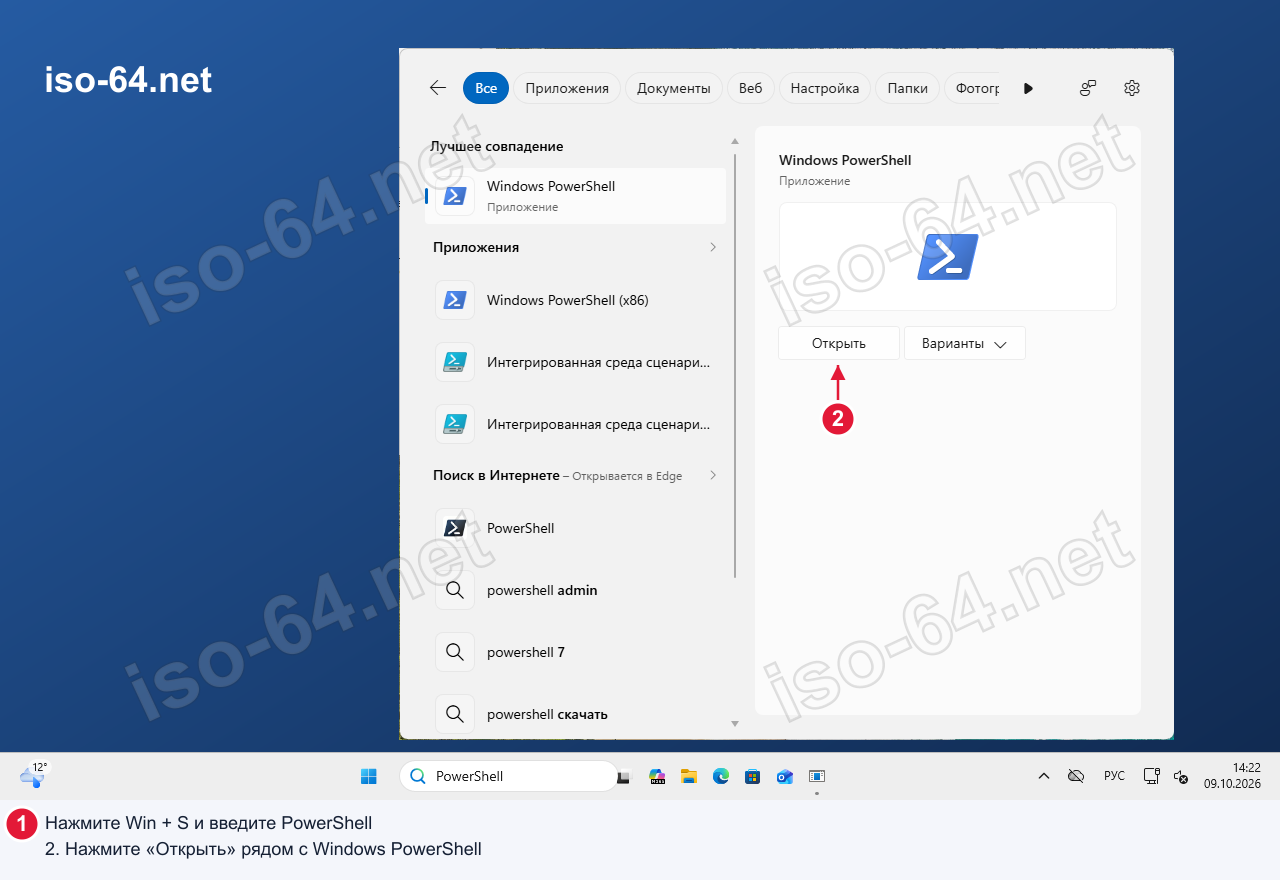
2
Выполните проверку SHA-256
Скопируйте и вставьте следующую команду, заменив путь к файлу на ваш, затем нажмите Enter. На кадрах используется файл
C:\ISO\windows11_26h2_x64.iso; это пример пути, а не обязательное имя вашего образа:Get-FileHash "C:\ISO\windows11_26h2_x64.iso" -Algorithm SHA256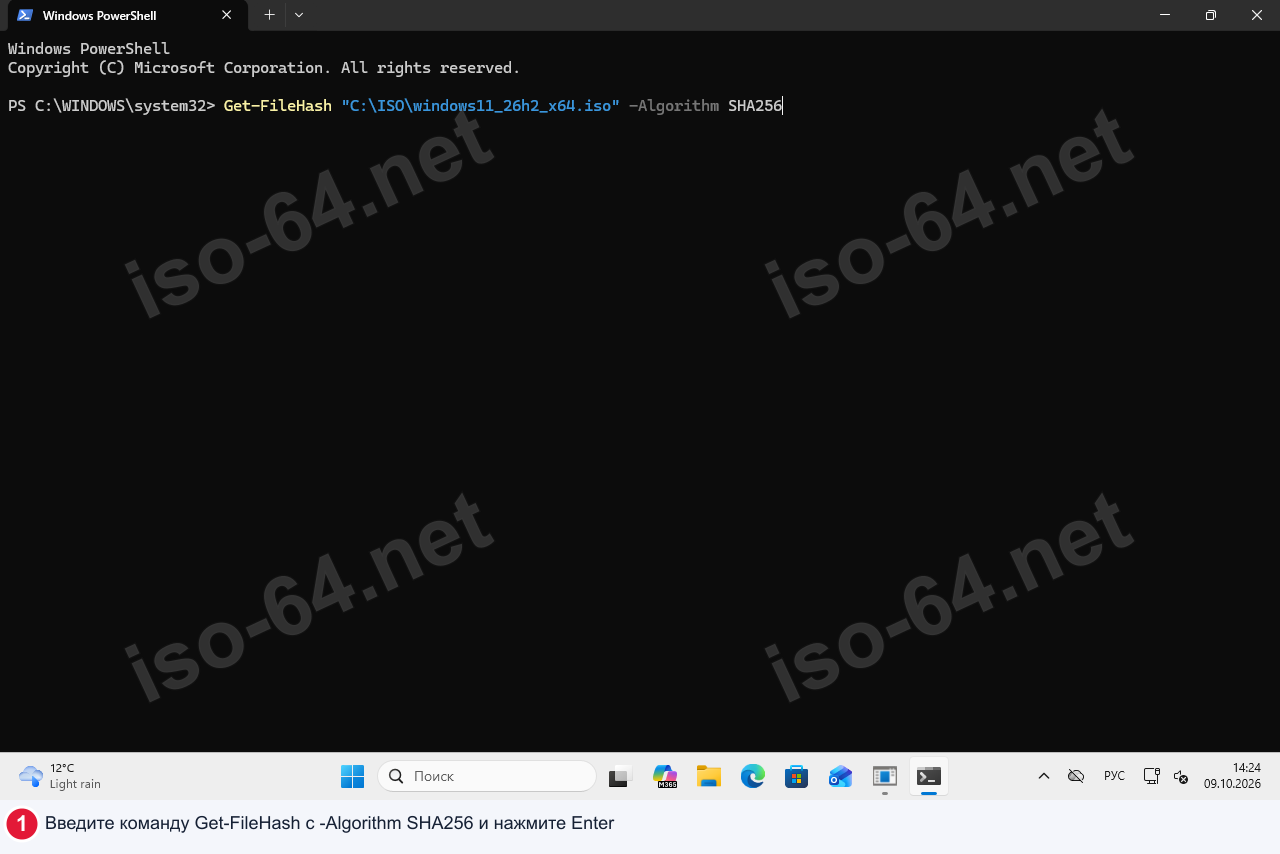
Совет: Чтобы не вводить путь вручную, напишите
Get-FileHash (с пробелом в конце), а затем просто перетащите файл из папки прямо в окно PowerShell.
3
Сравните результат
1
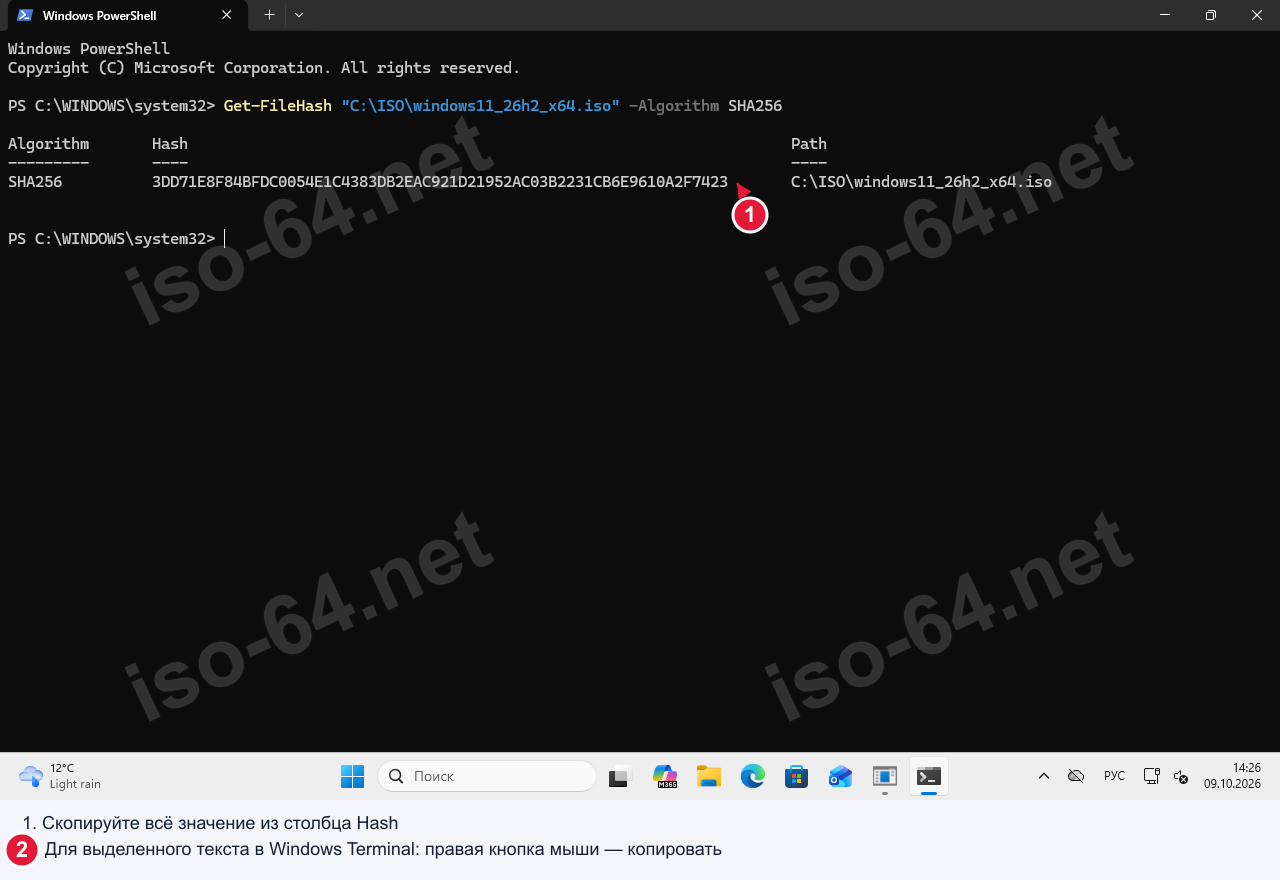
Дождитесь завершения расчёта: время зависит от размера файла и скорости диска. Скопируйте целиком значение из столбца Hash (1), без Algorithm и Path. В показанном Windows Terminal выделите текст мышью и нажмите правую кнопку мыши для копирования (2).
2
Сравните её с SHA-256 именно этого ISO из доверенного источника: должны совпадать версия, язык и вариант образа. Для сравнения в PowerShell можно присвоить эталон переменной
$expected, а вычисленное значение — $hash, затем выполнить $hash -eq $expected. На кадре результат True, то есть значения совпали. Сам этот результат не доказывает, что введённый эталон получен от Microsoft; источник эталона нужно проверить отдельно. Регистр букв A–F при таком сравнении не учитывается.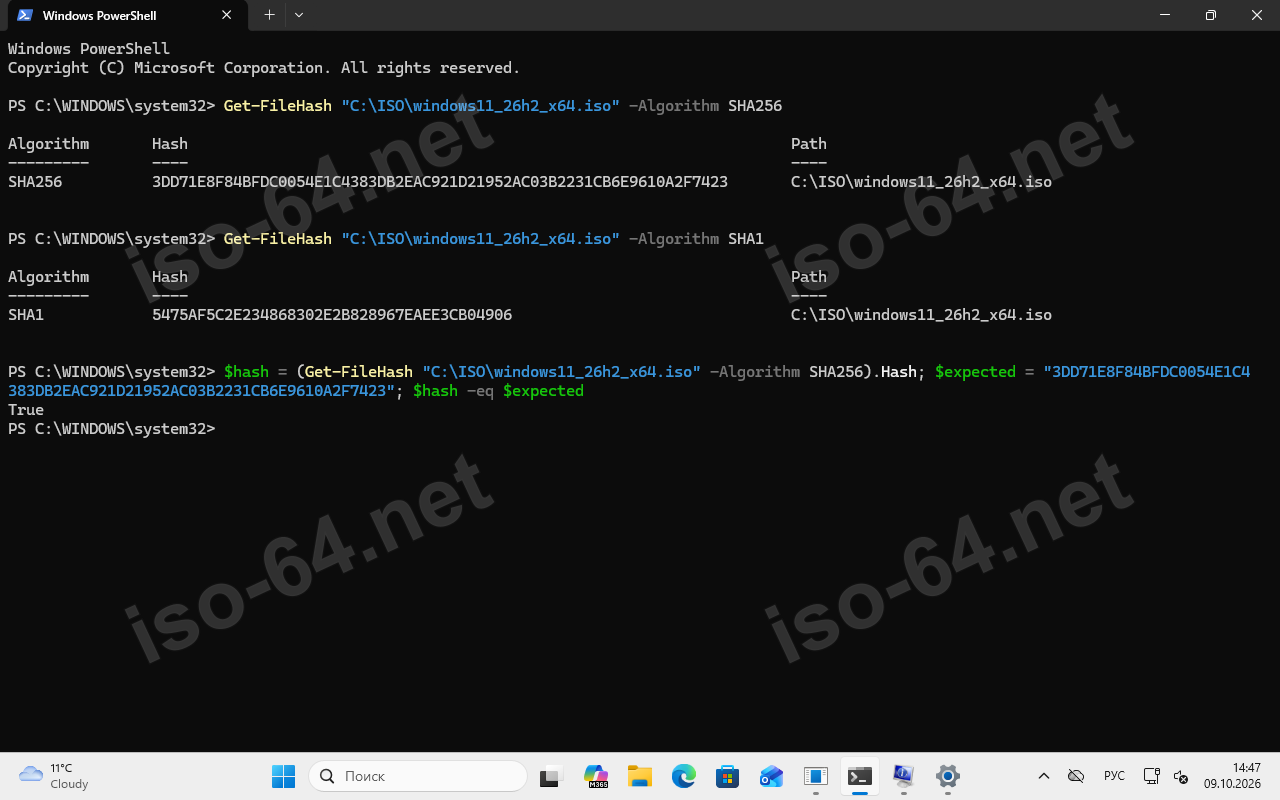
3
Если значения хеша не совпали, файл не соответствует выбранному эталону. Сначала проверьте алгоритм и точный вариант ISO. В учебном примере ниже в отдельную копию
changed-example.iso добавлен один байт; сравнение с прежним $expected вернуло False. Исходный образ в примере не изменялся. Если для вашего файла выбран правильный доверенный эталон, не устанавливайте несовпадающий образ и скачайте его заново из проверенного источника.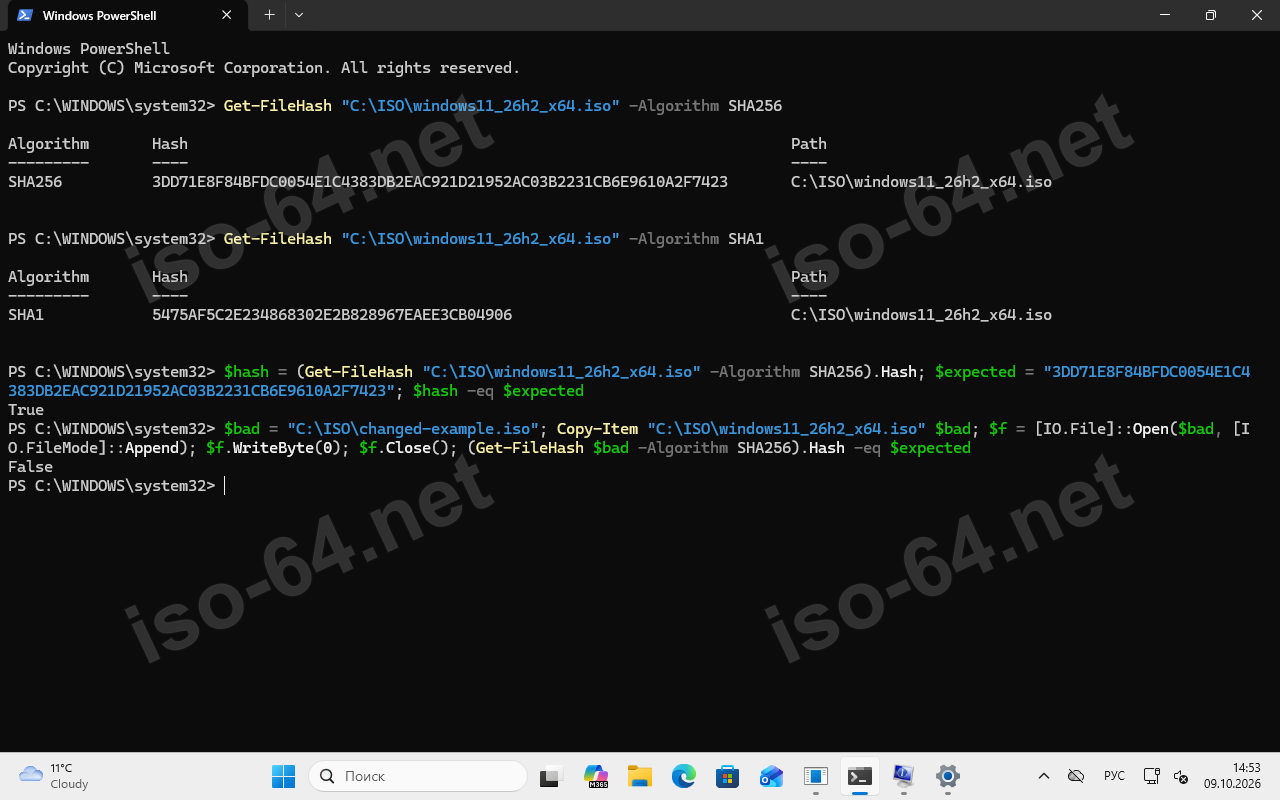
+
Дополнительная проверка (SHA-1)
Если источник предоставляет старую контрольную сумму SHA-1, используйте ту же команду с
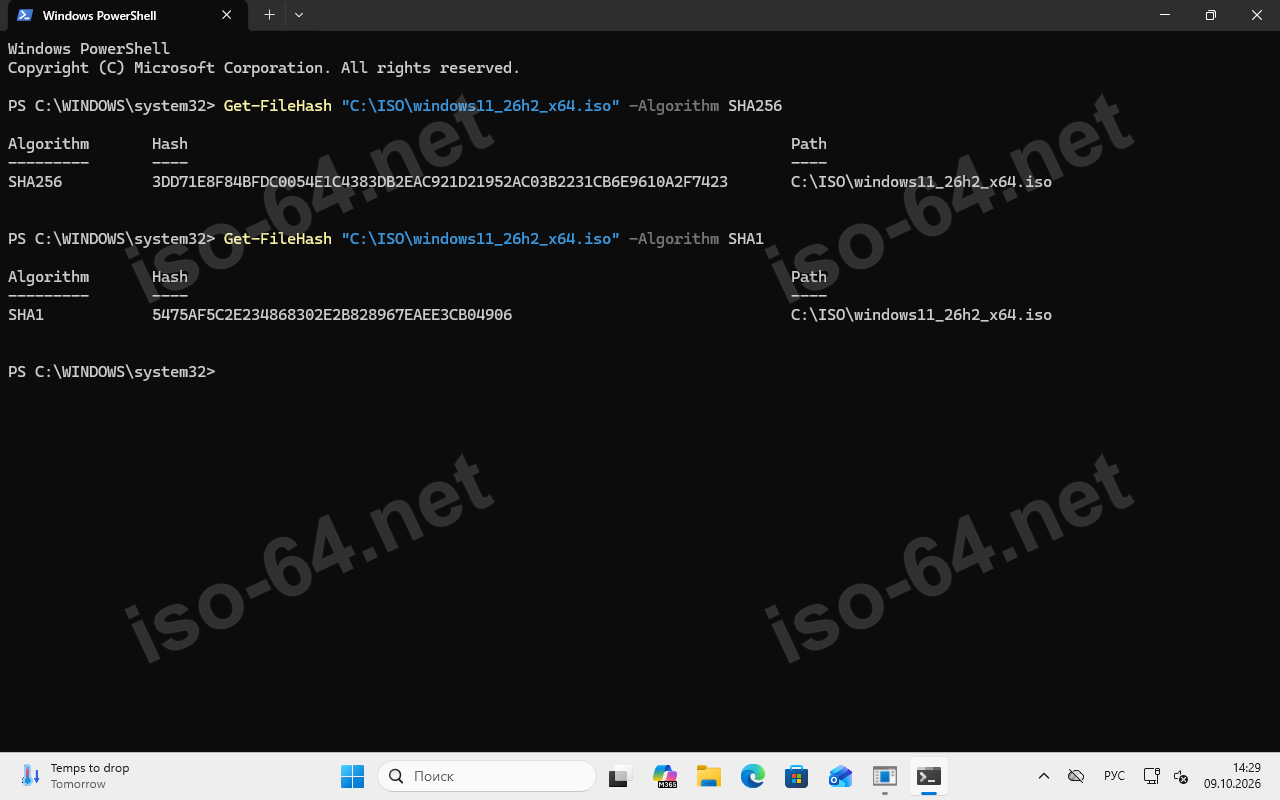
-Algorithm SHA1 и нажмите Enter. В результате строка Algorithm должна содержать SHA1; сравнивайте значение Hash только с SHA-1 того же файла. Для защиты от подмены предпочтителен SHA-256:Get-FileHash "C:\ISO\windows11_26h2_x64.iso" -Algorithm SHA1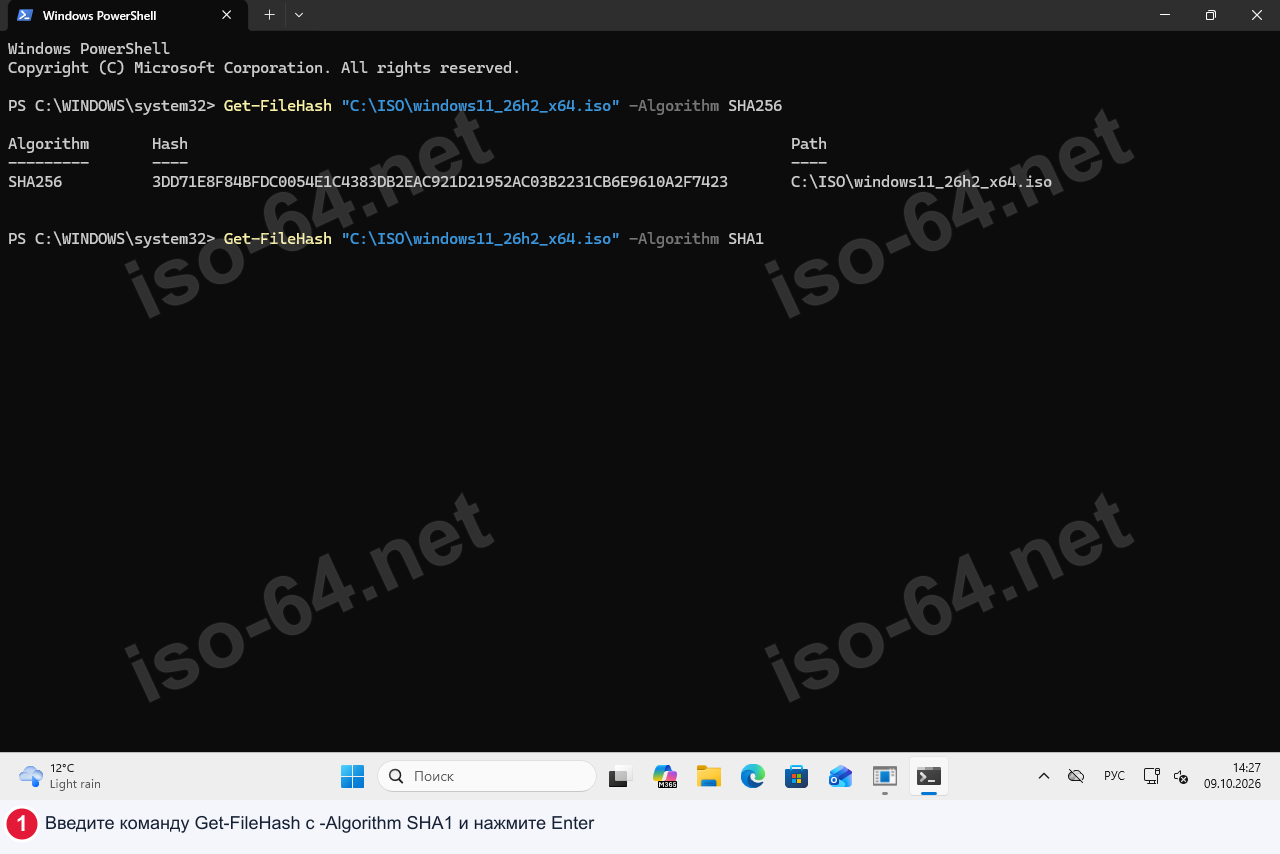
Совпали
Хеши совпали
Совпадение SHA-256 с доверенным эталоном нужного образа подтверждает соответствие его содержимого. Происхождение образа и эталона проверяйте отдельно: случайная контрольная сумма рядом с файлом сама по себе не гарантирует его безопасность.
Не совпали
Хеши не совпали
Несовпадение означает, что содержимое отличается от выбранного эталона. Причиной может быть повреждение, изменение файла или другой вариант ISO; сначала проверьте язык, версию и алгоритм. При правильном доверенном эталоне скачайте образ заново из проверенного источника.
Написать комментарий
Комментарии: 8