Как создать загрузочную флешку Windows 11/10 в Rufus: гайд 2026
Создание загрузочной флешки для Windows 11 26H2 и Windows 10 в Rufus: выбор ISO, GPT/UEFI, запись и проверка загрузки. Для размещённого на сайте ISO 26H2 (9,17 GB) нужна флешка от 16 ГБ. На новых кадрах показаны запись текущего ISO 26H2 26300.9807 и успешная загрузка созданной флешки.
Что нужно подготовить
USB-флешка от 16 ГБ для текущего ISO Windows 11 26H2; для другого образа проверьте его фактический размер
Скачайте ISO: Windows 10 или Windows 11 26H2. Текущий x64-образ 26H2 занимает 9,17 GB; проверьте SHA-256 перед записью.
Скачайте Rufus с rufus.ie (например rufus-4.13.exe)
Все данные на флешке будут удалены при записи - заранее скопируйте нужные файлы.
Какая флешка нужна
Объём
Для Windows 10 хватает флешки на 8 ГБ, для Windows 11 берите от 16 ГБ. Текущий ISO Windows 11 26H2 занимает 9,17 ГБ и не помещается на флешку 8 ГБ. Флешка большего объёма ничему не мешает и записывается так же.
Формат - выставит сама программа
Форматировать флешку заранее не нужно: Rufus отформатирует её сам под выбранную файловую систему. Что именно выбрать - разобрано ниже в «Окне Rufus». Если флешка размечена под Mac или Linux, программа тоже справится.
Порт
Записывать быстрее через USB 3.0 - синий разъём. А вот загружаться на старом ПК надёжнее из порта USB 2.0: прошивки до 2015 года нередко не видят носитель в порту 3.0 на этапе загрузки.
Данные с флешки будут стёрты. Перед записью скопируйте с неё всё нужное - восстановить после форматирования не выйдет.
Скачали образ не с официального сайта? Проверьте его по SHA-256 до записи - битый ISO даст ошибку в середине установки.
Пошаговая инструкция
1
Запуск Rufus и выбор образа1
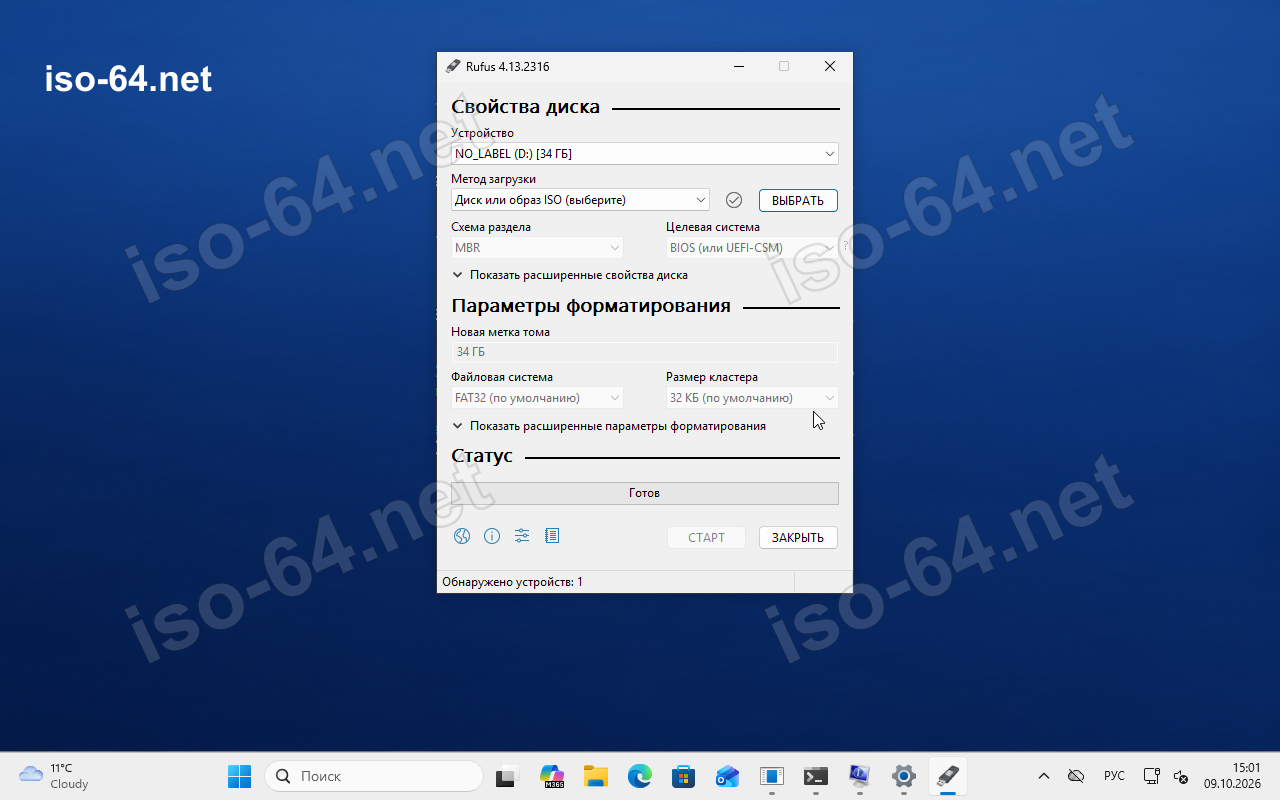
Вставьте флешку в USB-порт и запустите Rufus.
2
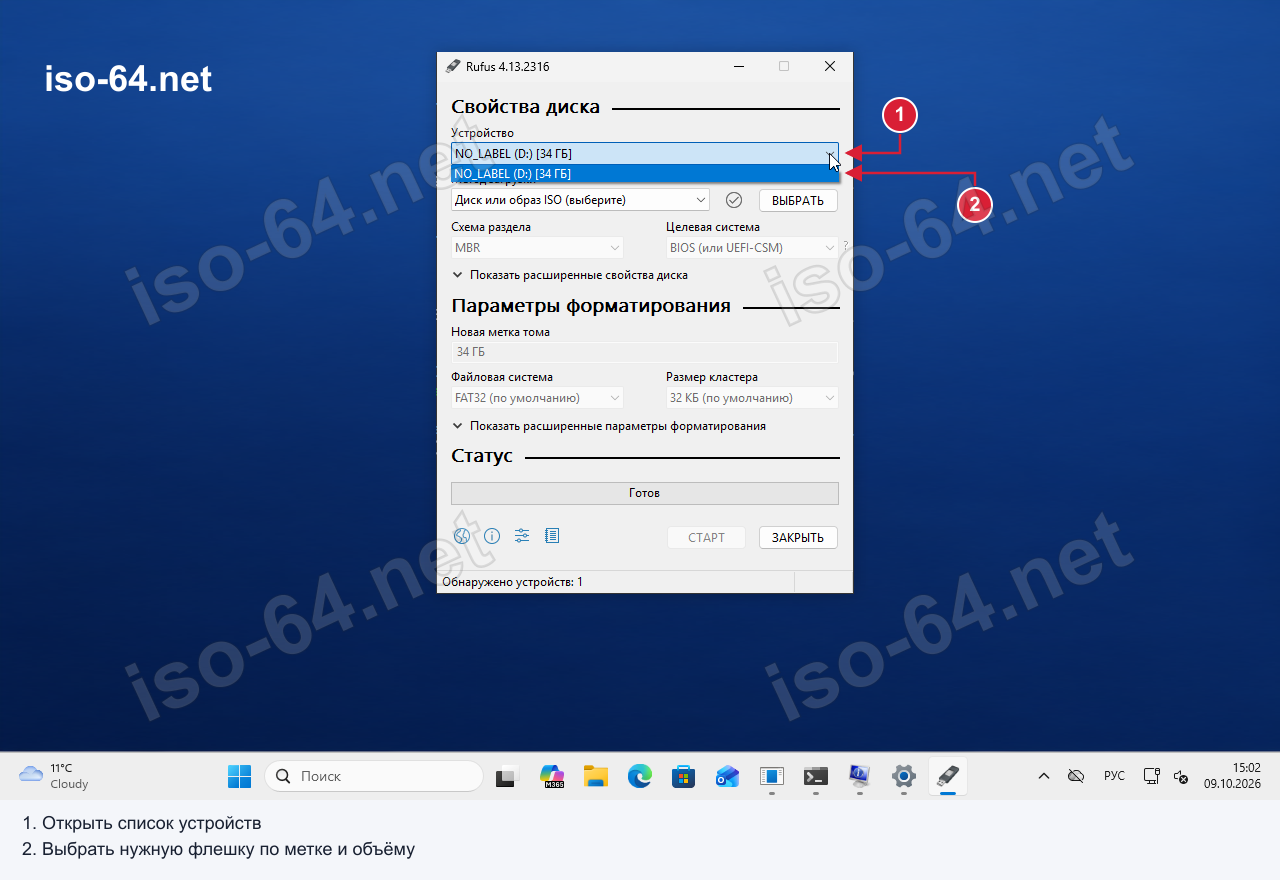
В поле Устройство (Device) выберите нужную флешку - убедитесь, что это именно она.
3
В поле Метод загрузки оставьте Диск или образ ISO (выберите) и нажмите ВЫБРАТЬ. В окне Открытие укажите путь к ISO Windows 10 или 11 в поле Имя файла и нажмите Открыть.
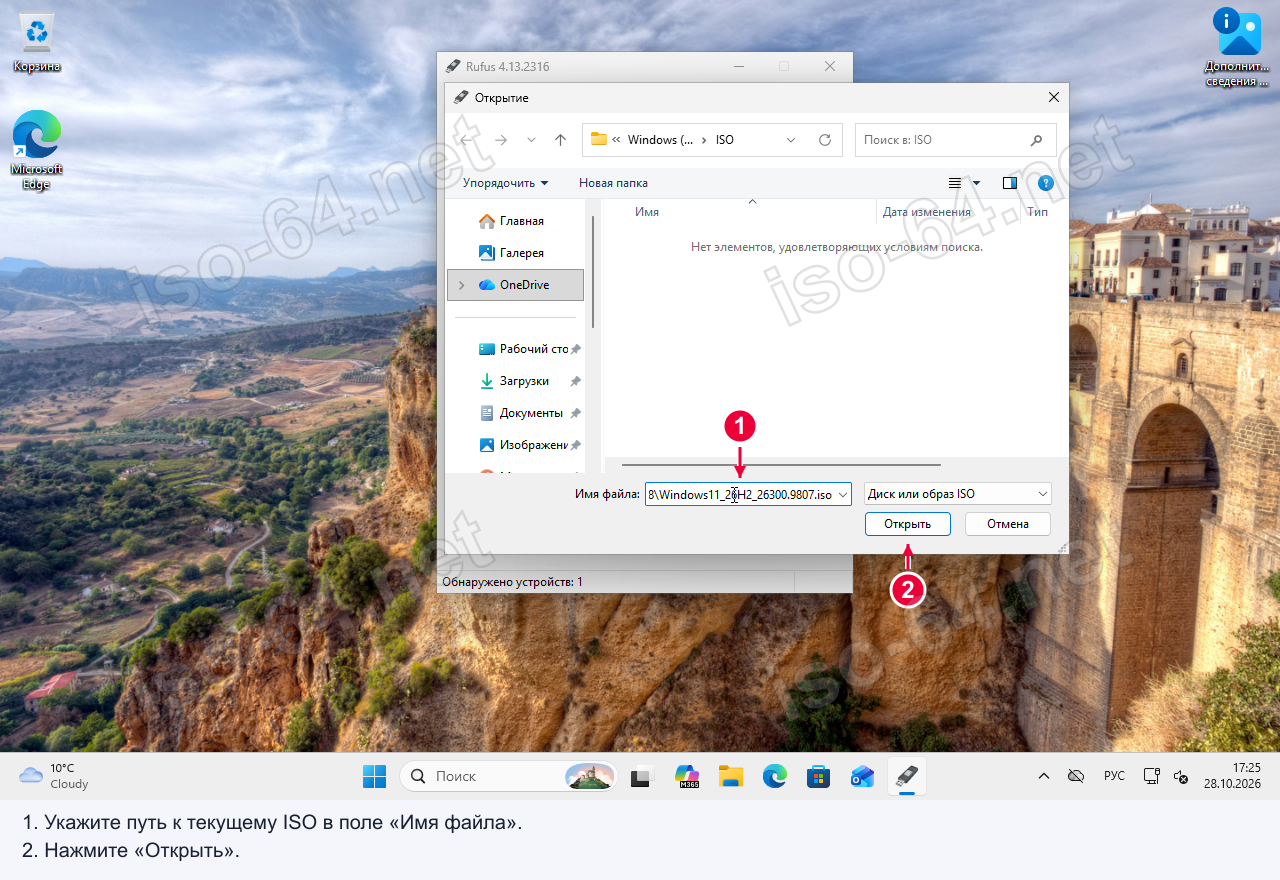
После выбора ISO поля Схема раздела, Целевая система и Файловая система подстроятся автоматически. На кадрах ниже выбран ISO Windows 11 26H2 26300.9807, а параметры записи — GPT, UEFI (не-CSM) и NTFS.
2
Настройки под BIOS/UEFI (MBR/GPT, файловая система)Современный ПК / ноутбук с UEFI и Secure Boot
Схема раздела: GPT
Целевая система: UEFI (не-CSM)
Файловая система: NTFS или FAT32 (если размер install.wim < 4 ГБ - можно FAT32)
Старый ПК (Legacy BIOS или смешанный режим)
Схема раздела: MBR
Целевая система: BIOS (или UEFI-CSM)
Файловая система: NTFS
Выбирайте режим под целевой компьютер: GPT и UEFI (не-CSM) для установки в UEFI, MBR и BIOS (или UEFI-CSM) для Legacy. Один выбор MBR не гарантирует загрузку в обоих режимах. Поле Новая метка тома можно оставить без изменений.
3
Запись флешки1
Проверьте ещё раз: в поле Устройство выбрана нужная флешка, в Метод загрузки — нужный ISO. Параметры Схема раздела и Целевая система должны соответствовать целевому ПК. На скриншоте показаны GPT и UEFI (не-CSM), а в поле Файловая система — NTFS.
![Rufus: выбран текущий ISO Windows11_26H2_26300.9807.iso, тестовый USB NO_LABEL (D:) [34 ГБ], GPT и UEFI (не-CSM). «Готов» показан до начала записи.](/assets/images/watermarked/26h2-rufus-009-iso-loaded--00e8ee47116a-vcbbf5eaae712-wm-f1694dd1f54a.webp)
2
Нажмите СТАРТ.
3
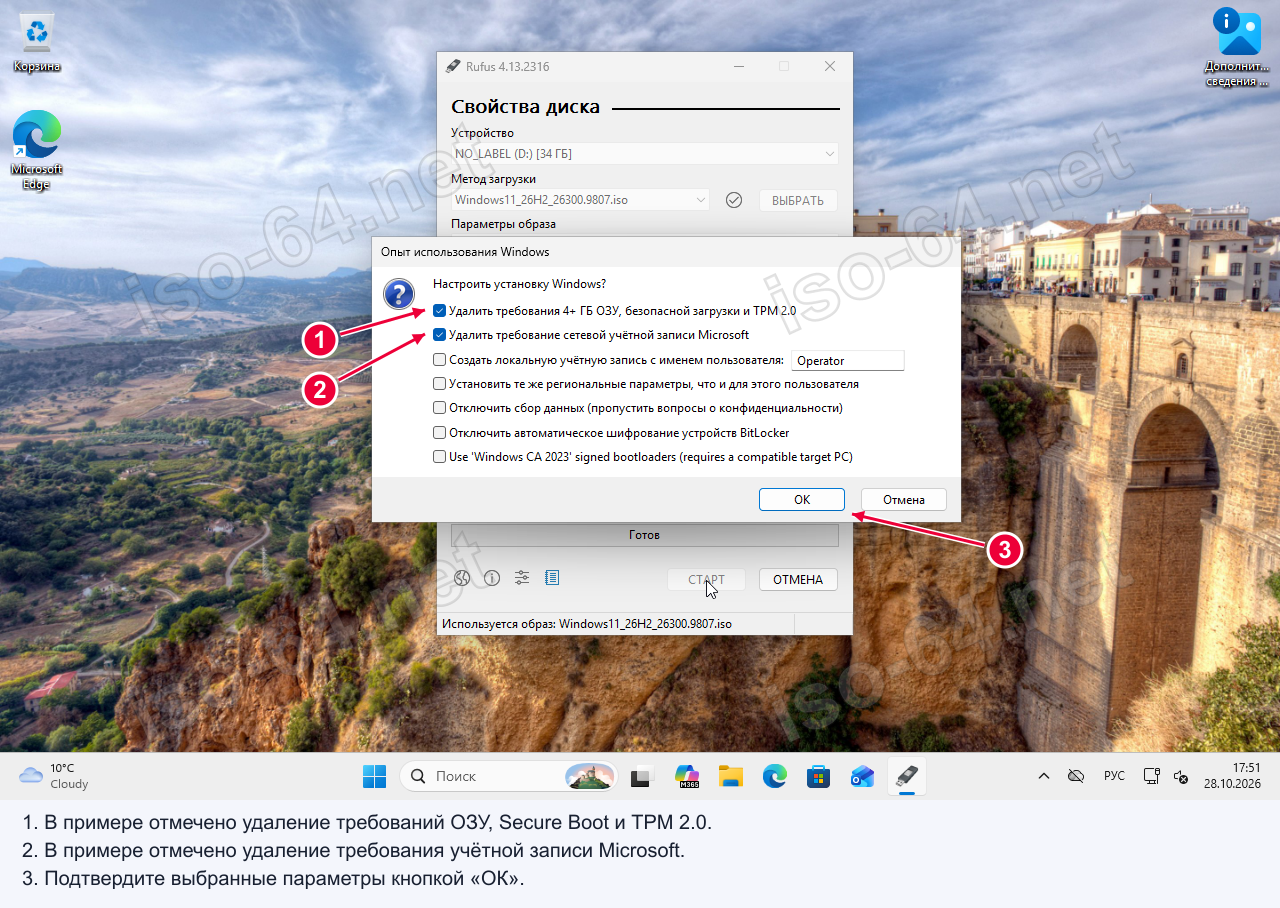
Rufus покажет окно Опции использования Windows с вопросом Настроить установку Windows?. Проверьте нужные опции и нажмите OK. На скриншоте отмечены Удалить требования 4+ ГБ ОЗУ, безопасной загрузки и TPM 2.0 и Удалить требование сетевой учётной записи Microsoft; остальные опции выключены.
Если ставите Windows 11 на старое железо без TPM и Secure Boot - отметьте «Удалить требования 4+ ГБ ОЗУ, безопасной загрузки и TPM 2.0».
4
Rufus выдаст предупреждение об уничтожении всех данных на выбранном диске. Проверьте его метку, букву и объём. Если выбрана нужная флешка и её данные сохранены, нажмите OK.
![Rufus предупреждает об уничтожении данных только на выбранном тестовом USB NO_LABEL (D:) [34 ГБ]. Подтверждение «ОК» начинает запись.](/assets/images/watermarked/26h2-rufus-011-erase-warning--dac6faba481b-vfb746878189b-wm-440b3fa15b4f.webp)
5
Ожидайте завершения записи: время зависит от ISO, скорости флешки и USB-порта. Убедитесь, что зелёная полоса в разделе Статус заполнена и показывает Готов. Затем нажмите ЗАКРЫТЬ — флешка готова.
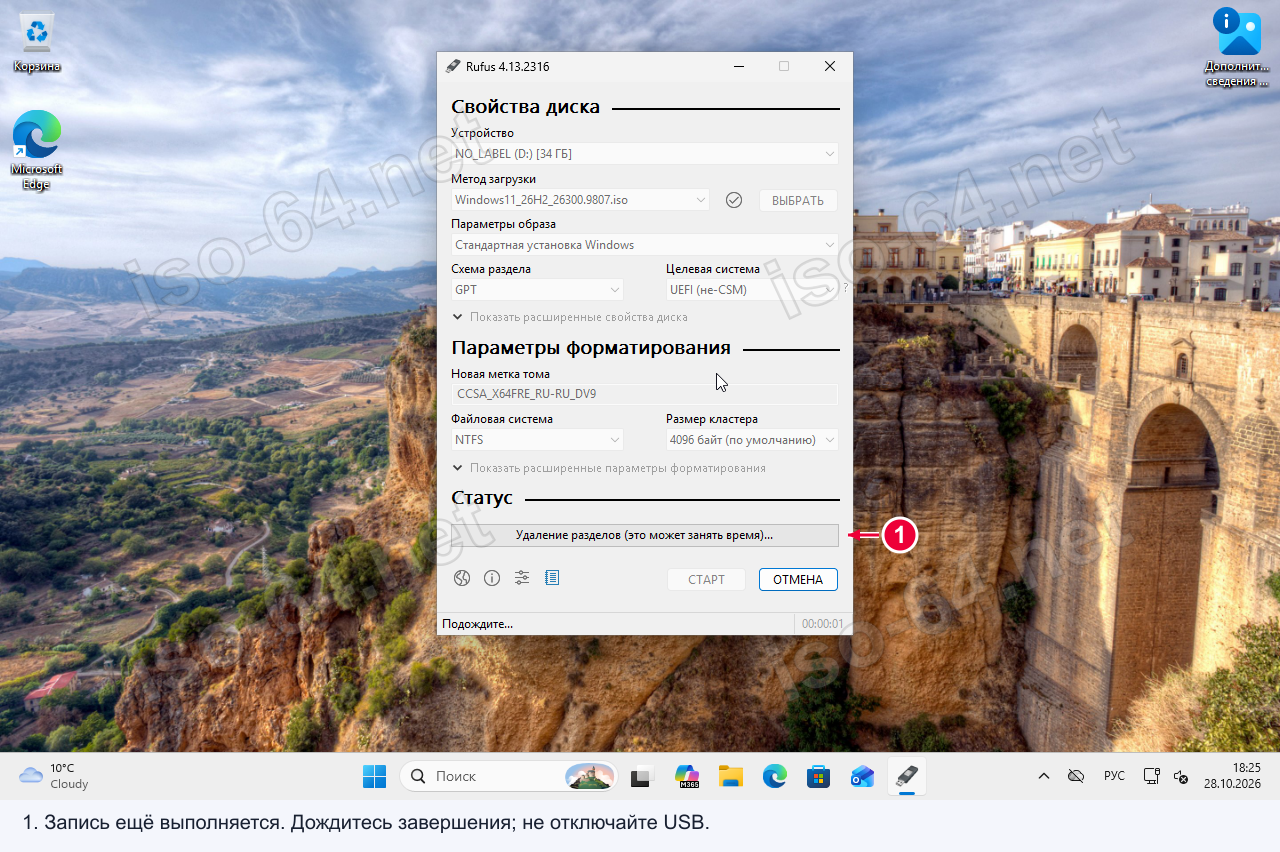
![Rufus завершил запись ISO Windows 11 26H2 26300.9807: зелёная полоса «Готов», носитель CCSA_X64FRE_RU-RU_DV9 (D:) [34 ГБ]. Теперь можно нажать «ЗАКРЫТЬ».](/assets/images/watermarked/26h2-rufus-018-status--591161b076ef-v6bed2a1b7495-wm-02900b3d5b20.webp)
Дополнительные настройки Rufus для Windows 11
После нажатия СТАРТ при записи ISO Windows 11 появляется окно «Опции использования Windows». Ниже перечислены названия опций из показанного Rufus 4.13 и их назначение.
1. Удалить требования 4+ ГБ ОЗУ, безопасной загрузки и TPM 2.0
Обход официальных системных требований Windows 11. Позволяет установить систему на старые компьютеры без TPM 2.0 или Secure Boot. Без этой галочки установщик выдаст ошибку «Этот компьютер не соответствует требованиям».
2. Удалить требование сетевой учётной записи Microsoft
Отключение принудительной привязки к онлайн-аккаунту. В новых версиях Windows 11 нельзя завершить установку без интернета и входа в аккаунт - эта опция позволяет создать локального пользователя.
3. Создать локальную учётную запись с именем пользователя:
Автоматизация создания профиля. Вы вписываете имя заранее (например «Admin»), и Rufus создаст пользователя при установке - без лишних шагов.
4. Установить те же региональные параметры, что и для данного пользователя
Копирование настроек языка и региона с текущего ПК. Установленная Windows сразу подхватит ваш часовой пояс, раскладку и формат даты.
5. Отключить сбор данных (пропустить вопросы о конфиденциальности)
Rufus автоматически ответит «Нет» на все вопросы Microsoft о слежке и рекламе. Вы сразу попадёте на рабочий стол.
6. Отключить автоматическое шифрование устройств BitLocker
Запрет автоматического шифрования диска после установки. На многих ноутбуках Windows включает BitLocker сам - если система «слетит», данные без ключа восстановления не достать.
7. Use 'Windows CA 2023' signed bootloaders (requires a compatible target PC)
Использование загрузчиков, подписанных сертификатом Windows UEFI CA 2023. При включённом Secure Boot целевой ПК должен доверять этому сертификату; совместимость определяется настройками прошивки, а не годом выпуска материнской платы. На скриншоте опция выключена.
Окно Rufus: что означает каждое поле
Выше даны готовые сочетания под два типа компьютеров. Здесь - что стоит за каждым полем, если хочется понимать выбор, а не повторять рецепт. В скобках - английские названия: интерфейс программы может быть на любом языке.
Схема раздела (Partition scheme): GPT или MBR
Способ разметки флешки. Для установки Windows в режиме UEFI выбирайте GPT; для Legacy BIOS — MBR. Если режим неизвестен, сначала проверьте настройки целевого компьютера. Эти варианты определяют режим загрузки, а не скорость установки; MBR сам по себе не делает флешку универсальной.
Целевая система (Target system)
Подставляется сама, следом за схемой разделов, и менять её вручную обычно не нужно. Для GPT там будет UEFI (не-CSM), для MBR - BIOS (или UEFI-CSM). Если поле не даёт выбрать нужное значение, значит дело в схеме разделов - поменяйте её, и целевая система переключится следом.
Файловая система (File system): FAT32 или NTFS
В FAT32 нельзя записать отдельный файл размером 4 ГБ и больше; в ISO Windows таким файлом может оказаться
install.wim. NTFS не имеет этого ограничения. На скриншоте выбрана NTFS. Для загрузки с неё в UEFI Rufus использует UEFI:NTFS; в актуальных версиях программы этот загрузчик подписан для Secure Boot.Для показанного ISO оставьте NTFS. Если появляется ошибка Secure Boot, проверьте совместимость сертификатов прошивки и загрузчиков ISO. Отключать Secure Boot только из-за выбора NTFS обычно не требуется.
Параметры образа (Image option): обычная установка или Windows To Go
Стандартная установка Windows - обычная флешка, с которой система ставится на диск компьютера. Это то, что нужно в 99 случаях из 100. Windows To Go - другое: система ставится на саму флешку и запускается прямо с неё, не трогая диск. Годится, чтобы носить рабочую систему с собой, но требует быстрый USB 3.0 накопитель от 32 ГБ и работает заметно медленнее.
Размер кластера (Cluster size) и Новая метка тома (Volume label)
Оба поля можно не трогать. Размер кластера Rufus подбирает под файловую систему сам, и на загрузочной флешке от него ничего не зависит. Метка тома - просто имя, под которым носитель будет виден в проводнике.
Показать расширенные свойства диска
Скрытый список под полем устройства. Открывать его стоит в одном случае: когда нужной флешки нет в списке, потому что система считает её внешним жёстким диском. Тогда включите «Список USB дисков» - носитель появится.
Загрузка с флешки
1
Через Boot Menu (быстрый способ)1
Вставьте флешку в целевой ПК и включите его.
2
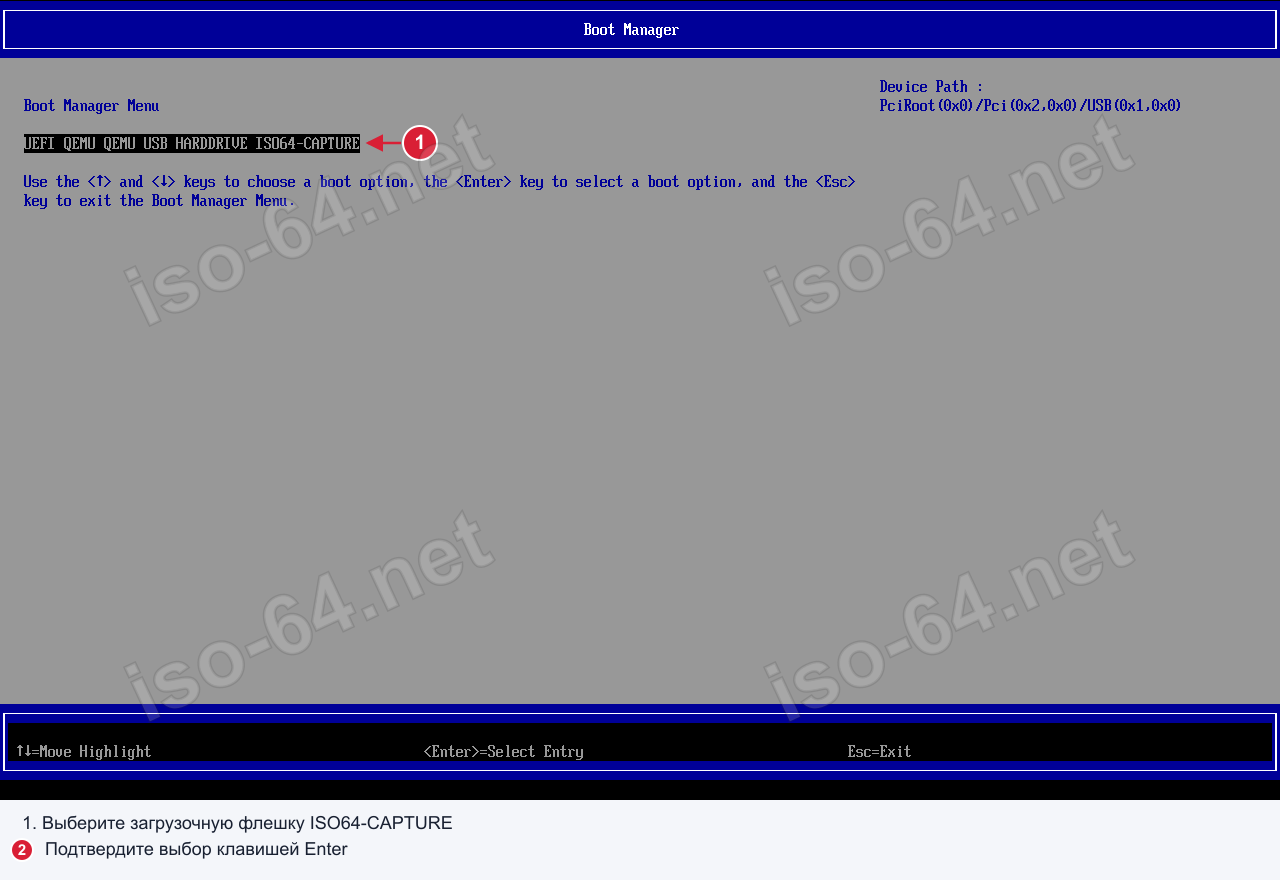
Сразу после включения нажмите клавишу Boot Menu — F12, F8, F11 или Esc, в зависимости от модели (см. таблицу ниже). В показанной виртуальной прошивке OVMF нажмите Esc, затем выберите Boot Manager. На кадре ниже меню уже открыто; выбор USB показан для следующего действия.
3
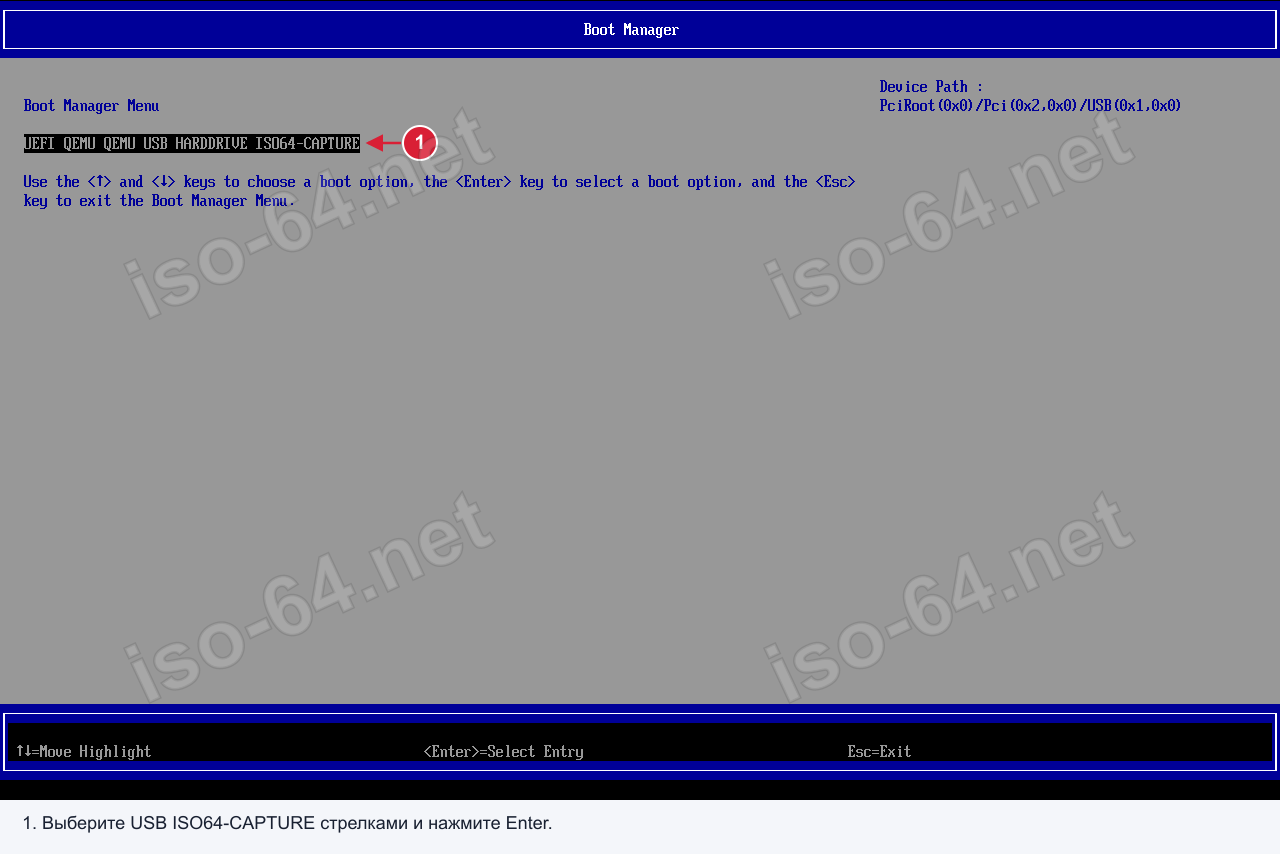
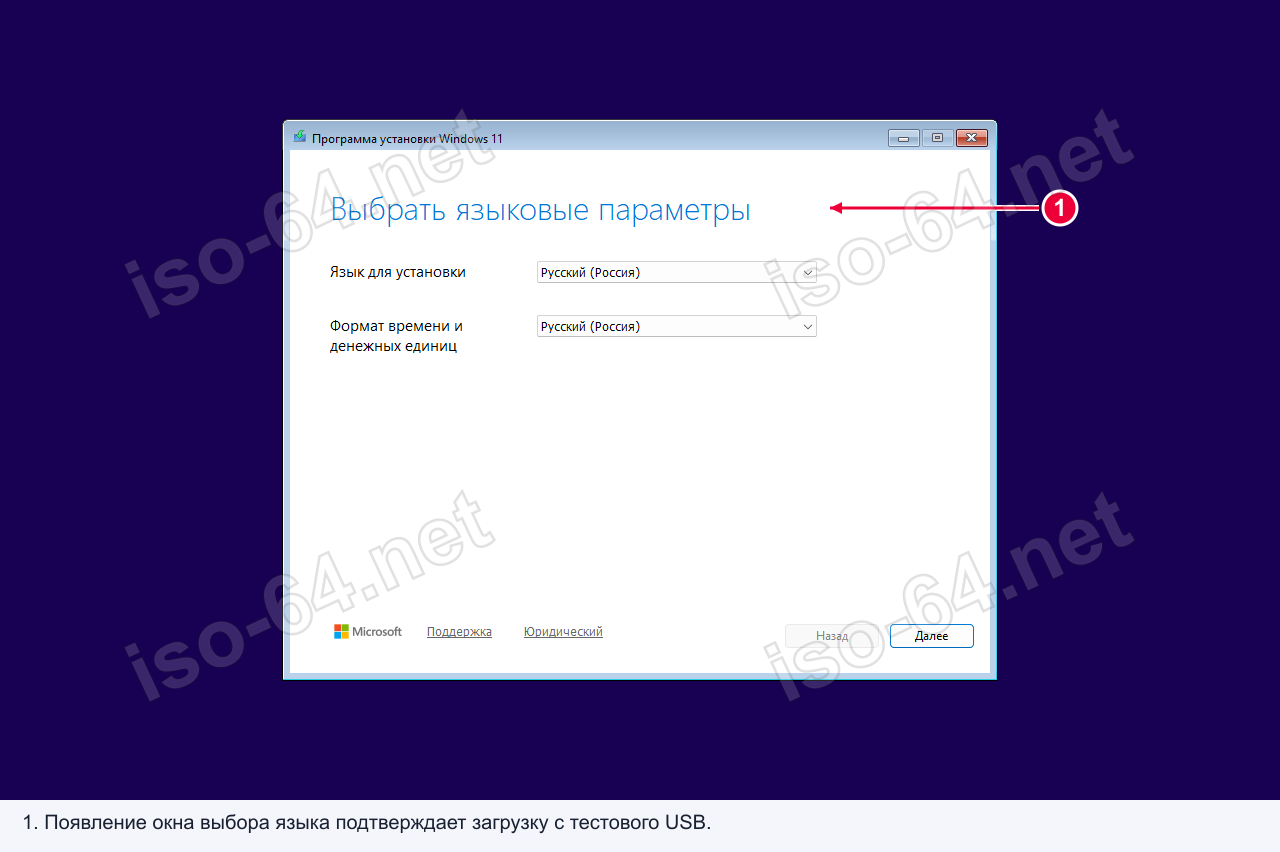
В Boot Manager выберите флешку стрелками и нажмите Enter. На кадре она называется UEFI QEMU QEMU USB HARDDRIVE ISO64-CAPTURE; на вашем ПК название будет другим. После загрузки появится программа установки Windows, а сама установка начнётся после выбора параметров и диска.
2
Через BIOS/UEFI (если Boot Menu не помог)1
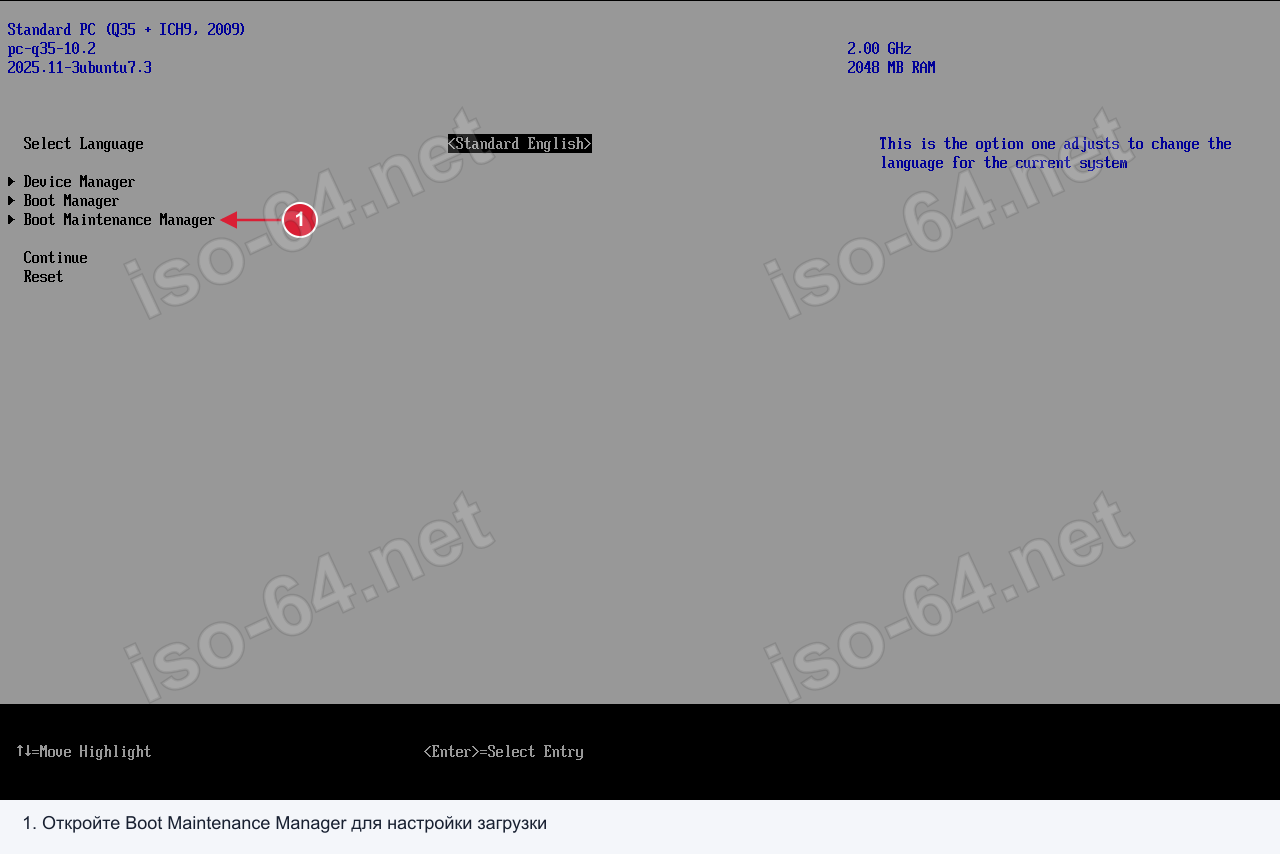
Войдите в BIOS/UEFI — обычно Del или F2 при включении, F10 у HP. В показанном OVMF вход выполняется через Esc. В главном меню выберите стрелками Boot Maintenance Manager и нажмите Enter.
2
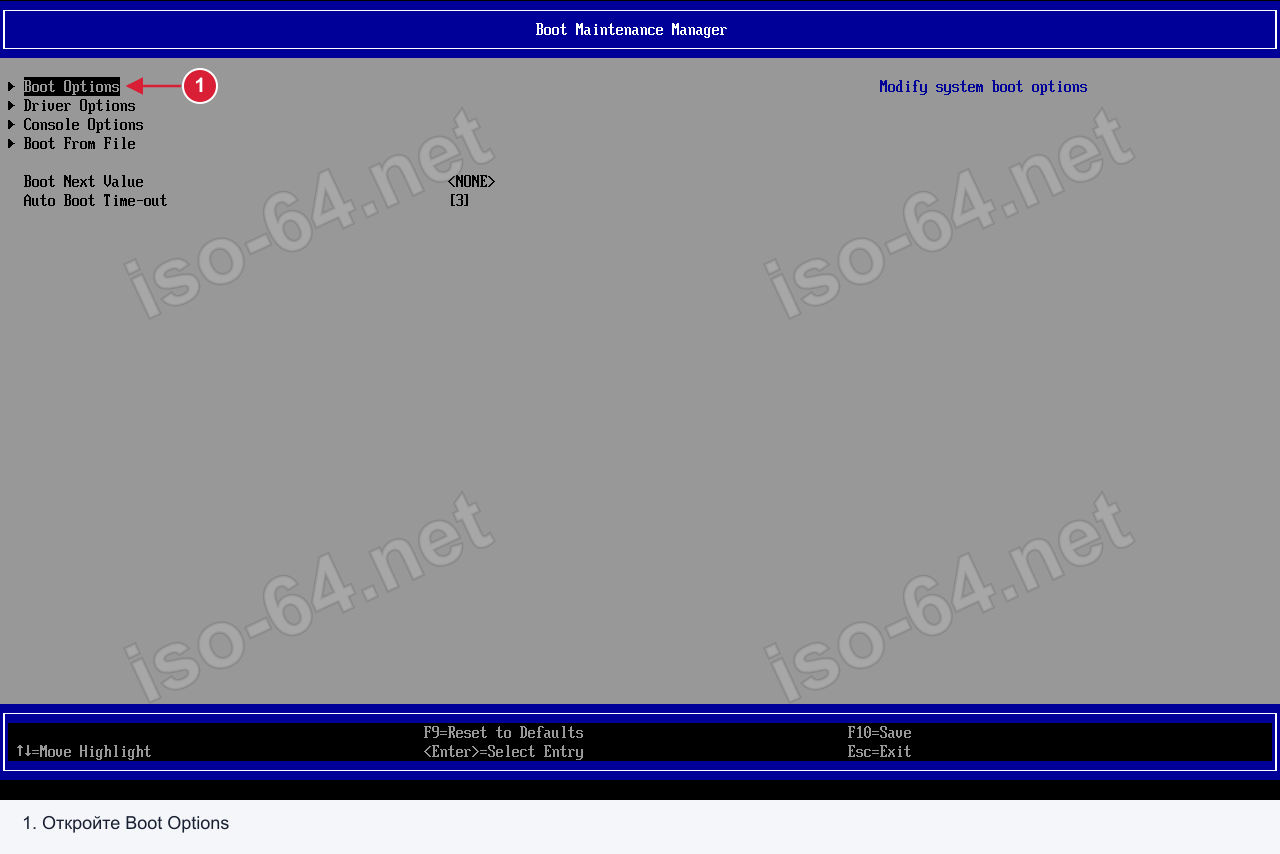
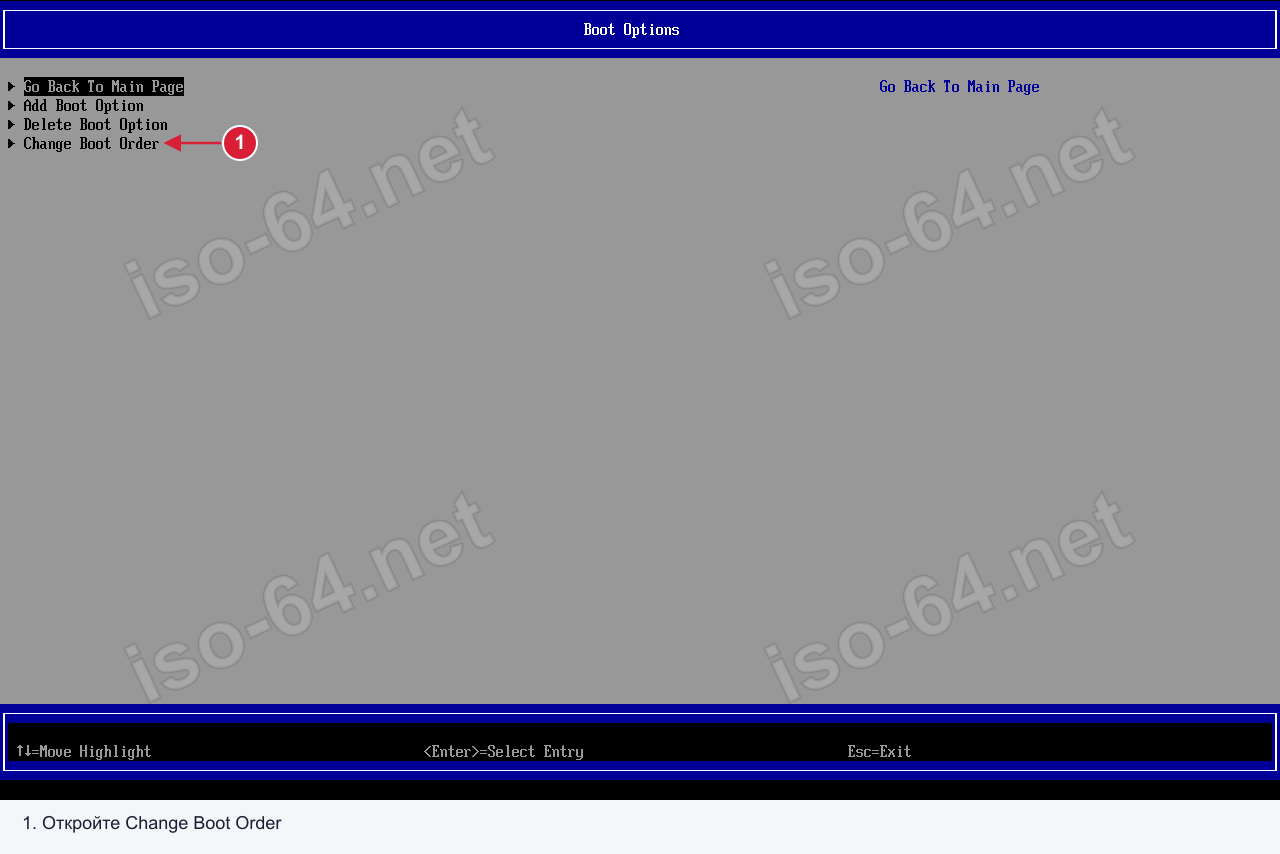
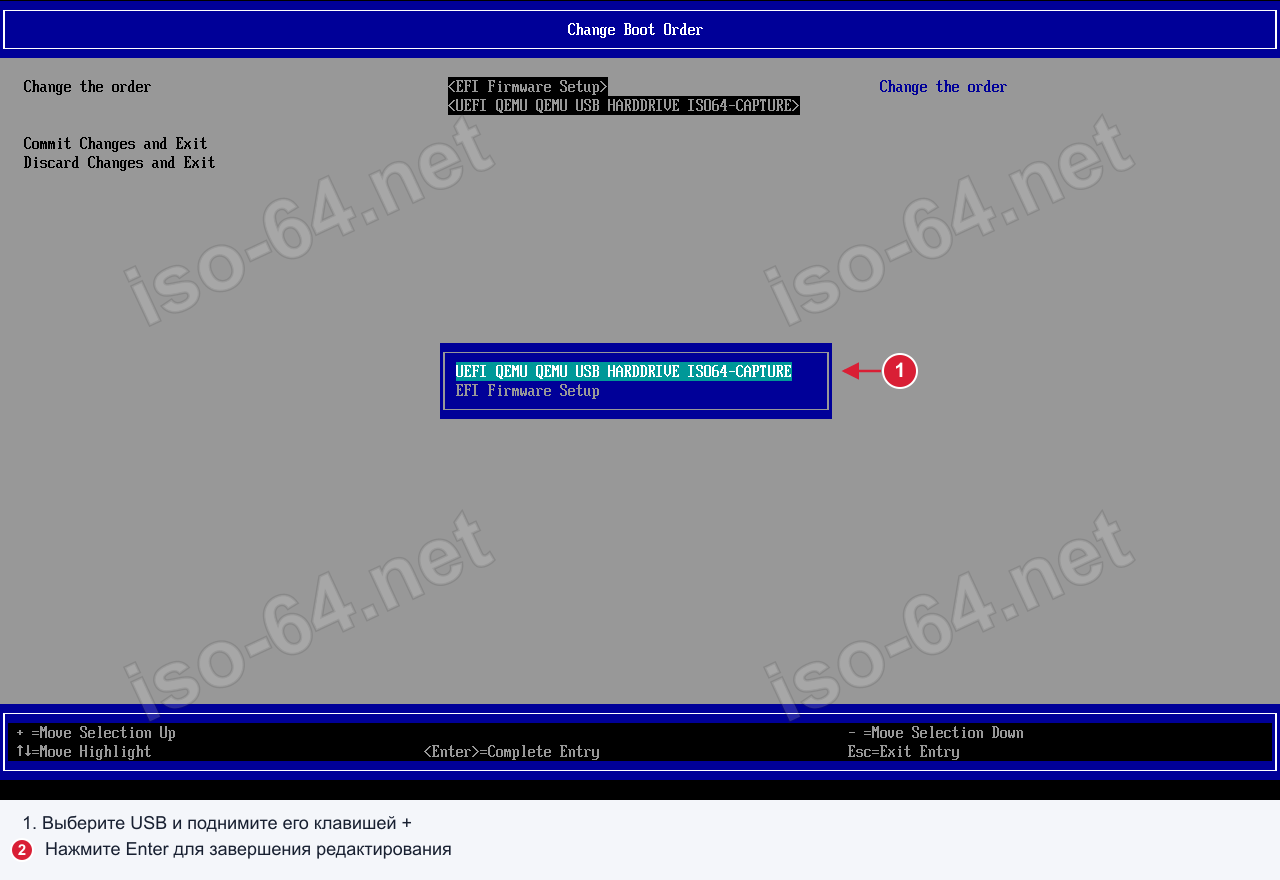
В показанном OVMF откройте Boot Maintenance Manager → Boot Options → Change Boot Order. В пункте Change the order нажмите Enter, выберите USB-устройство и поднимите его клавишей +. Нажмите Enter для завершения редактирования, затем выберите Commit Changes and Exit. В прошивке физического ПК аналогичные настройки обычно находятся в Boot, Boot Priority или Boot Option #1.
3
Нажмите F10. В показанном окне Save configuration changes? подтвердите сохранение клавишей Y. Затем перезагрузите компьютер; в OVMF можно вернуться в главное меню и выбрать Reset. После загрузки с USB появится программа установки выбранной Windows. На последнем кадре ниже показан отдельный пример с флешкой Windows 10; выше запись демонстрировалась на ISO Windows 11.
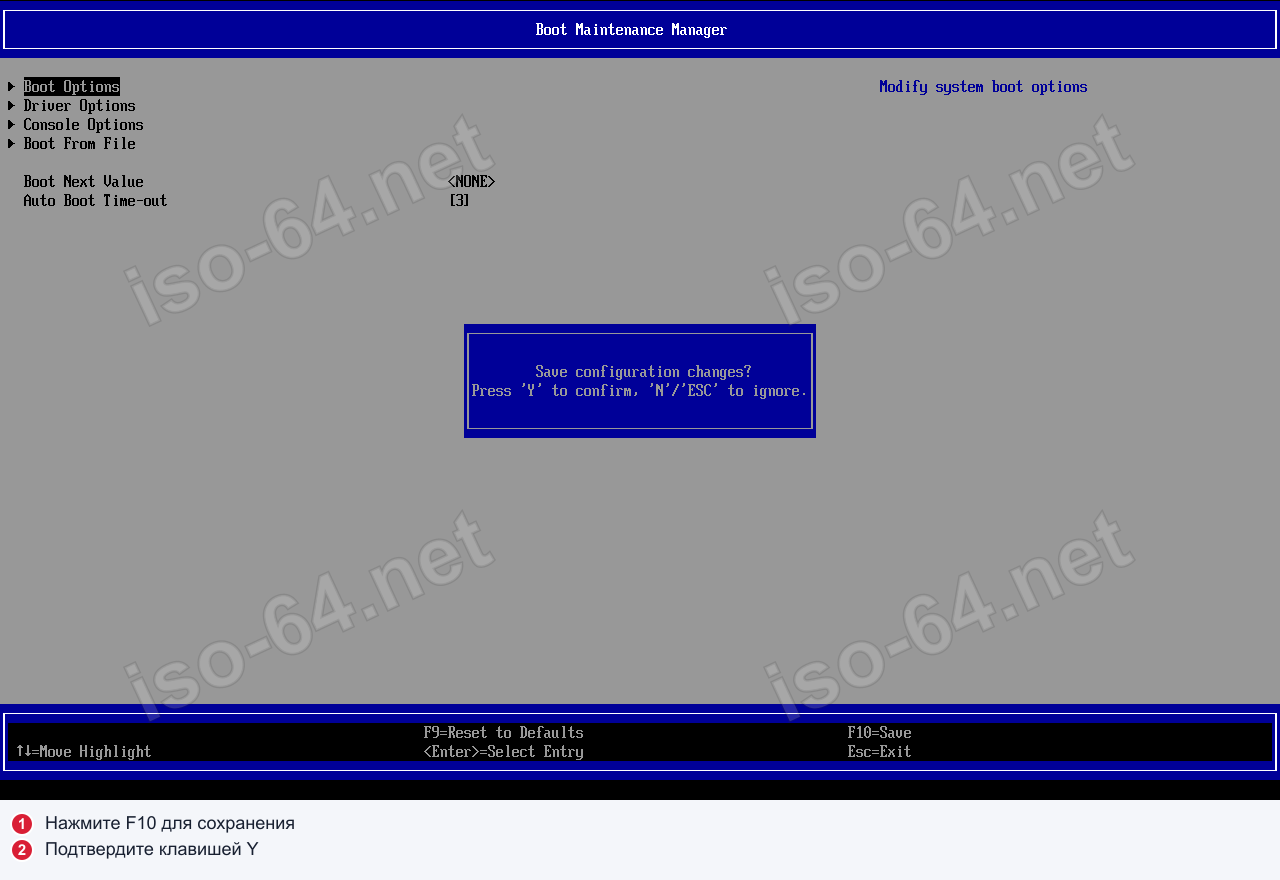
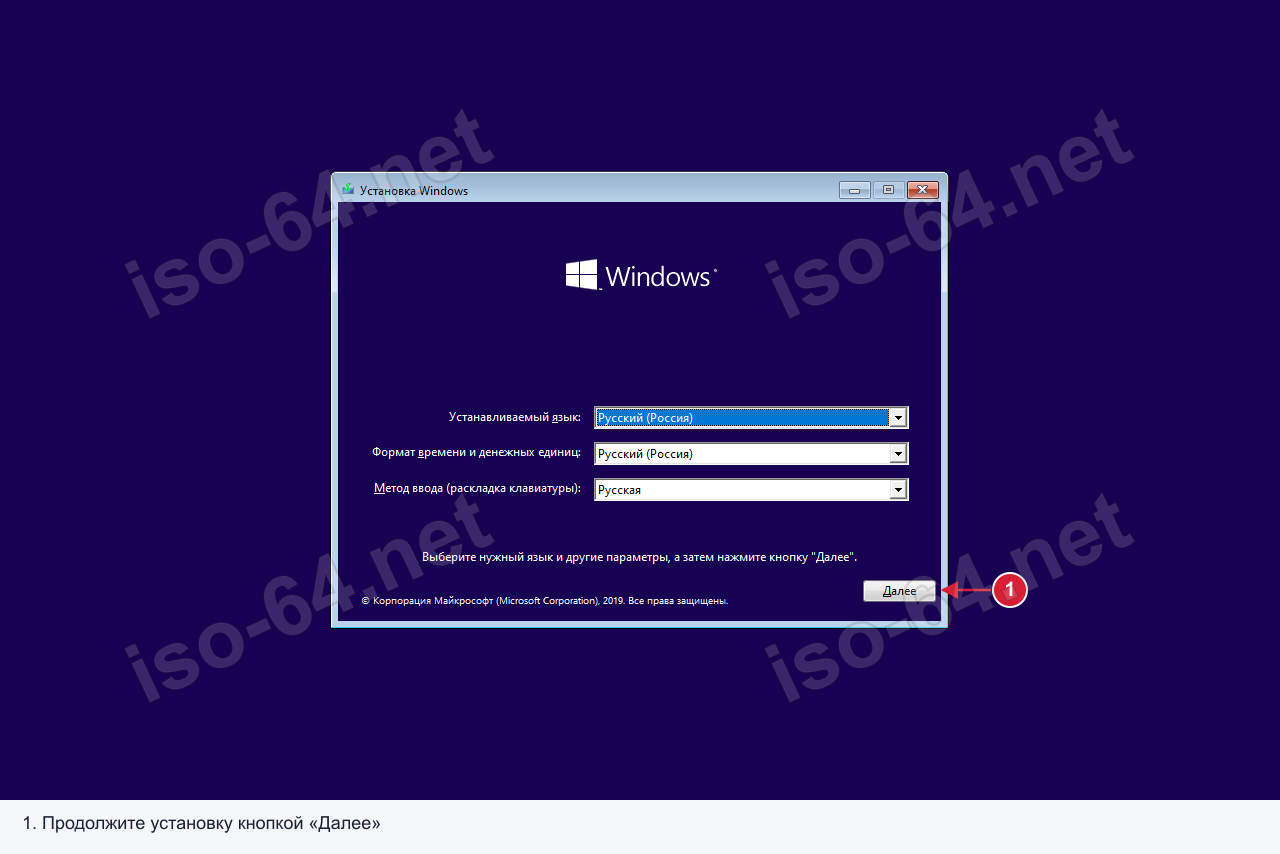
Для Windows 11 должен быть выставлен режим UEFI, не Legacy/CSM. Если появляется ошибка Secure Boot, сначала проверьте ISO и совместимость сертификатов прошивки. В отдельных случаях для диагностики можно временно отключить Secure Boot в разделе Security. Если не получается войти в BIOS - при завершении работы удержите Shift, это отключит быструю загрузку.
Клавиши Boot Menu
| Устройство | Boot Menu | BIOS/UEFI |
|---|---|---|
| ASUS (ноутбук) | Esc или F8 |
Del или F2 |
| HP | F9 или Esc → F9 |
Esc → F10 |
| Lenovo | F12 или кнопка Novo |
F2 или Fn+F2 |
| Acer | F12 |
Del или F2 |
| Dell | F12 |
F2 |
| MSI | F11 |
Del |
| Gigabyte / Aorus | F12 |
Del |
| ASRock | F11 |
Del или F2 |
| Samsung | Esc, F10 или F12 |
F2 |
Частые ошибки и как их устранить
«Access denied» / «Доступ к устройству запрещён»
Запустите Rufus от имени администратора. Закройте проводник, менеджеры дисков и антивирус - они могут блокировать доступ к флешке. Если включена защита папок (Controlled folder access) - временно отключите её или добавьте Rufus в исключения. Проверьте переключатель защиты от записи на флешке, попробуйте другой порт или другую флешку.
«Device not detected» / флешка не определяется
Попробуйте другой USB-порт (желательно USB 2.0 на задней панели ПК). Подключите другую флешку - возможно, проблема в носителе. Проверьте, не скрыт ли диск политиками системы или антивирусом, обновите драйверы USB.
Флешка не грузится на целевом ПК
Проверьте поля Схема раздела и Целевая система: GPT + UEFI (не-CSM) для UEFI, MBR + BIOS (или UEFI-CSM) для Legacy. В Boot Menu выбирайте запись USB, соответствующую этому режиму. При ошибке Secure Boot проверьте актуальность ISO и совместимость сертификатов; сам выбор NTFS не требует отключения защиты.
Ошибки при копировании файлов
Возможны из-за повреждённой флешки или повреждённого ISO. Попробуйте другую флешку, скачайте ISO заново из проверенного источника.
Написать комментарий
Комментарии: 10